
Cadastre os dados de quem receberá o pedido. Um documento válido e um endereço completo são necessários para evitar falhas no frete e na emissão fiscal.
Somente pessoas com permissão para criar clientes veem a ação Novo Cliente.
1. Abra o cadastro
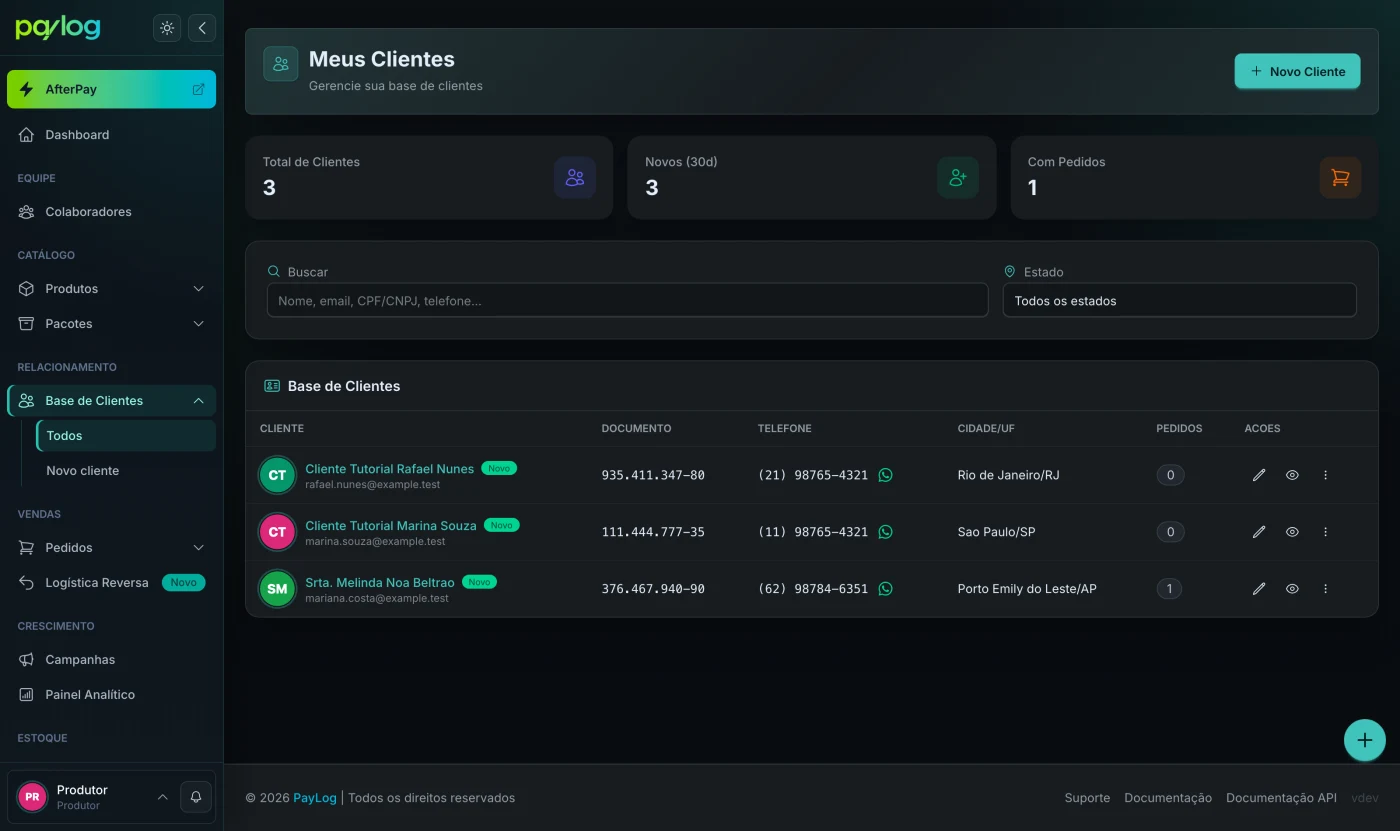
No menu principal, acesse Relacionamento > Base de Clientes > Todos e clique em Novo Cliente. Você também pode abrir Novo cliente diretamente no mesmo menu.
2. Escolha o tipo de pessoa
Selecione:
- Pessoa Física: para cadastrar nome e CPF;
- Pessoa Jurídica: para cadastrar razão social, CNPJ e inscrição estadual.
Para pessoa jurídica, informe a inscrição estadual ou marque ISENTO quando essa for a situação correta da empresa.
3. Preencha os dados e o contato
Informe os campos obrigatórios:
- nome completo ou razão social;
- CPF ou CNPJ válido;
- email;
- telefone com DDD.
Sexo, data de nascimento ou criação, celular e complemento são opcionais.
O mesmo CPF ou CNPJ não pode ser cadastrado duas vezes na sua base de clientes. O Paylog também recusa o cadastro quando o documento informado é o seu próprio CPF/CNPJ de produtor — nesse caso a mensagem é "O cliente não pode ser cadastrado com o seu número de documento."
4. Confira o endereço de entrega
Informe um CEP válido. Ao sair do campo, o Paylog procura o endereço e preenche os campos vazios que encontrar. Revise e complete:
- endereço;
- número;
- bairro;
- cidade;
- estado, escolhido na lista de UFs;
- complemento, quando houver.
A busca de CEP só preenche campos que estão vazios: ela nunca sobrescreve algo que você já digitou, e nunca preenche o número.
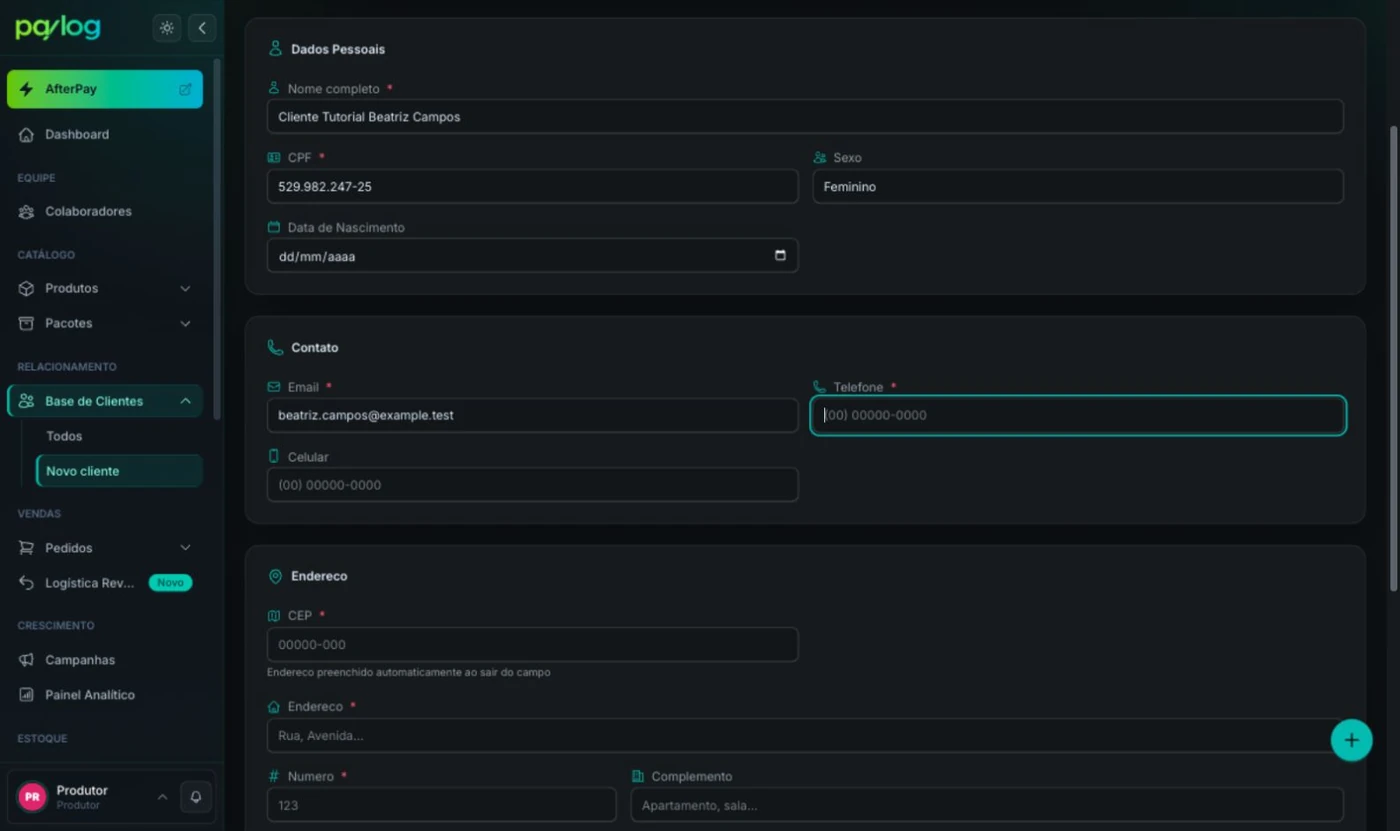
Não salve sem conferir o número, o complemento e o CEP. Esses dados serão usados na cotação do frete e na entrega do pedido.
5. Defina a preferência de comunicação
Mantenha Receber emails promocionais ativado somente quando o cliente aceitar esse tipo de comunicação.
6. Salve o cliente
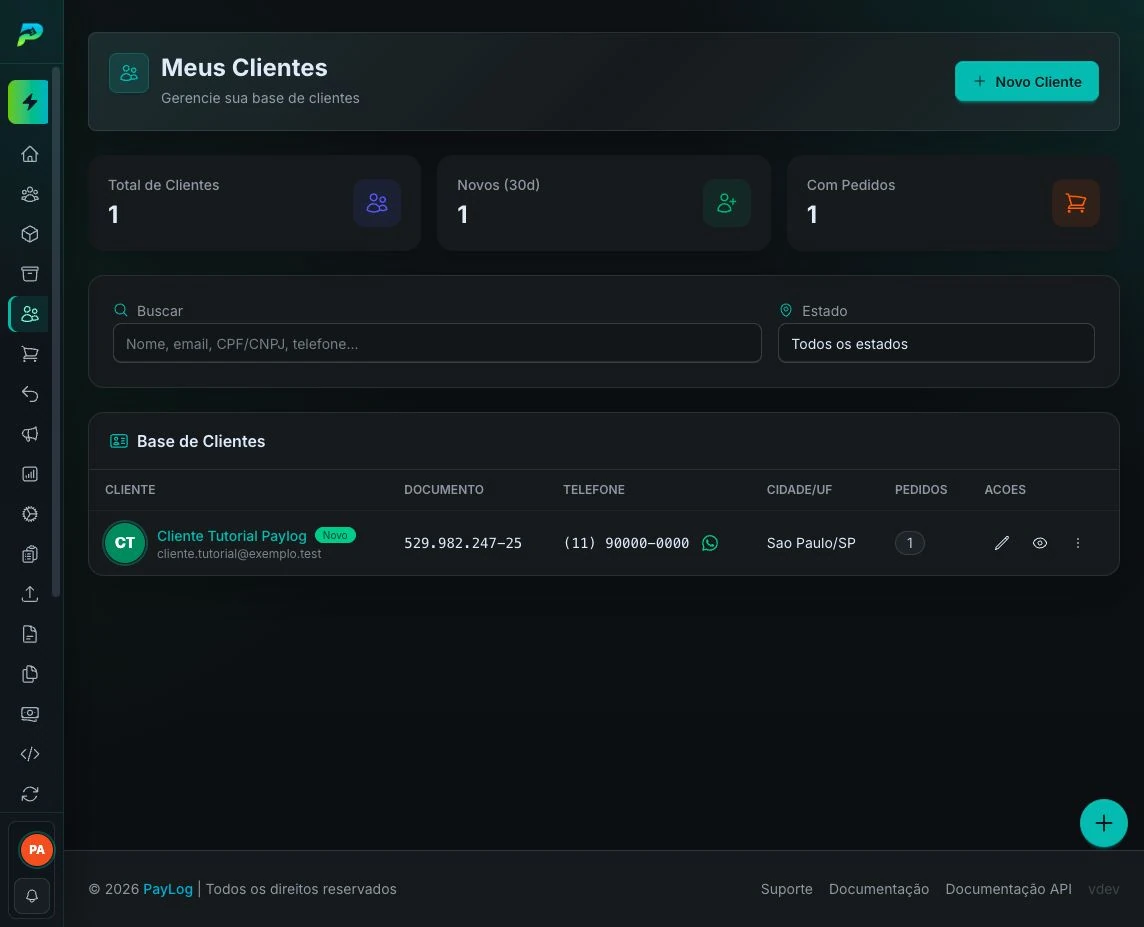
Clique em Salvar Cliente. Uma mensagem confirmará o cadastro e o cliente aparecerá em Meus Clientes.
Se o cadastro foi aberto pelo botão Novo Cliente dentro de um pedido manual, o Paylog volta ao pedido com o novo cliente já selecionado.
Se o cadastro não for concluído
Confira se:
- CPF ou CNPJ é válido, não é o seu próprio documento de produtor e ainda não está vinculado à sua base;
- email e telefone com DDD foram informados;
- para pessoa jurídica, a inscrição estadual foi preenchida ou marcada como ISENTO;
- CEP, endereço, número, bairro, cidade e estado estão completos;
- sua conta possui permissão para criar clientes.