
Você pode cadastrar usuários para a sua equipe e controlar o que cada um enxerga dentro do Paylog.
No menu lateral, seção Equipe, clique em Colaboradores. A página se chama Minha Equipe.
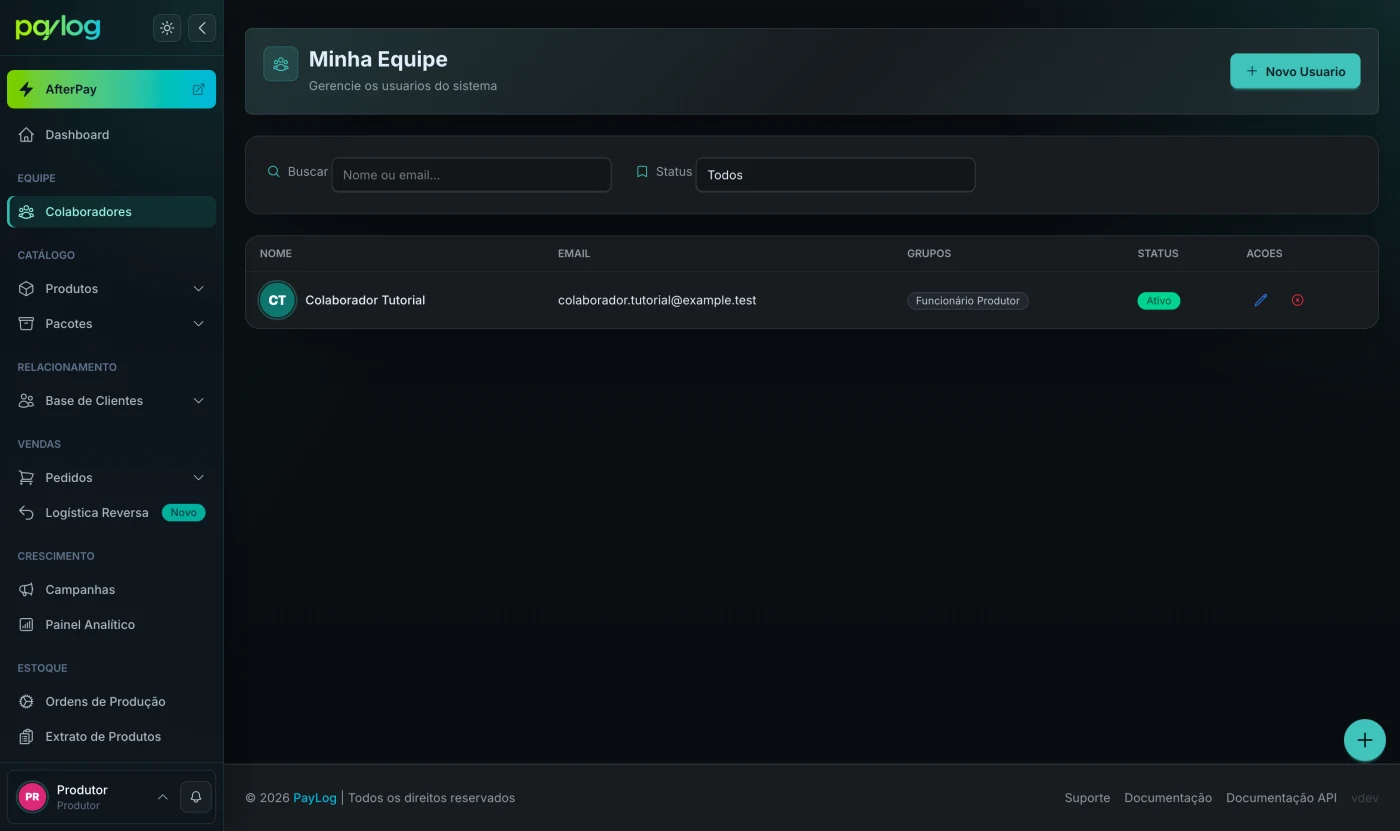
O item Colaboradores só aparece para quem tem a permissão de listar usuários, e as ações de cadastrar e editar exigem a permissão de gerenciar usuários. Se você não vê o menu, peça a liberação ao suporte.
1. Entenda a lista
A tabela mostra apenas os usuários da sua própria equipe, com as colunas Nome, Email, Grupos, Status e Acoes.
Use o campo Buscar para procurar por nome ou e-mail e o filtro Status para reduzir a lista.
Na coluna Grupos, cada colaborador aparece com o cargo que as permissões dele representam hoje:
| Etiqueta | O que significa |
|---|---|
| Suporte, Operação, Contador, Gerente | as permissões da pessoa são exatamente as do cargo |
| Personalizado | você ajustou permissões e a lista não corresponde mais a nenhum cargo |
| Sem acesso | a pessoa só tem o acesso ao painel; nenhuma área foi liberada |
O Status aparece como uma etiqueta:
| Status | O que significa |
|---|---|
| Ativo | o colaborador consegue entrar e usar o sistema normalmente |
| Suspenso | acesso interrompido; o login fica bloqueado |
| Desativado | acesso encerrado; o login fica bloqueado |
Todo colaborador cadastrado por você entra no grupo Funcionário Produtor. Não existe escolha de grupo nesta tela — o que muda de pessoa para pessoa é o cargo escolhido no cadastro e as permissões individuais.
2. Cadastre um colaborador
Clique em Novo Usuario, no canto superior direito, e preencha:
- Nome (obrigatório): nome completo do colaborador;
- Email (obrigatório): precisa ser um e-mail ainda não cadastrado no Paylog;
- Documento (CPF/CNPJ), Telefone e Celular: opcionais;
- Senha de Acesso (obrigatória): preencha Senha e Confirmar Senha com pelo menos 6 caracteres, ou clique em Gerar Senha para o Paylog criar uma senha aleatória;
- Cargo (obrigatório): o conjunto de permissões com que o colaborador começa.
| Cargo | O que libera |
|---|---|
| Suporte | Atende clientes: cria pedidos, edita clientes e abre logística reversa. |
| Operação | Toca o dia a dia: pedidos, estoque, produção e cadastro de produtos e pacotes. |
| Contador | Acessa e exporta apenas as notas fiscais. Não vê extrato nem faturas. |
| Gerente | Acesso amplo à operação. Não acessa equipe, integrações nem tokens. |
Ao escolher o cargo, o Paylog abre logo abaixo o bloco Permissoes do cargo, com todas as permissões já marcadas e agrupadas por tipo de ação. Desmarque o que este colaborador não deve acessar antes de criar — o contador no topo mostra quantas permissões estão selecionadas.
Acesso ao painel vem sempre marcado e não pode ser desmarcado: sem ele o colaborador entra e é bloqueado na primeira tela. Permissões que a sua própria conta não possui aparecem esmaecidas, com o aviso Você não possui esta permissão, e não podem ser concedidas.
Trocar o cargo recomeça a lista: as marcações voltam a ser as do novo cargo. Nenhum cargo dá acesso a Equipe, Integrações, Tokens de API ou Webhooks — essas áreas continuam exclusivas da sua conta. Depois de criar o colaborador, você continua ajustando permissão por permissão na janela Permissoes.
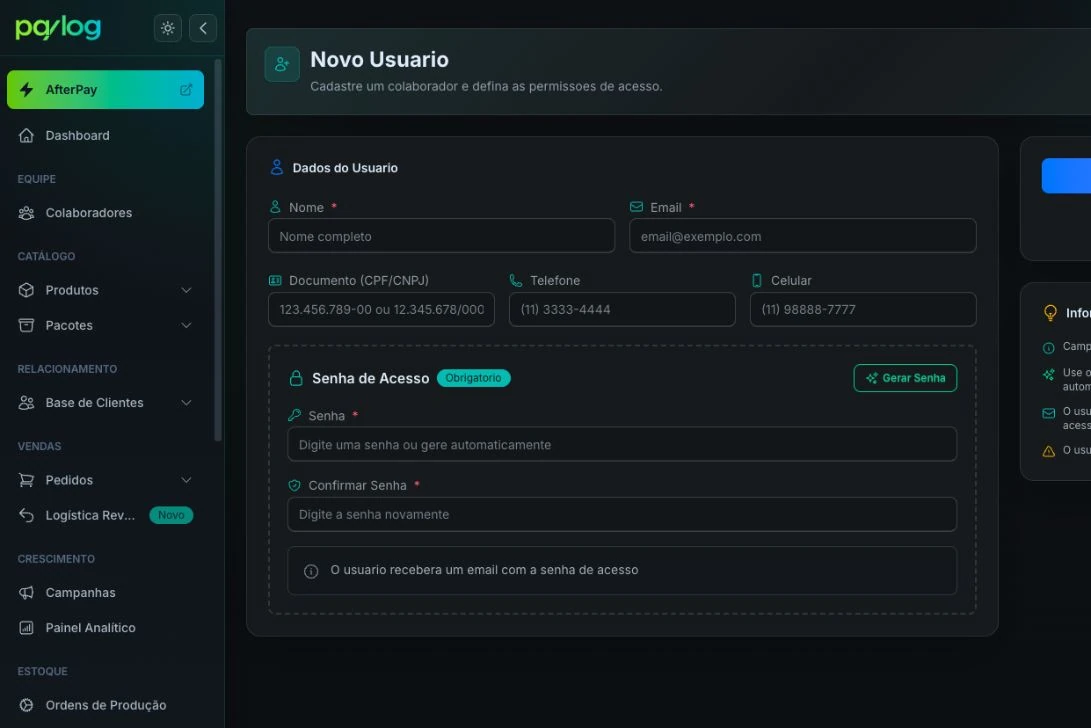
Clique em Criar Usuario. O colaborador recebe um e-mail de boas-vindas com o endereço de login e a senha que você definiu.
Ao usar Gerar Senha, o Paylog mostra a senha em uma caixa de confirmação antes de você salvar. Oriente o colaborador a trocá-la no Meu Perfil logo no primeiro acesso.
Você define a senha do colaborador — não existe link de convite. Nunca envie essa senha por ticket, grupo de mensagens ou planilha compartilhada.
3. Edite os dados de um colaborador
Na coluna Acoes, clique no ícone de lápis (Editar). Na tela Editar Usuario você pode corrigir nome, e-mail, documento, telefone e celular.
O bloco de senha é opcional na edição: preencha Nova Senha e Confirmar Nova Senha apenas se quiser redefinir o acesso da pessoa. Clique em Salvar para concluir.
4. Ajuste as permissões
Se a sua conta tiver permissão para isso, aparece também um ícone de chave (Permissoes) na linha do colaborador. A janela tem duas partes:
- Cargo: escolha um cargo e clique em Aplicar cargo para redefinir as permissões da pessoa. Atenção: isso substitui as permissões individuais que ela tinha;
- Lista de permissões: marque ou desmarque cada permissão, agrupada por tipo de ação. Use o campo de busca para filtrar por nome ou descrição.
Você só enxerga — e só pode conceder — as permissões que o Paylog libera para produtores atribuírem, e apenas aquelas que a sua própria conta possui. Uma permissão que veio do grupo do usuário aparece marcada como Vem do grupo e não pode ser removida individualmente. O acesso ao painel é obrigatório e nunca pode ser retirado.
5. Encerre o acesso de quem saiu
Na coluna Acoes, clique no ícone vermelho (Desativar) e confirme em Desativar!.
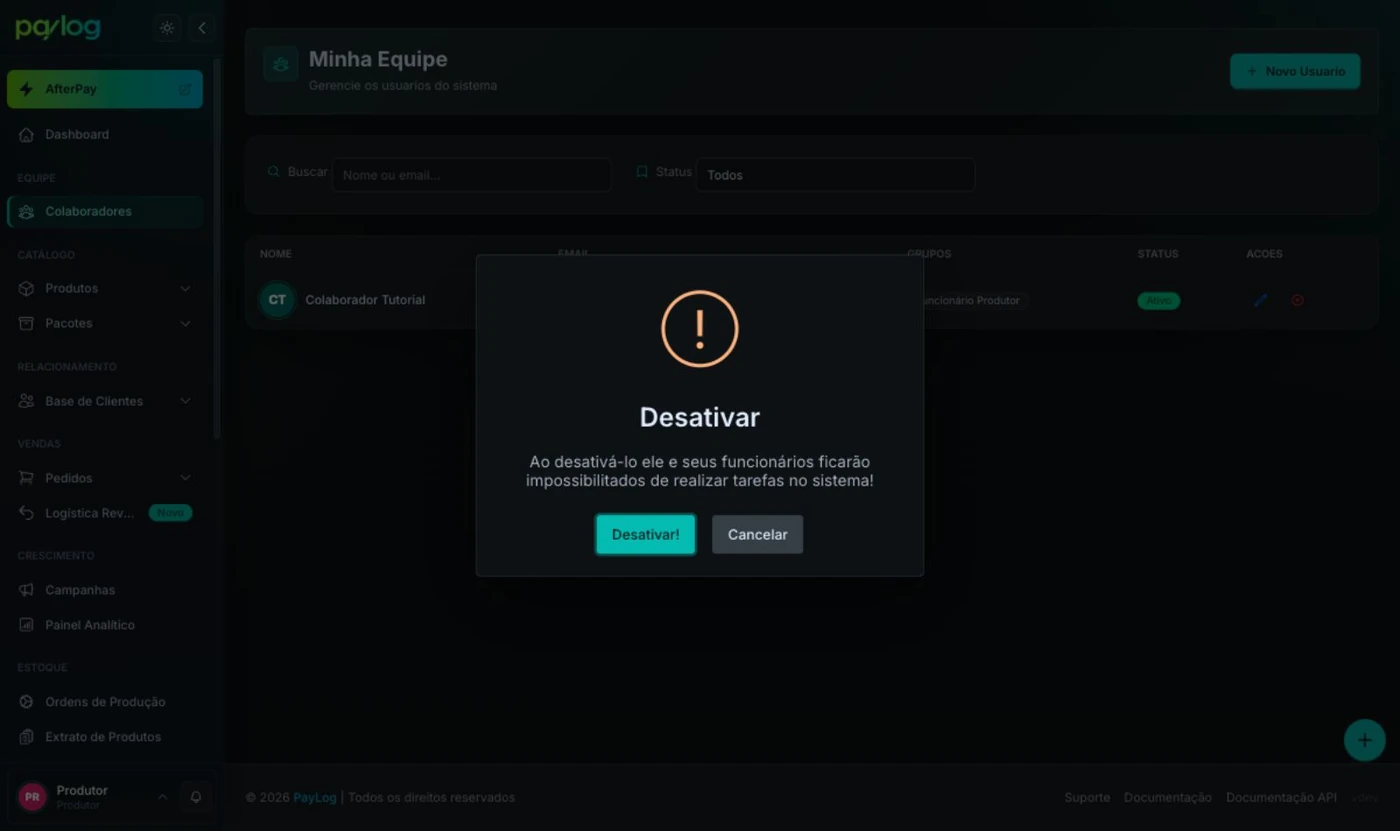
O colaborador passa para o status Desativado e deixa de conseguir entrar no sistema. Para devolver o acesso, clique no ícone verde (Ativar) na mesma linha e confirme em Ativar!.
A desativação bloqueia o login imediatamente, mas não expira uma sessão que já esteja aberta naquele momento. Se houver risco de uso indevido, desative o colaborador e troque as senhas dos serviços que ele acessava.
Se algo não funcionar
| Situação | O que verificar |
|---|---|
| O colaborador não recebeu o e-mail | Peça para conferir a caixa de spam. Se o e-mail estiver errado, corrija em Editar e defina uma Nova Senha para reenviar o acesso. |
| "Este email ja esta cadastrado" ao salvar | O e-mail já pertence a outra conta Paylog. Use outro endereço ou abra um ticket para o suporte verificar. |
| O colaborador entra, mas não vê uma tela | Falta a permissão daquela área. Abra a janela Permissoes na linha dele e conceda o item correspondente. |
| Não aparece o botão Novo Usuario | Sua conta não tem a permissão de gerenciar usuários. Peça a liberação ao suporte. |
| O colaborador não consegue mais entrar | Confira o Status na lista: se estiver Desativado ou Suspenso, o login fica bloqueado até a reativação. |