
Com a Shopify conectada, todo pedido pago na sua loja entra no Paylog pronto para separação e envio, e o código de rastreio volta automaticamente para a Shopify — o cliente acompanha a entrega pela própria loja, sem você digitar nada.
A Shopify é uma loja virtual, não um emissor fiscal. Os pedidos da Shopify seguem o fluxo normal de nota fiscal do Paylog (Notazz, Spedy ou Bling NF-e), configurado em Integrações → Emissores.
Antes de começar
Confira se:
- sua conta no Paylog tem permissão para gerenciar integrações;
- você é o proprietário da loja Shopify (ou tem permissão para instalar aplicativos);
- os seus produtos da Shopify têm SKU preenchido — é o SKU que liga o produto da loja ao produto do Paylog. Produto sem SKU não consegue ser mapeado e o pedido fica parado aguardando;
- o checkout da sua loja coleta CPF ou CNPJ do comprador. Sem o documento não é possível emitir a nota fiscal.
A Shopify não tem campo de CPF no checkout padrão. Use um aplicativo de checkout brasileiro que grave o documento — o Paylog lê o CPF/CNPJ dos atributos do pedido (campos CPF, CNPJ, documento) ou do campo Empresa do endereço.
1. Instalar o app na sua loja
Há dois caminhos, e o resultado é o mesmo. Use a opção A se você já está com o Paylog aberto; use a opção B se você chegou pelo link de instalação do app na Shopify.
Opção A — pela Paylog
-
No Paylog, acesse Ferramentas → Integrações → Todas as integrações e clique no cartão Shopify.
-
Clique em Conectar Loja Shopify.
-
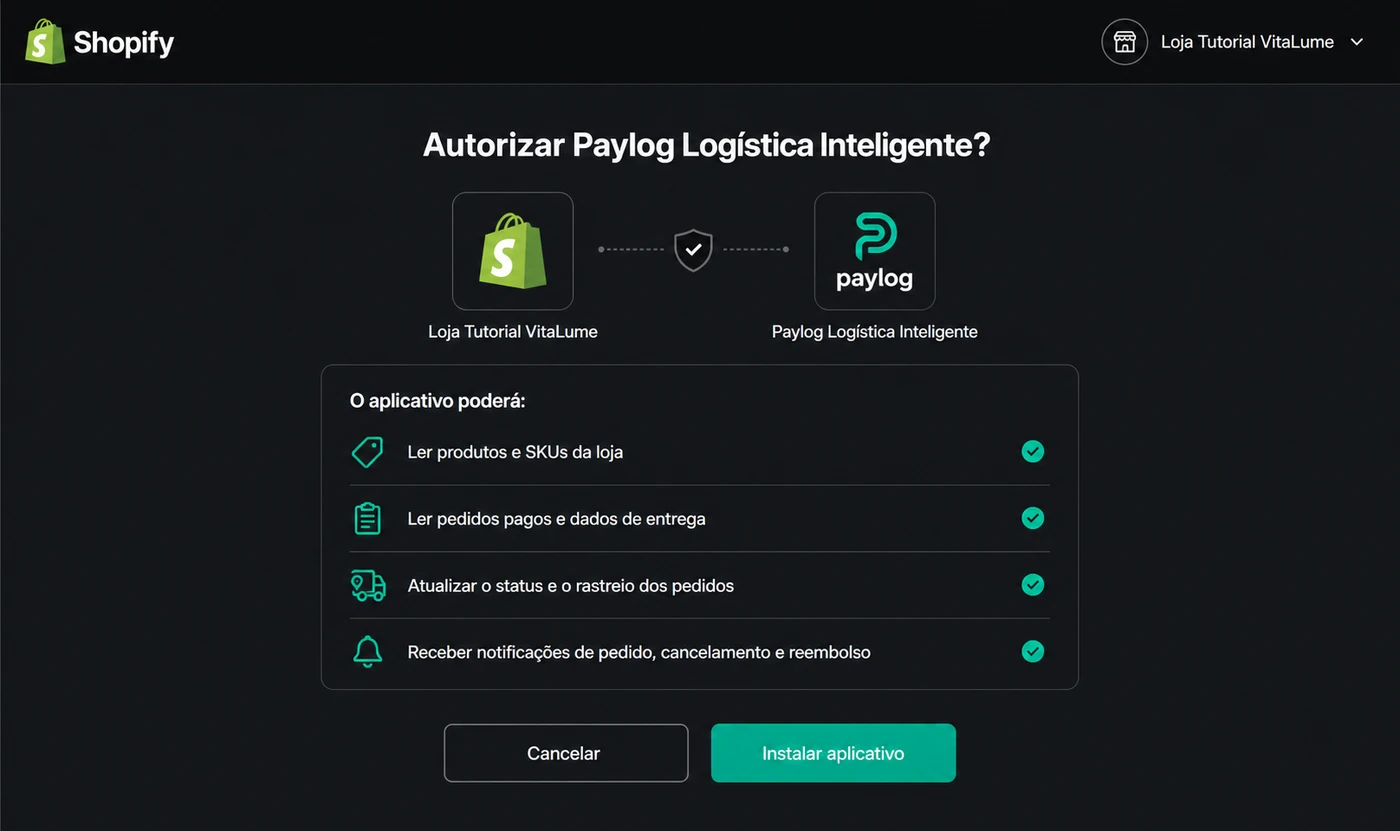
Você é levado à Shopify para autorizar o app Paylog Logística Inteligente. Revise as permissões e clique em Instalar aplicativo.
-
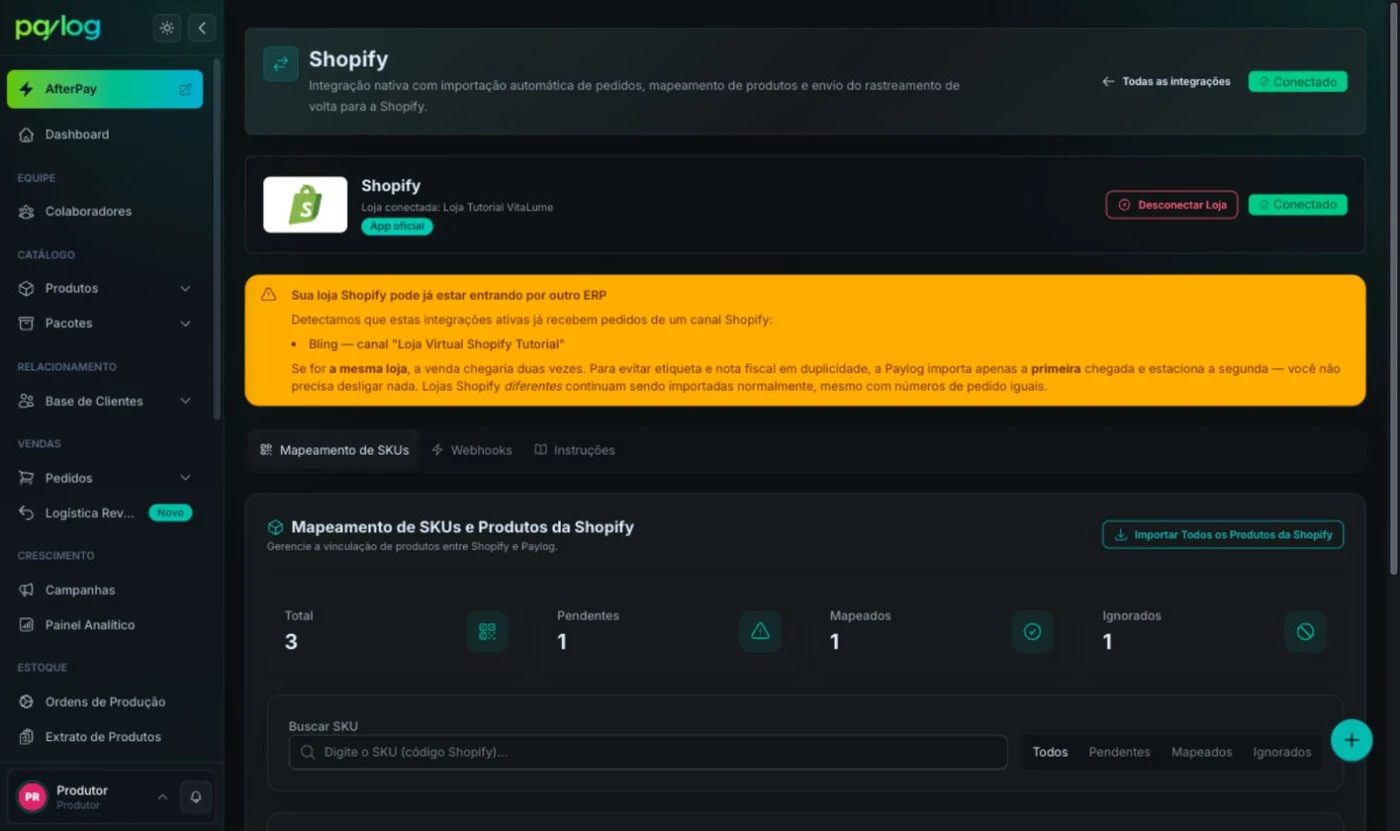
De volta ao Paylog, o cartão da integração muda para Conectado e mostra o nome da sua loja.
Opção B — pelo link de instalação do app
- Abra o link de instalação do app Paylog Logística Inteligente. A Shopify já mostra a tela de permissões — revise e clique em Instalar aplicativo.
- Você cai na tela Vincular loja Shopify do Paylog, que mostra o nome da loja recém-conectada.
- Clique em Entrar e acesse com a sua conta de produtor do Paylog. Depois do login você volta para essa mesma tela.
- Clique em Vincular esta loja. A loja passa a aparecer como Conectado em Ferramentas → Integrações, e você continua no passo 2 deste guia.
Nessa tela, três situações podem aparecer no lugar do vínculo:
- a sua conta já tem outra loja Shopify conectada — o vínculo é recusado e a mensagem diz qual loja está conectada. Desconecte-a antes de vincular a nova; por enquanto é uma loja Shopify por conta;
- a loja já está vinculada a outra conta Paylog — o vínculo é recusado. Fale com o nosso suporte para resolver a titularidade;
- você ainda não tem conta no Paylog — a tela mostra um botão para falar com o nosso comercial no WhatsApp. Não existe cadastro automático.
O link de vínculo não vale para sempre: uma instalação que ninguém vinculou é removida depois de 30 dias. Se o link não funcionar mais, reinstale o app pela Shopify para gerar um novo.
A autorização é feita uma única vez. Só será necessário repetir se você desinstalar o app na Shopify ou clicar em Desconectar Loja no Paylog.
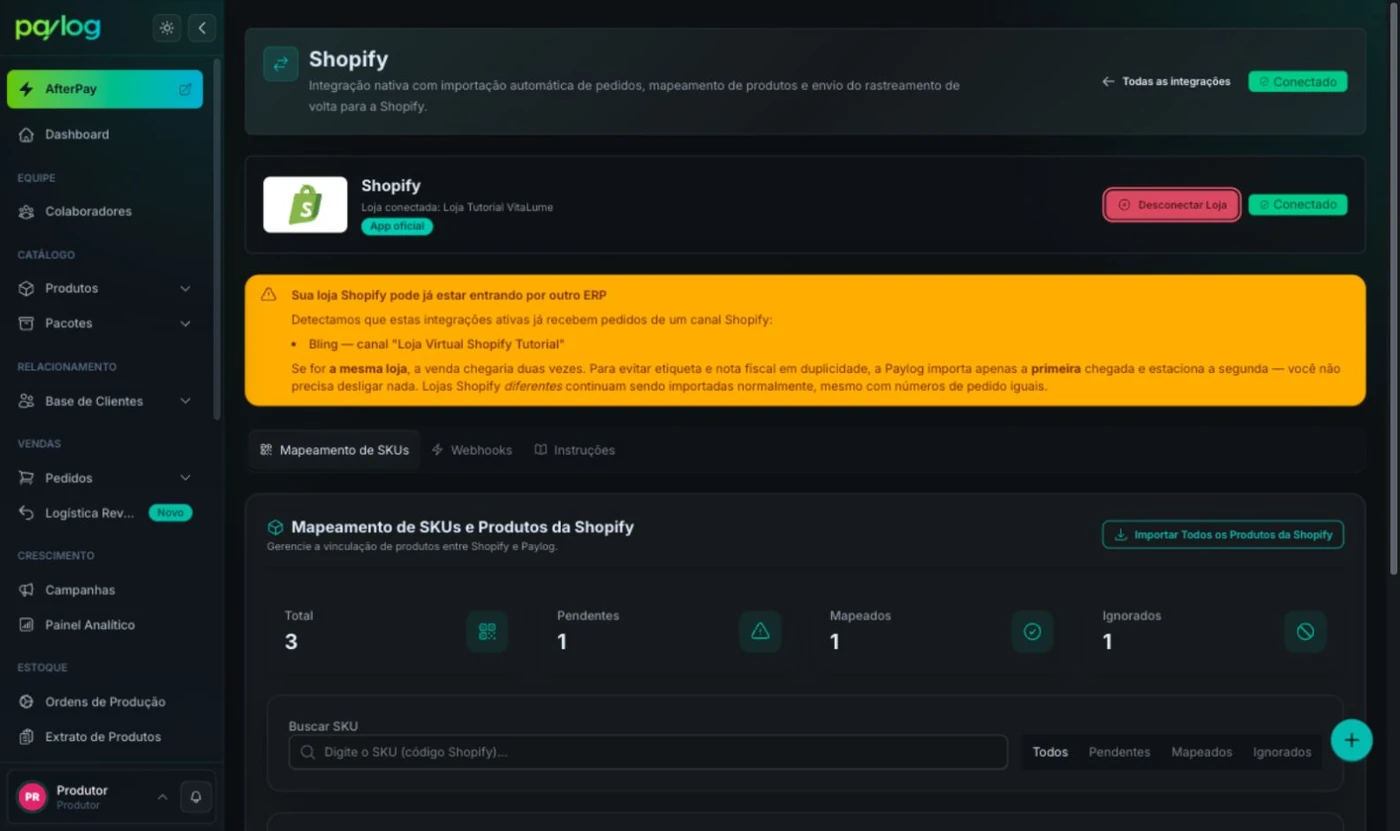
O cartão da loja e os botões Conectar Loja Shopify / Desconectar Loja ficam sempre no topo da página. O resto é organizado em abas: Mapeamento de SKUs, Webhooks e Instruções.
2. Importar os produtos
Os pedidos só podem ser expedidos depois que cada produto da Shopify estiver ligado a um produto do Paylog.
- Na página da Shopify no Paylog, abra a aba Mapeamento de SKUs.
- Clique em Importar Todos os Produtos da Shopify. O Paylog lê o catálogo da sua loja e:
- liga automaticamente todo SKU que já coincide com um produto seu (por código da plataforma, código de barras ou GTIN);
- deixa os demais na lista de pendentes.
- Para cada pendente, escolha o produto do Paylog correspondente — ou use a ação de ignorar se aquele SKU não é enviado pelo Paylog.
Os contadores no topo (Total, Pendentes, Mapeados, Ignorados) e os filtros ao lado da busca ajudam a ver o que ainda falta.
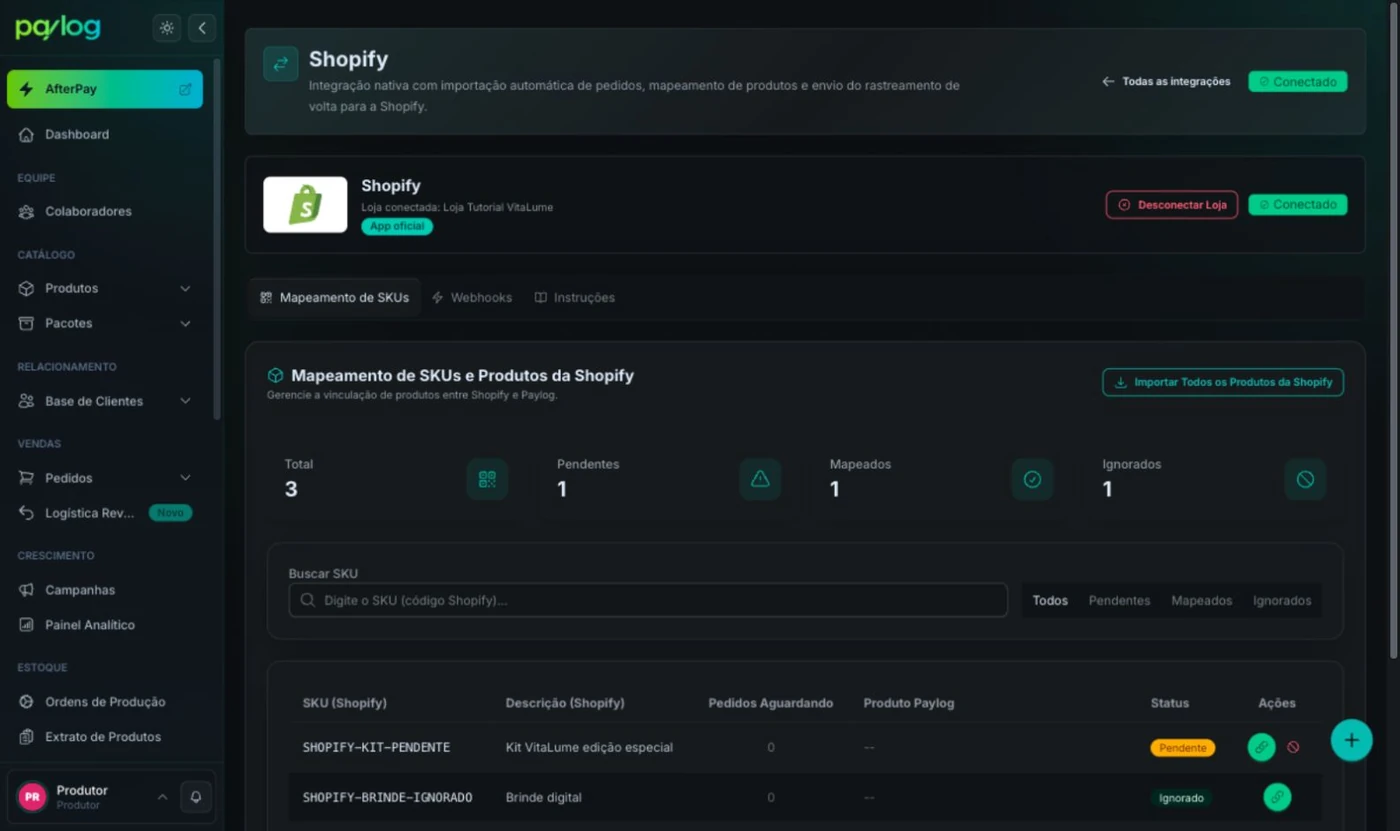
O Paylog nunca cria produtos sozinho a partir de um pedido. Se um pedido chegar com um SKU que você ainda não mapeou, ele fica aguardando mapeamento — assim que você mapear, o pedido é liberado automaticamente, sem precisar refazer nada.
Produtos com peso e medidas
Um produto só é aprovado para envio com peso e dimensões preenchidos. Produtos importados sem essas informações entram como rascunho até você completá-los em Produtos.
3. Acompanhar os pedidos
A partir daí, tudo é automático:
| Momento | O que acontece |
|---|---|
| Pedido é pago na Shopify | O Paylog cria o pedido e agenda o faturamento |
| Nota fiscal emitida | Segue o emissor configurado na sua conta |
| Etiqueta gerada | O Paylog escolhe a transportadora pelo seu Leilão de Fretes |
| Pedido despachado | O rastreio volta para a Shopify e o pedido é marcado como enviado |
| Pedido cancelado ou estornado na Shopify | Antes do envio: o pedido é cancelado no Paylog e o frete/manuseio cobrados são estornados. Depois do envio: o status não volta atrás — fica registrado em observações |
A aba Webhooks mostra, em tempo real, tudo o que a Shopify enviou para o Paylog.
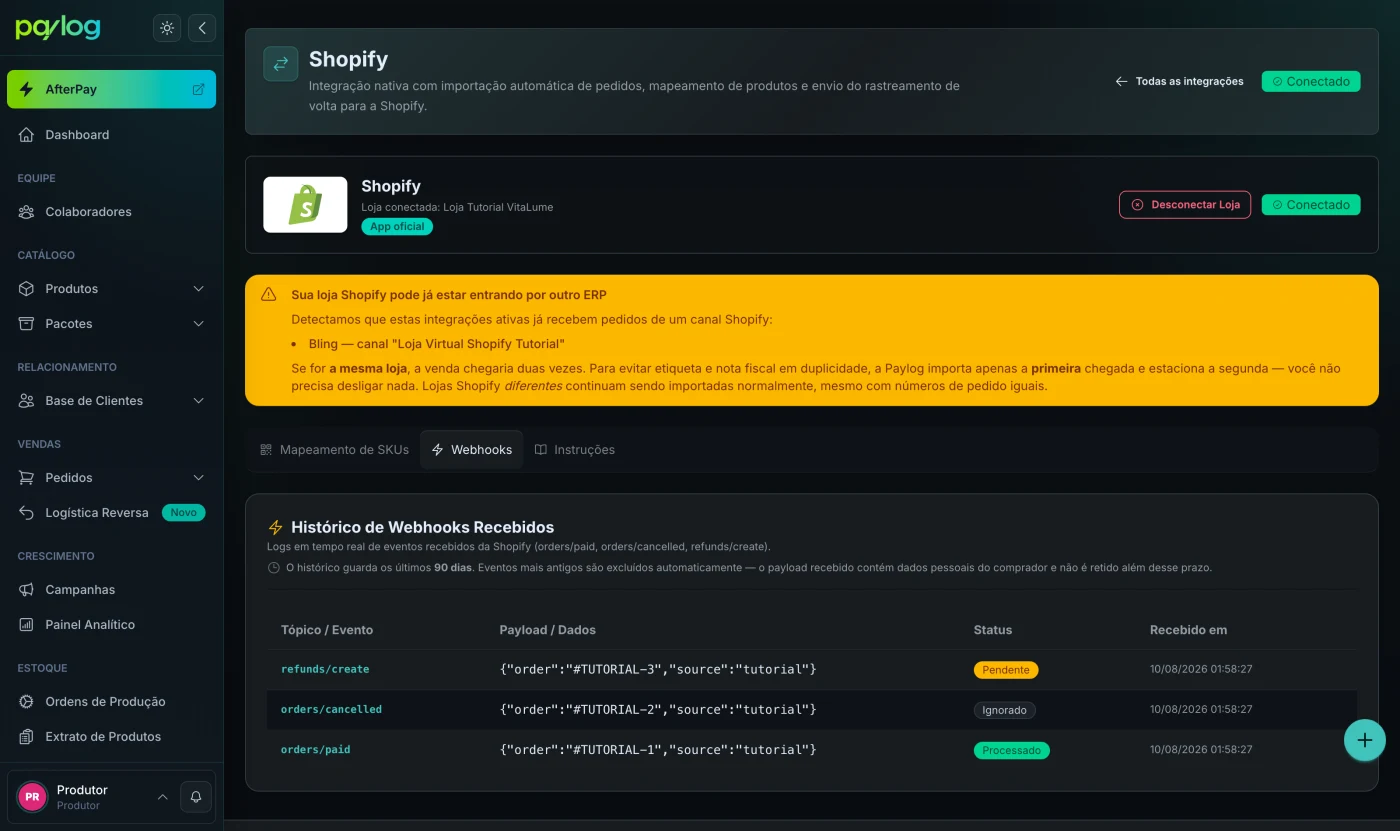
O histórico de eventos guarda os últimos 90 dias. Eventos mais antigos são excluídos automaticamente porque o registro contém dados pessoais do comprador. Isso não afeta os pedidos — só o log técnico de recebimento.
Já uso Olist ou Bling com a mesma loja Shopify?
Muitos lojistas ligam a Shopify a um ERP (Olist ou Bling) e o ERP entrega os pedidos ao Paylog. Se você também conectar o app nativo da Shopify na mesma loja, a venda chegaria por dois caminhos.
Você não precisa desligar nada: o Paylog importa apenas a primeira chegada e estaciona a segunda, comparando o número do pedido e o documento do comprador. Não existe risco de duas etiquetas ou duas notas para a mesma venda.
Quando detectamos essa situação, um aviso aparece no topo da página da Shopify. Lojas Shopify diferentes continuam sendo importadas normalmente, mesmo que tenham números de pedido iguais (a numeração da Shopify recomeça em #1001 em cada loja).
Desconectar
Você pode encerrar a integração de dois lados:
- No Paylog: página da Shopify → Desconectar Loja, no cartão da loja, no topo da página.
- Na Shopify: Configurações → Aplicativos e canais de vendas → remover Paylog Logística Inteligente.
Desinstalar pela Shopify também desconecta no Paylog automaticamente. Os pedidos já importados permanecem no Paylog e continuam sendo processados normalmente.
Privacidade dos dados do comprador
O Paylog recebe da Shopify apenas o necessário para entregar o pedido e emitir a nota: nome, endereço, telefone, e-mail e documento. O e-mail é usado somente para avisos de rastreio do pedido — nunca para marketing.
Se um comprador pedir a exclusão dos dados pela Shopify, o Paylog apaga os dados de contato (e-mail e telefones). Nome, documento e endereço são preservados quando houve nota fiscal emitida, porque a legislação brasileira exige a guarda desses dados por 5 anos.
Problemas comuns
| Sintoma | Causa provável | Como resolver |
|---|---|---|
| O cartão da Shopify não aparece em Integrações | A integração ainda não está habilitada para a sua conta | Fale com o suporte do Paylog |
| Pedido não chegou no Paylog | O pedido ainda não foi pago na Shopify — o Paylog importa a partir do pagamento | Confira o status de pagamento na Shopify |
| Pedido chegou mas está aguardando mapeamento | O SKU do produto ainda não foi ligado a um produto do Paylog | Abra a aba Mapeamento de SKUs e mapeie o SKU pendente — o pedido é liberado sozinho |
| Pedido parado por falta de SKU | O produto na Shopify está sem SKU | Preencha o SKU no produto da Shopify e reimporte o catálogo |
| Nota fiscal não emite | Falta o CPF/CNPJ do comprador, ou o emissor não está configurado | Confirme que o checkout coleta o documento e revise Integrações → Emissores |
| Endereço incompleto na etiqueta | O checkout da Shopify não tem campo de bairro | Complete o endereço no pedido dentro do Paylog antes de gerar a etiqueta |
| O rastreio não apareceu na Shopify | A etiqueta ainda não foi gerada, ou o app foi desinstalado | Confira o status do pedido no Paylog e se a integração continua Conectada |
| Conectei mas o pedido não duplicou vindo do Olist | Comportamento esperado — o Paylog deduplica automaticamente | Veja a seção "Já uso Olist ou Bling com a mesma loja Shopify?" |