
Conecte a YouShop para receber as vendas físicas no Paylog automaticamente.
A YouShop funciona diferente das outras integrações de pagamento em dois pontos importantes:
- Você não relaciona ofertas a pacotes. A YouShop envia a composição completa da oferta em cada venda, então o Paylog monta o pacote sozinho. Você só relaciona cada produto uma única vez.
- Não há envio de rastreio de volta. A YouShop ainda não oferece um endereço para receber o código de rastreio, então a integração é de mão única: as vendas entram, o rastreio não volta. Por isso a tela não pede Token da API.
1. Crie a integração
Em Ferramentas > Integrações > Todas as integrações, abra o cartão YouShop e clique em Nova integração.
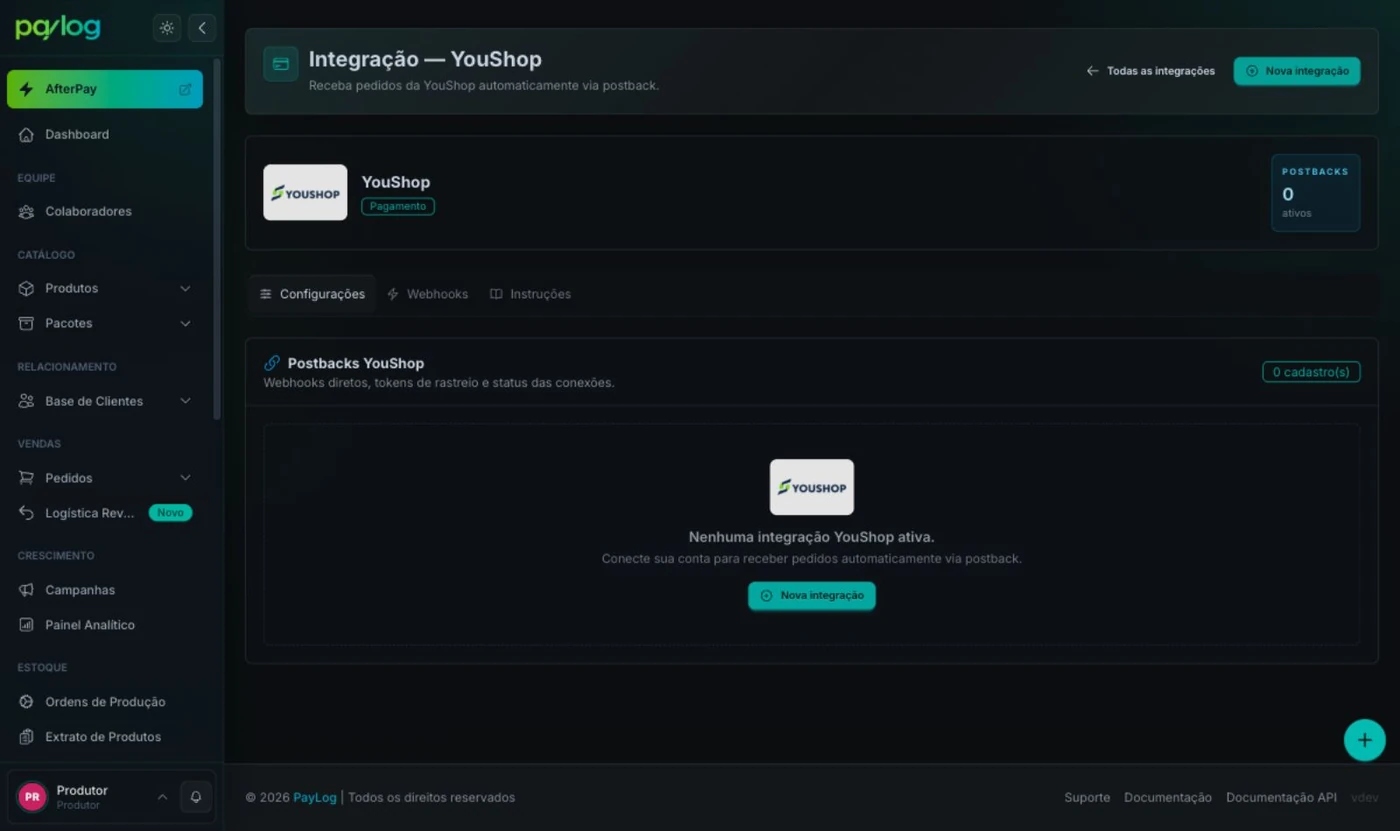
Informe:
- Identificador/Usuário: um nome para diferenciar a conta (mínimo de 3 caracteres);
- Data de início e Hora de início: o momento a partir do qual as vendas devem entrar.
O Paylog cria automaticamente a chave usada na URL do postback.
Pagamentos anteriores à data e hora de início serão ignorados permanentemente como Fora de Prazo. Para começar sem importar vendas antigas, use o horário imediatamente anterior à ativação do webhook.
2. Cadastre o webhook na YouShop
Depois de salvar, o Paylog abre uma janela com o campo URL do Webhook e o botão Copiar URL. Copie a URL e cadastre-a no painel da YouShop, na configuração de webhooks.
A URL fica sempre disponível na aba Webhooks da página da YouShop, com o botão Copiar URL. Você também pode reabrir a janela de instruções pelo botão Ver Webhook no cartão da integração, na aba Configurações.
O pedido só é criado quando a YouShop informa o pagamento aprovado. Eventos de PIX gerado, cartão autorizado, cartão recusado, carrinho criado e carrinho abandonado chegam e ficam registrados, mas não criam pedido nem cliente.
3. Relacione os produtos
A YouShop identifica cada item da venda por um código de produto próprio (por exemplo JYGKIKLBZZNA82HW). O Paylog usa esse código para achar o produto correspondente no seu catálogo.
Na primeira venda que chegar com um produto ainda não relacionado, o pedido fica aguardando e o código entra na fila da aba Mapeamento, na própria página da YouShop. Essa aba só aparece depois que existe uma integração YouShop criada na sua conta. Assim que o código for relacionado a um produto, o pedido é processado sozinho — você não precisa refazer nada na YouShop.
Cada código pode ser relacionado de duas formas:
- Produto único — o código corresponde a um produto do seu catálogo;
- Composição (kit) — o código é um kit e vira vários produtos × quantidade. Uma oferta como "Kit 6 Sachês" chega como um só código: monte a composição com os produtos reais e as quantidades por unidade vendida. O Paylog multiplica pela quantidade vendida ao montar o pacote, e o valor do pedido não muda.
Se a venda tiver mais de um produto e algum deles ainda não estiver relacionado, o pedido inteiro aguarda. Isso é proposital: o Paylog nunca despacha um pedido pela metade. Relacione todos os códigos pendentes daquela venda para ela entrar.
Depois que os produtos estão relacionados, o Paylog monta o pacote automaticamente a partir da composição de cada venda. Se você mudar o conteúdo de uma oferta na YouShop, a venda seguinte já entra com o conteúdo novo — sem nenhum ajuste no Paylog.
4. Confirme a integração
Na aba Configurações, no cartão da integração, confirme que ela aparece com o status ATIVO e acompanhe o campo Último postback.
5. Teste
Faça uma venda aprovada de uma oferta física e confira:
- Último postback no cartão da integração;
- o evento em Ferramentas > Integrações > Postbacks;
- o pedido criado com os produtos corretos.
Se não funcionar
| Situação | O que verificar |
|---|---|
| Postback não chegou | URL cadastrada na YouShop e integração não excluída no Paylog. |
| Evento chegou, mas não criou pedido | A YouShop só gera pedido no pagamento aprovado. PIX gerado, cartão autorizado e cartão recusado não criam pedido. |
| Fora de Prazo | Data do pagamento anterior à data de início. |
| Pedido aguardando produto | Algum código de produto da venda ainda não foi relacionado. Relacione-o na aba Mapeamento da página da YouShop — o pedido entra sozinho depois. |
| Pedido com item a mais na YouShop | A YouShop pode enviar um item adicional (order-bump) que o Paylog ainda não importa automaticamente. Quando isso acontece, o pedido recebe uma observação avisando — confira antes de despachar. |
| Rastreio não apareceu na YouShop | Esperado: a YouShop ainda não recebe o rastreio do Paylog. |