
As Ordens de Produção (OPs) controlam a fabricação e o reabastecimento de produtos armazenados na sua operação do Paylog. Através deste módulo, você acompanha o ciclo completo de entrada de novos itens no estoque, desde o planejamento inicial até a efetiva disponibilização das unidades para venda.
Quando uma Ordem de Produção chega ao status Concluída, a quantidade solicitada entra automaticamente no estoque do produto e passa a aparecer no Extrato de Produtos com a origem Ordens de Produção.
1. Acesse e filtre a lista de ordens de produção
Para visualizar todas as ordens de produção solicitadas, acesse Estoque > Ordens de Produção no menu principal.
No cartão Filtros, três campos ajudam a localizar uma solicitação:
- ID da Ordem: digite o número da ordem para isolar um único registro.
- Data Início e Data Fim: delimitam o intervalo de datas de criação das ordens. Preencha os dois campos — o filtro só é aplicado quando o intervalo está completo.
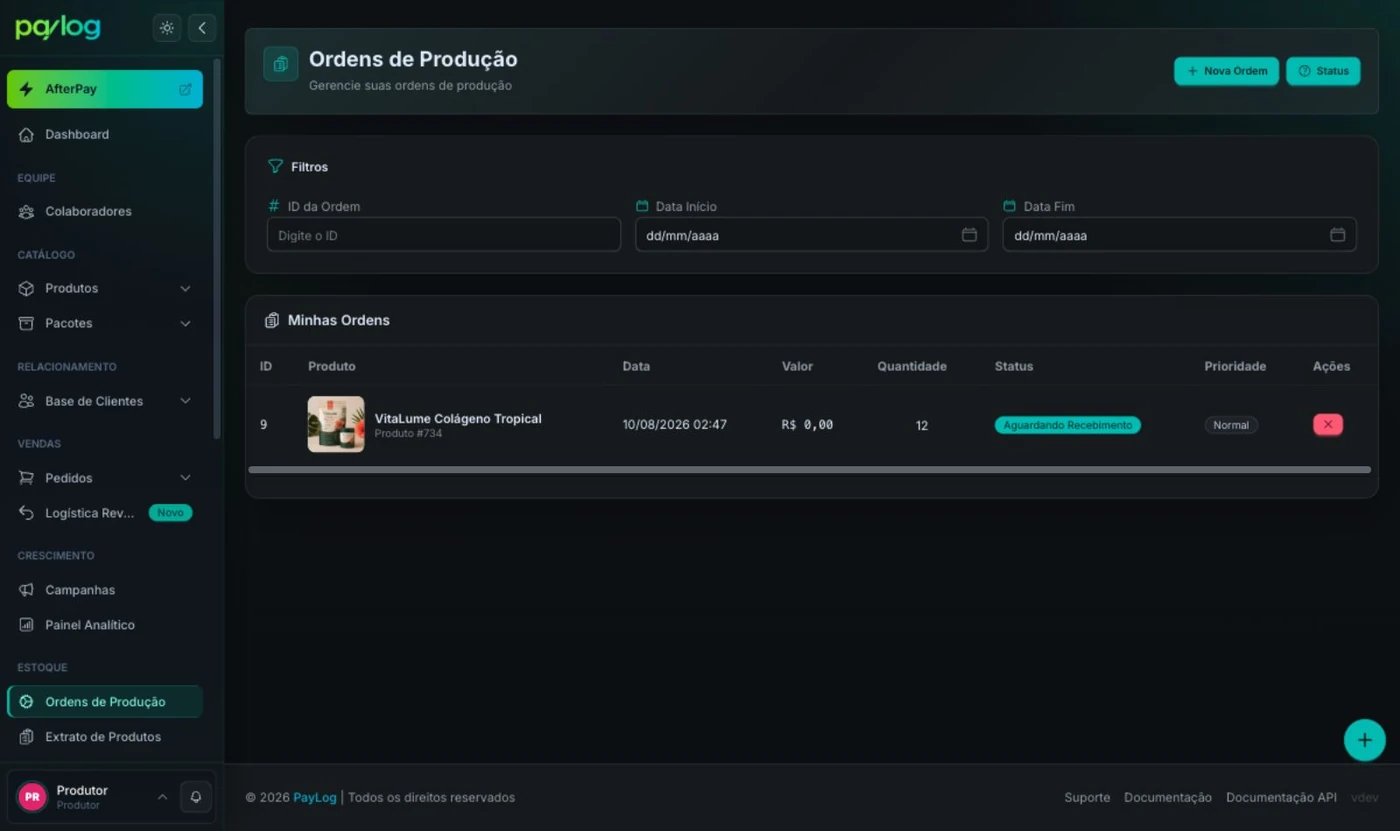
A tabela Minhas Ordens traz as colunas ID, Produto, Data, Valor, Quantidade, Status, Prioridade e Ações. Ordens marcadas como urgentes aparecem com a etiqueta URGENTE na coluna Prioridade; as demais aparecem como Normal. Quando nenhuma ordem atende aos filtros, a tela exibe Nenhuma ordem encontrada.
O botão Status, no topo da página, abre um resumo com a explicação de cada situação possível — útil para conferir o significado de um status sem sair da listagem.
2. Entenda os status da ordem de produção
Cada Ordem de Produção passa por etapas de controle até que o produto dê entrada no centro de distribuição. Estes são os status que aparecem na sua listagem:
| Status | Descrição |
|---|---|
| Aguardando Autorização | Aguardando a sua autorização para seguir para fabricação. A autorização não é feita por esta tela — veja a observação abaixo. |
| Pendente | Aguardando autorização da equipe Paylog para entrar em fabricação. |
| Em Fabricação | A ordem foi encaminhada pelo setor de compras ao fornecedor e está sendo produzida. |
| Aguardando Recebimento | Usado em produtos que não são fabricados pelo Paylog: o estoque foi enviado por você e aguarda chegada no centro de distribuição. |
| Concluída | A quantidade solicitada já entrou no estoque do produto. |
| Cancelada | A ordem não será mais executada e nenhuma unidade entra no estoque. |
O botão de cancelar só aparece em ordens nos status Pendente e Aguardando Recebimento. Nos demais status, a ordem não pode ser cancelada pelo painel — fale com a equipe operacional.
Ao criar uma ordem de primeira compra ou com preço especial, a equipe Paylog envia um e-mail (Nova Ordem de Produção) pedindo que você confira valores e quantidade e autorize a fabricação. Essa autorização não é feita pela tela Ordens de Produção — responda ao e-mail ou fale com o seu gerente de relacionamento para liberar a ordem.
3. Crie uma nova ordem de produção
Para solicitar a fabricação de novos itens e reabastecer seu catálogo:
- Na tela Ordens de Produção, clique no botão Nova Ordem, no canto superior direito.
- Na janela Nova Ordem de Produção, selecione o Produto. A lista traz seus produtos aprovados e pendentes, exceto produtos de amostra.
- Informe a Quantidade de unidades.
- Se quiser prioridade na fila de fabricação, marque Ordem Urgente.
- Clique em Enviar Ordem.
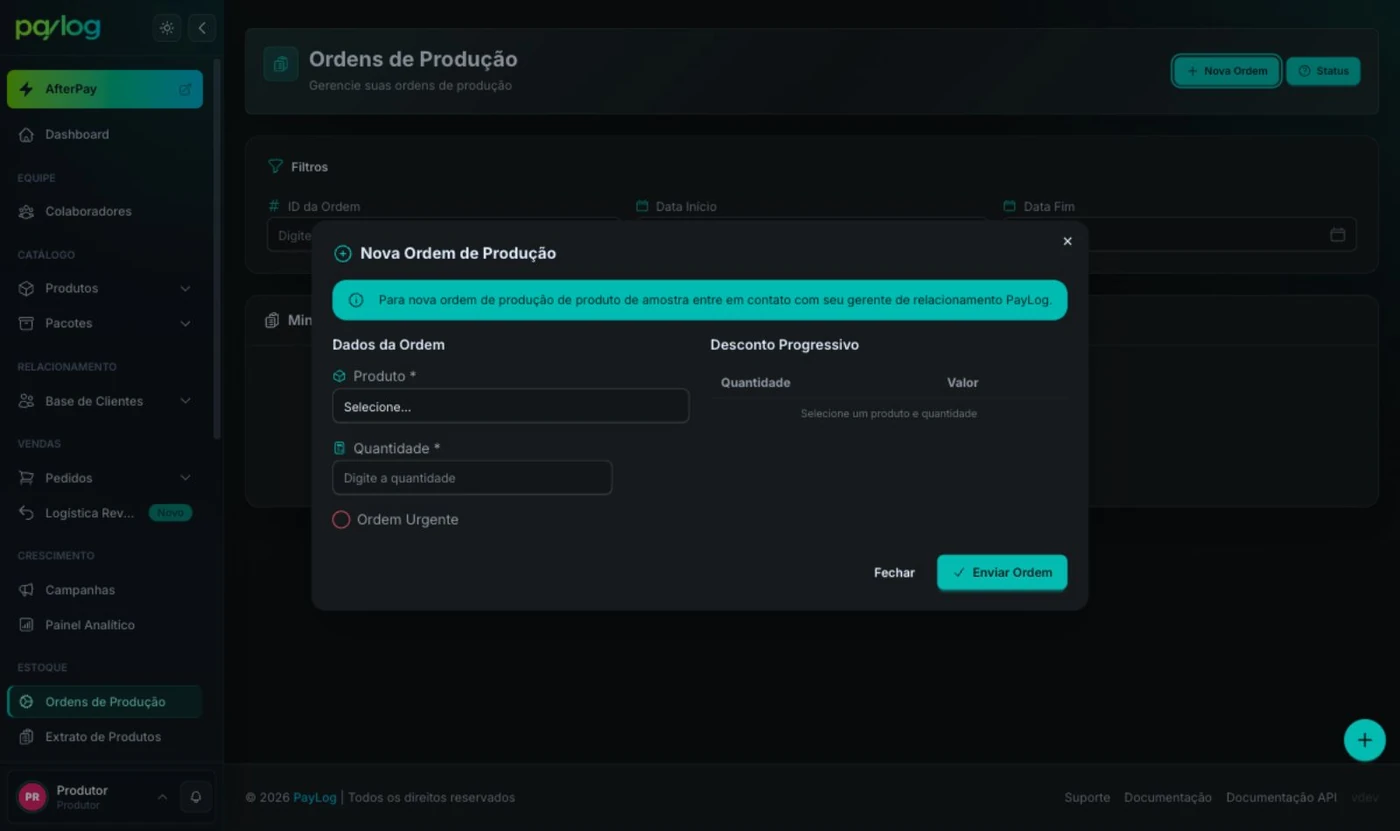
Para ordens de produto de amostra, o botão não resolve: fale com o seu gerente de relacionamento Paylog, como indica o aviso no topo da janela.
Ao escolher o produto, a janela muda conforme quem o fabrica:
- Produto fabricado pelo Paylog: a coluna da direita exibe a tabela de Desconto Progressivo, que recalcula o valor por unidade conforme a quantidade digitada. A ordem é criada com o status Pendente.
- Produto fabricado por você: a opção Ordem Urgente desaparece e a coluna da direita passa a mostrar o Endereço para Envio do centro de distribuição do Paylog, para onde você deve despachar o estoque. Essa é uma ordem de Estoque Gerencial (não fiscal), criada com o status Aguardando Recebimento e sem cobrança para você.
Se a ordem de produção não for criada
Confira os pontos de verificação mais comuns:
- O produto aparece na lista? Produtos de amostra e produtos fora dos status Aprovado e Pendente não são oferecidos.
- A quantidade informada é um número inteiro maior que zero?
- A mensagem retornada foi Operação não permitida? Para produtos fabricados pelo Paylog, a primeira ordem do produto é criada pela equipe — fale com o seu gerente de relacionamento.
- Sua conta possui a permissão para criar ordens de produção? Sem ela, o botão Nova Ordem não é exibido.