
A tela de notas fiscais centraliza os documentos fiscais da sua operação, separados em três abas, e permite baixar o PDF e o XML de cada nota.
Acesse o menu Financeiro > Notas Fiscais.
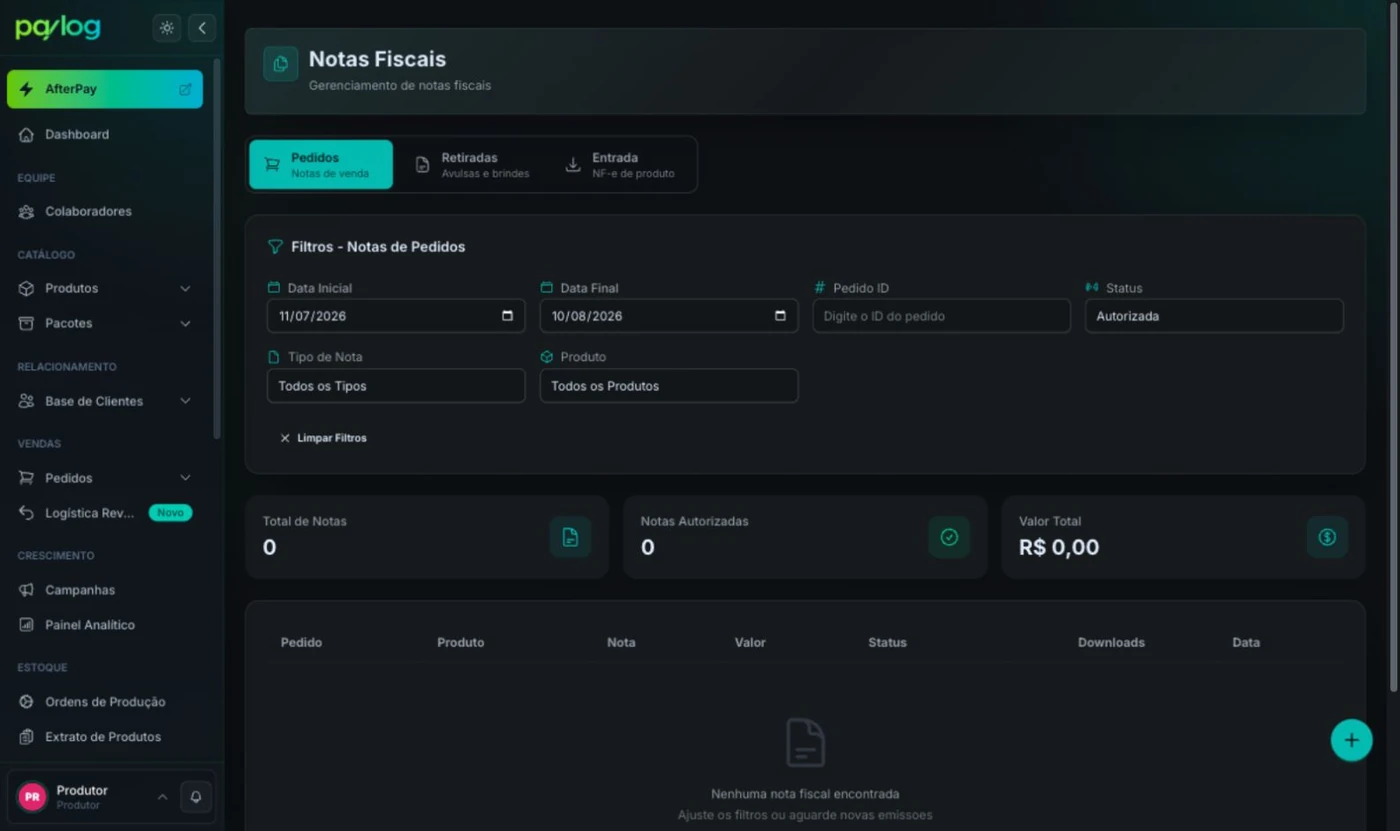
Você vê apenas as notas da sua própria operação. Colaboradores vinculados a um produtor enxergam as notas desse produtor, e de mais nenhum.
1. Escolher a aba
| Aba | O que traz |
|---|---|
| Pedidos | Notas de venda emitidas para os seus pedidos. |
| Retiradas | Notas de retiradas avulsas e brindes. |
| Entrada | NF-e de entrada de produto importadas para o seu estoque. |
2. Filtrar as notas de pedidos
O bloco Filtros - Notas de Pedidos aplica os filtros automaticamente:
- Ajuste Data Inicial e Data Final — a tela abre com os últimos 30 dias;
- Informe o Pedido ID para ir direto a um pedido;
- Em Status, escolha entre Pendente, Autorizada, Rejeitada, Cancelada, Denegada ou Todos os Status;
- Em Tipo de Nota, escolha Nota de Venda ou Nota de Remessa;
- Filtre por Produto quando quiser isolar um item do catálogo;
- Em Emissor, isole as notas de um emissor específico — Notazz, Spedy, Bling ou Olist. A lista mostra apenas os emissores que realmente aparecem nas suas notas, então contas com um único emissor veem uma única opção.
Use Limpar Filtros para voltar à visão padrão.
O filtro Status já vem em Autorizada. Se uma nota que você procura não aparecer, mude o filtro para Todos os Status antes de concluir que ela não existe.
Acima da tabela, três indicadores acompanham os filtros: Total de Notas, Notas Autorizadas e Valor Total.
3. Ler a tabela e baixar os arquivos
A lista de notas de pedidos traz as colunas Pedido, Produto, Nota, Emissor, Valor, Status, Downloads e Data.
A coluna Emissor mostra o logo de quem emitiu cada nota — útil quando a sua conta usa mais de um emissor ao mesmo tempo. Passe o mouse sobre o logo para ver o nome do emissor. Notas antigas, emitidas antes do registro do emissor, aparecem com um traço (—); na planilha exportada elas saem como Não informado.
Na coluna Downloads ficam os arquivos da nota:
- PDF — o documento auxiliar (DANFE) da nota;
- XML — o arquivo XML assinado.
Os botões aparecem apenas quando o emissor já disponibilizou o arquivo correspondente. Notas ainda em processamento ou rejeitadas ficam sem download.
Guarde os arquivos XML das notas emitidas pelo prazo exigido pela legislação fiscal. O PDF é documento auxiliar e não substitui o XML.
4. Exportar as notas filtradas para Excel
O botão Exportar Excel, logo abaixo dos filtros, gera uma planilha com exatamente as notas que estão filtradas na tela — mesmo intervalo de datas, mesmo status, mesmo emissor. É o arquivo para mandar à contabilidade.
A planilha traz uma linha por nota, com as colunas Pedido, Data, Numero da Nota, Chave de Acesso, Valor (R$), Status, Emissor, Tipo e Produto.
Confira os filtros antes de exportar. Como a planilha reflete a tela, o padrão de 30 dias e o status Autorizada também valem para o arquivo — para fechar um mês ou um ano inteiro, ajuste Data Inicial e Data Final primeiro.
A Chave de Acesso sai completa, com os 44 dígitos, e já formatada como texto — ao abrir no Excel ela não vira notação científica nem perde dígitos.
5. Exportar as notas do mês por e-mail
Contas habilitadas para exportação veem o botão Exportar Notas, no topo da página:
- Clique em Exportar Notas;
- Informe o Mês de Referência;
- Confirme em Exportar.
O arquivo com as notas do mês é enviado para o seu e-mail.
O botão Exportar Notas só aparece para contas com o perfil de emissão habilitado para esse recurso. Se ele não estiver visível para você, abra um ticket em Conta > Tickets.
Solução de dúvidas operacionais
| Situação | O que verificar |
|---|---|
| A nota que procuro não aparece | Mude o filtro Status para Todos os Status e amplie o intervalo de datas — o padrão são os últimos 30 dias. |
| Nota com status Rejeitada ou Denegada | Confira em Emissores de nota fiscal se as credenciais do emissor estão ativas e se os dados fiscais do produto estão completos. |
| Nota Autorizada mas sem botão de download | O emissor ainda não devolveu o arquivo. Aguarde alguns minutos e atualize a página. |
| O arquivo não abre ao clicar | Os downloads abrem em nova aba — verifique se o bloqueador de pop-ups do navegador não impediu a abertura. |