
Adicione crédito ao saldo da sua conta Paylog para manter a emissão de fretes e o processamento dos pedidos sem interrupções. O crédito entra por transferência bancária ou PIX, com envio do comprovante para conferência.
Acesse o menu Financeiro > Tesouraria > Adicionar crédito.
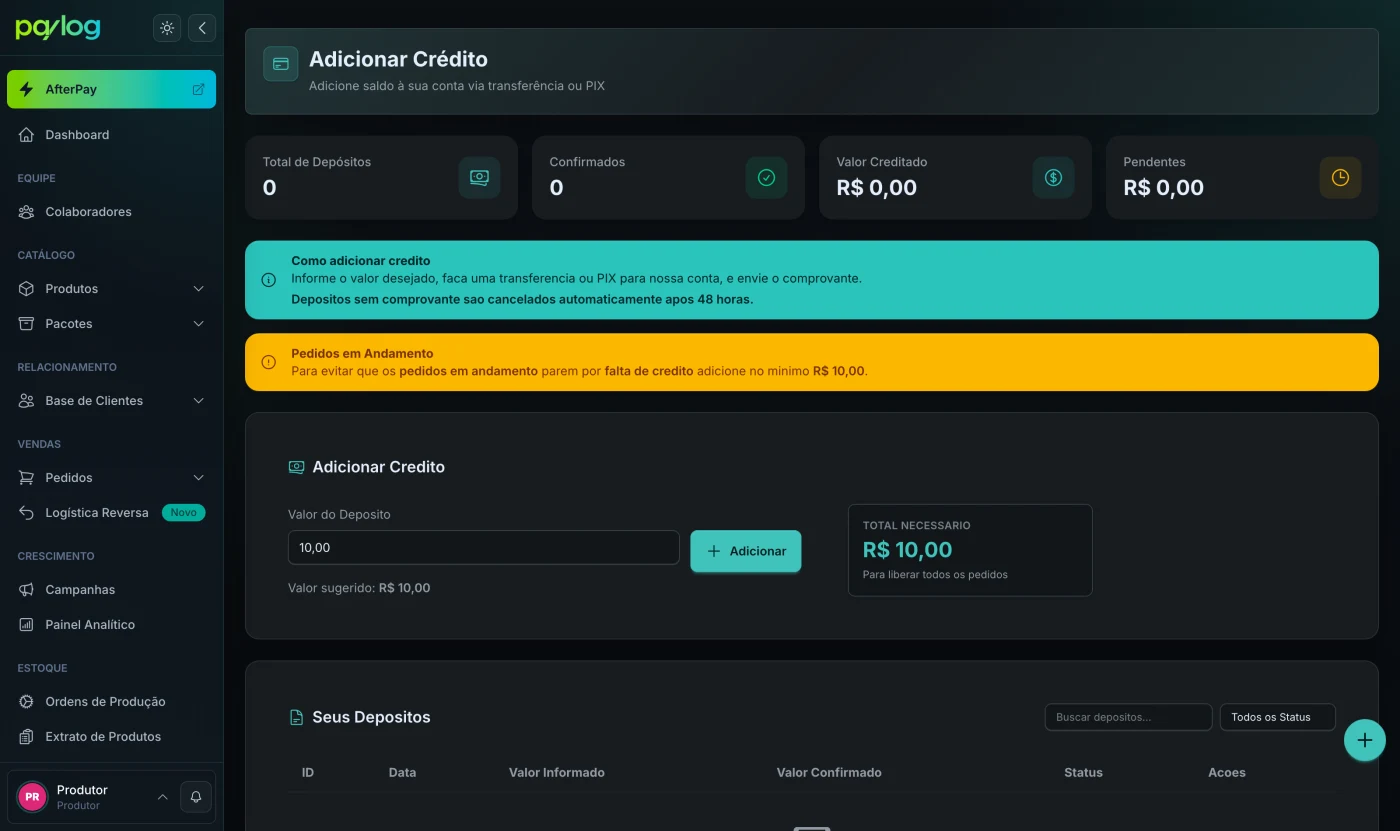
1. Confira quanto você precisa
No topo da tela, os cartões mostram Total de Depósitos, Confirmados, Valor Creditado e Pendentes. Ao lado do campo de valor, o cartão Total Necessário indica quanto falta para liberar todos os pedidos.
Quando há pedidos travados por saldo, a tela também exibe avisos específicos:
- Pedidos Parados — o mínimo a adicionar para liberá-los;
- Pedidos em Andamento — o mínimo a adicionar para que não parem por falta de crédito.
O campo de valor já vem preenchido com o valor sugerido. Aceite a sugestão para liberar tudo de uma vez.
2. Solicitar o depósito
- Em Valor do Depósito, informe quanto deseja depositar (o mínimo é
R$ 1,00); - Clique em Adicionar;
- A janela Adicionar Crédito abre com o bloco Dados para Transferência/PIX — favorecido, CNPJ, banco, agência, conta corrente e a Chave PIX, com o botão Copiar;
- Se quiser, anexe já o Comprovante de Pagamento (JPG, PNG ou PDF, no máximo 10 MB);
- Clique em Confirmar Depósito.
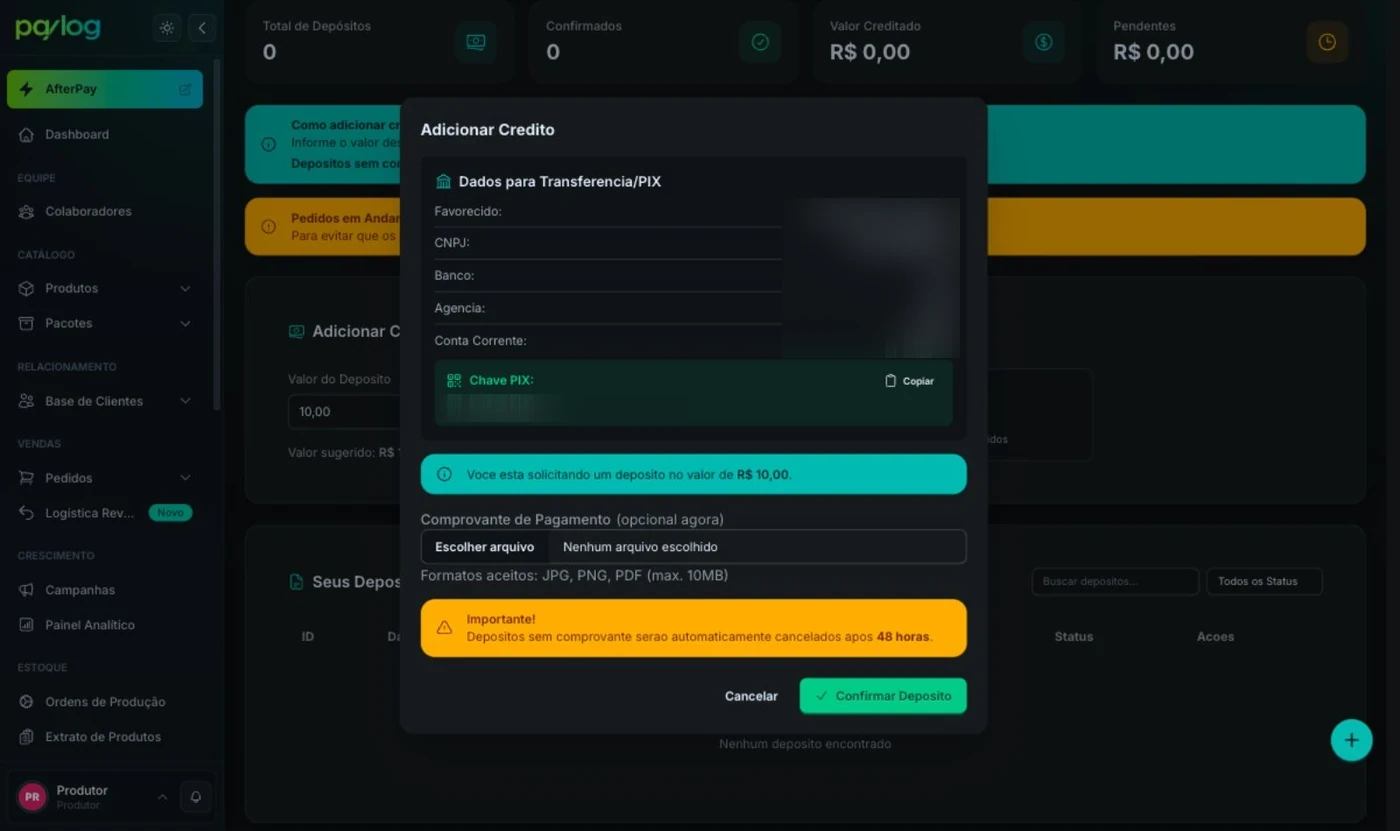
Depósitos sem comprovante são cancelados automaticamente após 48 horas e passam para o status Expirado. Se isso acontecer, basta abrir uma nova solicitação.
Use somente os dados bancários exibidos dentro do Paylog, na própria janela de depósito. Nunca faça transferências para dados recebidos por mensagem, e-mail ou telefone, ainda que se apresentem como sendo da Paylog.
3. Enviar o comprovante depois
Se você confirmou o depósito sem anexar o comprovante:
- Faça a transferência ou o PIX no valor solicitado;
- Volte à lista Seus Depósitos, na mesma tela, ou acesse Depósitos;
- Na linha do depósito com status Aguardando Transferência, use a ação de enviar comprovante e anexe o arquivo (JPG, PNG ou PDF, no máximo 10 MB).
O depósito passa a Aguardando Confirmação e, após a conferência da equipe Paylog, vai para Confirmado — só então o valor aparece no seu Extrato financeiro.
Transfira exatamente o valor solicitado. Quando o valor recebido difere do informado, a conta é creditada pelo Valor Confirmado, que fica registrado na lista de depósitos.
Dúvidas frequentes
| Situação | O que verificar |
|---|---|
| Fiz o PIX mas o saldo não aumentou | O crédito só entra depois que o depósito é confirmado pela equipe. Verifique se o comprovante foi anexado em Depósitos. |
| Meu depósito ficou Expirado | Depósitos sem comprovante expiram em 48 horas. Abra uma nova solicitação e anexe o comprovante. |
| Depositei um valor diferente do solicitado | Acompanhe a coluna Valor Confirmado na lista de depósitos e, se houver divergência, abra um ticket em Conta > Tickets. |
| Preciso de nota fiscal do saldo adicionado | As notas de serviço da Paylog ficam no detalhamento de cada fatura, em Faturas. |