
O Extrato de Produtos funciona como o histórico de conta corrente do seu estoque. Ele registra cada entrada (recebimento de ordens de produção, lançamentos manuais, devoluções) e cada saída (pedidos de venda, retiradas avulsas), permitindo auditar a movimentação de qualquer item do seu catálogo.
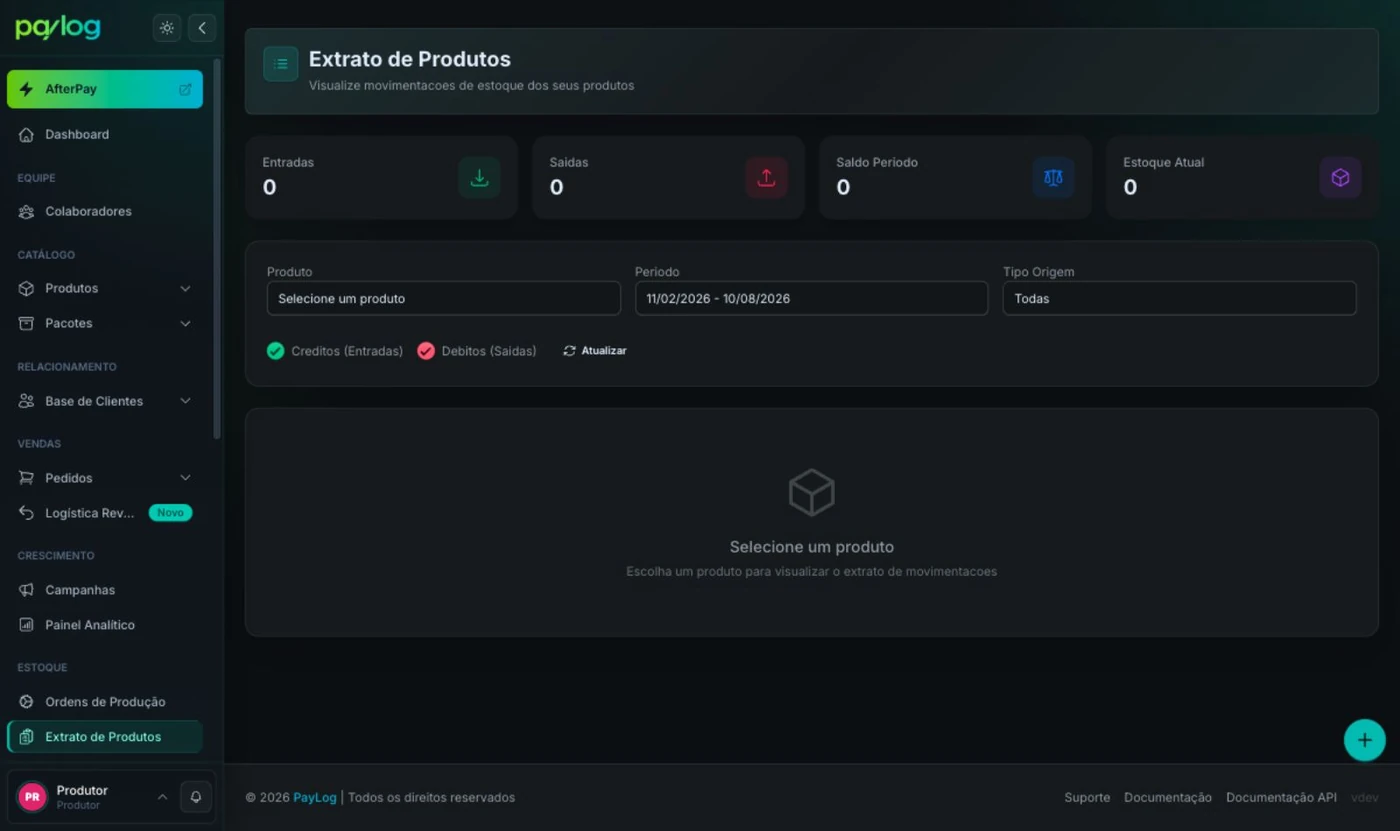
Enquanto nenhum produto estiver selecionado, a tela exibe Selecione um produto e a tabela permanece vazia. Os indicadores e as movimentações só são carregados depois da escolha do item.
1. Selecione o produto desejado
- Acesse o menu principal e vá em Estoque > Extrato de Produtos.
- No filtro Produto, abra a lista suspensa — ela traz todos os produtos da sua conta, em ordem alfabética. Você pode também escolher Todos os meus produtos para visualizar o extrato consolidado de toda a conta em um único relatório, onde uma coluna adicional Produto identifica cada item. Quando essa opção estiver selecionada, os indicadores exibem totais agregados.
- Escolha o item (ou Todos os meus produtos) para que os indicadores e a tabela de movimentações sejam carregados na tela.
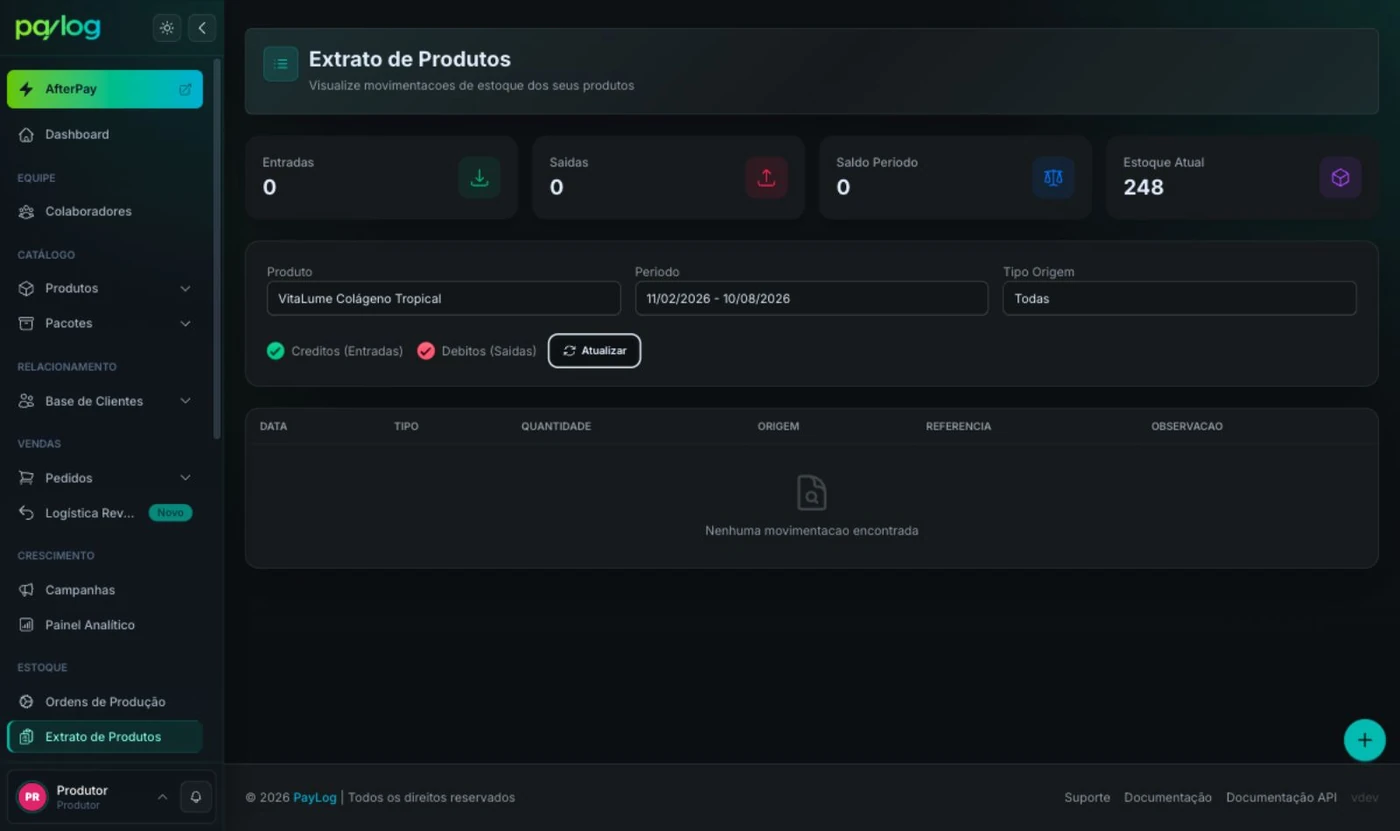
2. Aplique filtros por período e origem
A barra de filtros fica logo abaixo dos indicadores e reage a cada alteração, sem botão de aplicar:
- Produto: o item cujo extrato será exibido.
- Período: intervalo no formato
dd/mm/aaaa - dd/mm/aaaa. Por padrão, o Paylog carrega os últimos 180 dias. - Tipo Origem: filtra os lançamentos pela operação que os gerou. As opções são
Todas,Lançamentos Manuais,Lançamentos Manuais via Nota Fiscal,Ordens de Produção,Pedidos/Vendas,Retirada Avulsa,Devolução de Mercadorias ao FornecedoreTransferências de Estoque (Legado). - Créditos (Entradas) e Débitos (Saídas): duas caixas de seleção, ambas marcadas por padrão. Desmarque uma delas para ver somente o outro lado da movimentação.
O botão Atualizar, ao lado das caixas de seleção, recarrega os indicadores e a tabela sem precisar recarregar a página.
3. Baixe o extrato em Excel
Após selecionar um produto (ou Todos os meus produtos), o botão Baixar Resultado em Excel aparece no card de filtros, ao lado do botão Atualizar. Ele permite que você exporte os dados do extrato no formato .xlsx, respeitando todos os filtros ativos:
- Se escolher um produto específico, o arquivo contém apenas as movimentações daquele item.
- Se escolher Todos os meus produtos, o arquivo apresenta um relatório consolidado de toda a conta em uma única planilha.
Os filtros de período, tipo de origem e as caixas de Créditos (Entradas) e Débitos (Saídas) também são honrados — o arquivo exportado inclui apenas os registros visíveis na tela.
Colunas da planilha exportada
| Coluna | Conteúdo |
|---|---|
| Data | Dia e hora em que a movimentação foi registrada (dd/mm/aaaa hh:mm). |
| Produto ID | Identificador único do produto. |
| Produto | Nome do produto (presente em todas as exportações). |
| Tipo | Etiqueta Entrada ou Saída. |
| Quantidade | Unidades movimentadas, com sinal negativo para saídas e positivo para entradas. |
| Origem | A operação que gerou o lançamento. |
| Referência | Número do documento de origem (por exemplo, #10450). |
| Descrição | Identificação adicional da movimentação quando aplicável. |
| Observação | Texto livre registrado junto ao lançamento, quando houver. |
O botão Baixar Resultado em Excel só aparece depois que um produto ou Todos os meus produtos é selecionado. Se nenhum produto foi escolhido, a opção fica oculta.
4. Entenda os indicadores do topo
Ao carregar o extrato do produto, o Paylog exibe quatro cartões:
- Entradas: soma das unidades que entraram no estoque dentro do período e do filtro de origem escolhidos.
- Saídas: soma das unidades que saíram do estoque nas mesmas condições.
- Saldo Período: resultado de Entradas menos Saídas — quanto o estoque variou no intervalo consultado.
- Estoque Atual: saldo total do produto hoje no centro de distribuição. Com Todos os meus produtos selecionado, mostra a soma do estoque de todos os seus produtos. Este cartão não depende dos filtros de período ou origem.
Saldo Período e Estoque Atual respondem a perguntas diferentes. Se o saldo do período estiver zerado mas o estoque atual não, significa apenas que não houve movimentação no intervalo escolhido — não que o produto esteja sem estoque.
5. Como ler o histórico de movimentações
A tabela apresenta as movimentações da mais recente para a mais antiga, com as seguintes colunas:
| Coluna | O que indica |
|---|---|
| Data | Dia e hora em que a movimentação foi registrada (dd/mm/aaaa hh:mm). |
| Tipo | Etiqueta Entrada (verde) ou Saída (vermelha). |
| Quantidade | Unidades movimentadas, com sinal + para entradas e - para saídas. |
| Origem | A operação que gerou o lançamento — os mesmos nomes do filtro Tipo Origem. |
| Referência | O número do documento de origem (por exemplo, #10450). |
| Observação | Texto livre registrado junto ao lançamento, quando houver. |
Quando a origem é Pedidos/Vendas, a Referência vira um link direto para os detalhes daquele pedido. Nas demais origens, o número é exibido apenas como texto.
Se o extrato não exibir movimentações
Se a consulta retornar Nenhuma movimentação encontrada, verifique:
- O produto correto foi selecionado no filtro Produto?
- O filtro Período inclui a data em que a movimentação realmente ocorreu?
- O filtro Tipo Origem está restringindo os lançamentos a uma operação específica? Volte para
Todas. - As caixas Créditos (Entradas) e Débitos (Saídas) continuam marcadas?