
Uma campanha promocional troca automaticamente o pacote de um pedido por outro pacote, mais generoso, enquanto a campanha estiver valendo. O cliente compra o Pacote Original e recebe o Pacote Promocional — sem cupom, sem alteração de preço e sem qualquer ação do comprador.
Use campanhas para ações do tipo "leve mais pelo mesmo valor" por tempo limitado ou para os primeiros pedidos.
Somente contas de produtor e de funcionário do produtor acessam a área. Ver a lista exige a permissão de listar pacotes; criar uma campanha exige a permissão de cadastrar pacotes.
1. Abra a lista de campanhas
No menu lateral, acesse Crescimento > Campanhas.
A tela Campanhas Promocionais mostra três indicadores — Total de Campanhas, Campanhas Ativas e Agendadas — e a lista das campanhas da sua operação. Você pode buscar pelo nome da campanha e filtrar por status.
Enquanto não houver nenhuma campanha cadastrada, a tela exibe o estado inicial com o atalho Nova Campanha.
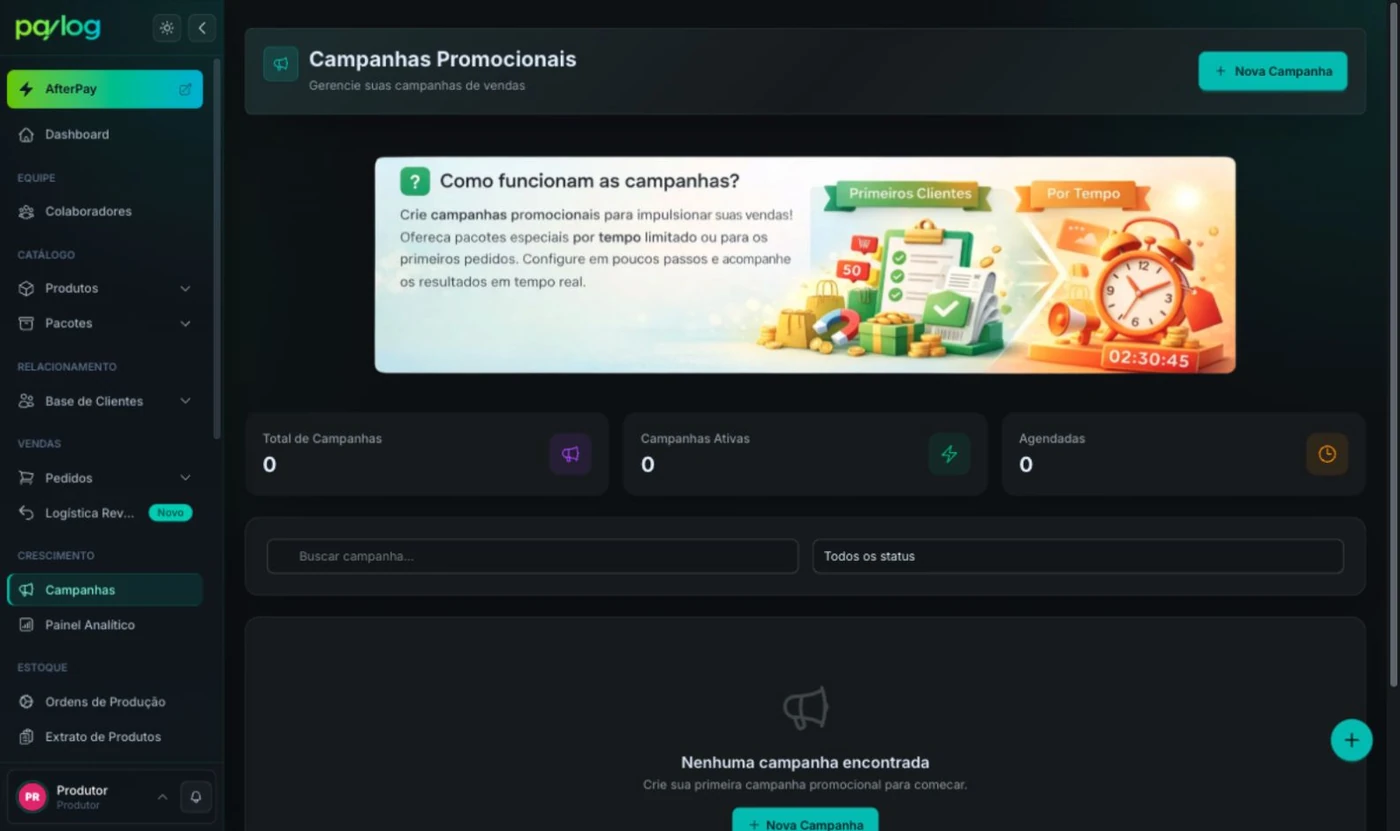
Os status possíveis são:
| Status | Significado |
|---|---|
Rascunho |
Campanha registrada, ainda sem execução. |
Agendada |
Início marcado para uma data e hora futuras. |
Ativa |
Em execução — as trocas de pacote estão acontecendo. |
Concluída |
Atingiu o prazo ou o número máximo de pedidos. |
Cancelada |
Interrompida manualmente. |
2. Crie uma campanha pelo assistente
Clique em Nova Campanha. O assistente tem cinco etapas: Tipo, Pacotes, Configuracoes, Email e Revisar.
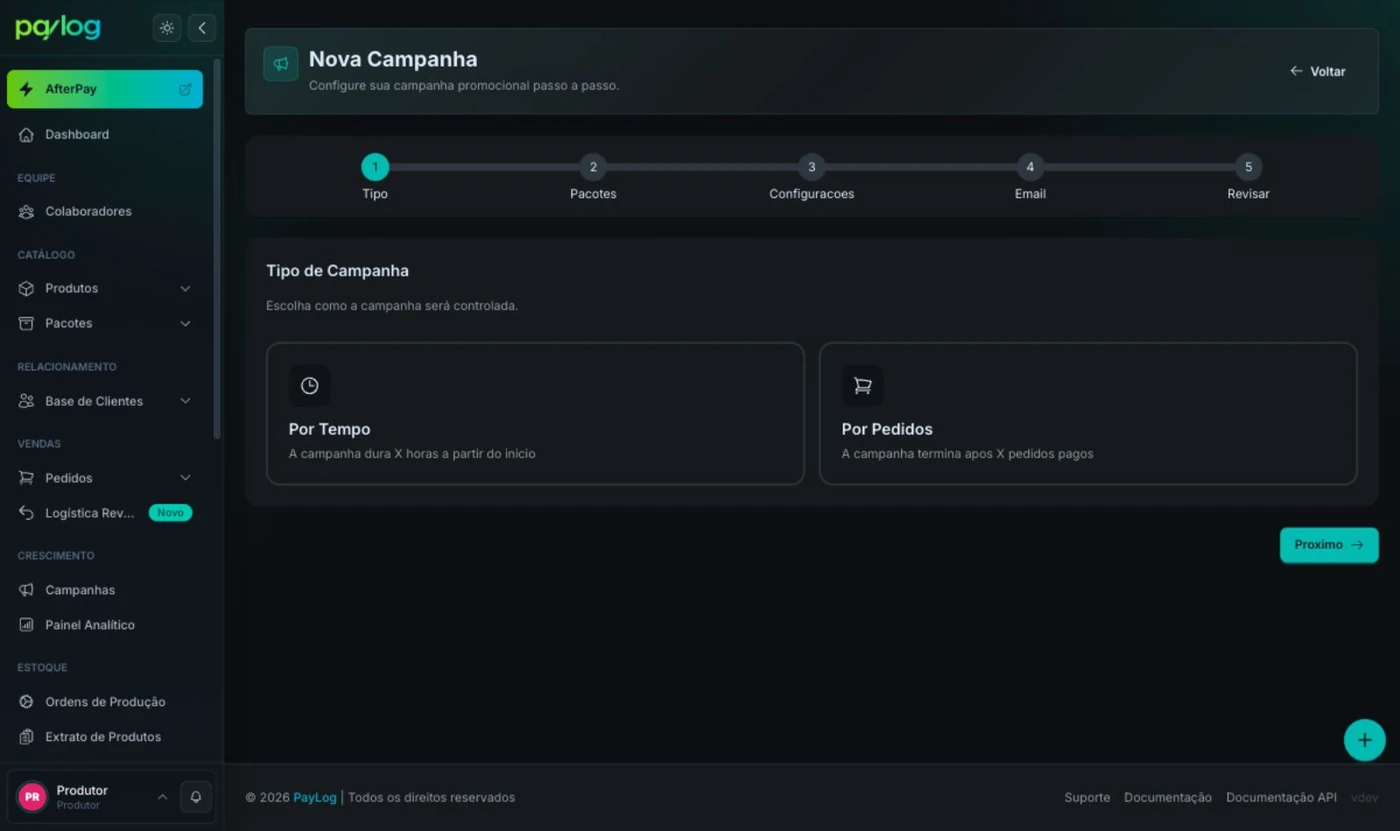
Etapa 1 — Tipo
Escolha como a campanha termina:
- Por Tempo: a campanha dura um número definido de horas a partir do início.
- Por Pedidos: a campanha termina após um número definido de pedidos pagos.
Etapa 2 — Pacotes
- Pacote Original: o que o cliente compra.
- Pacote Promocional: o que o cliente recebe no lugar.
Os dois precisam ser pacotes ativos da sua conta e precisam ser diferentes entre si. Se você ainda não tiver pacotes ativos, o assistente oferece o atalho para criar um antes de continuar.
Etapa 3 — Configuracoes
- Nome da Campanha: identificador interno, de 2 a 255 caracteres (ex.:
Black Friday 2026). - Iniciar agora: ligado, a campanha entra como
Ativaimediatamente. Desligado, informe uma data e hora no futuro e a campanha ficaAgendada. - Duração (em horas): apenas para campanhas Por Tempo, mínimo de 1 hora.
- Número máximo de pedidos: apenas para campanhas Por Pedidos, mínimo de 1.
- Permitir múltiplos por cliente: apenas para campanhas Por Pedidos. Desligado, cada cliente ativa a campanha uma única vez.
- Plataformas: selecione pelo menos uma. A lista traz as suas integrações ativas, mais Manual e API.
O Mercado Livre e o Melhor Envio nunca participam de campanhas — não aparecem na seleção e pedidos do Mercado Livre jamais têm o pacote trocado.
Etapa 4 — Email
Opcionalmente, envie um e-mail ao cliente avisando da troca. Preencha Assunto do Email e Corpo do Email; a variável {customer_name} é substituída pelo nome do comprador, e há um Preview antes de salvar.
Etapa 5 — Revisar
Confira o resumo e clique para criar. O Paylog abre a página de detalhes da nova campanha.
Cada pacote original só pode ter uma campanha ativa ou agendada por vez. Se já existir, o assistente recusa a criação com o aviso Campanha já existente.
3. Acompanhe a campanha
Clique no ícone de detalhes de uma linha da lista para abrir a campanha. A página reúne:
- Informacoes da Campanha: tipo, status, pacotes envolvidos e limite de pedidos, quando houver.
- Progresso: para campanhas Por Tempo, quando expira; para campanhas Por Pedidos, quantos pedidos já foram usados do total.
- Pedidos da Campanha: os pedidos que tiveram o pacote trocado.
Cada troca também gera uma observação no próprio pedido, registrando a campanha, os dois pacotes e a plataforma de origem.
4. Cancele uma campanha
Na lista, campanhas Ativa ou Agendada exibem a ação de cancelar. O Paylog pede confirmação antes de aplicar.
O cancelamento é definitivo — não existe pausar nem reativar. A partir do cancelamento, novos pedidos do pacote original seguem com o pacote original. Os pedidos já trocados não são afetados.
Campanhas Por Tempo que chegam ao fim do prazo e campanhas Por Pedidos que atingem o limite passam sozinhas para Concluída.
Se a troca de pacote não acontecer
Confira se:
- a campanha está com status
Ativa—RascunhoeAgendadaainda não trocam nada; - o pedido chegou por uma das plataformas selecionadas na campanha;
- o pedido não veio do Mercado Livre, que nunca participa;
- o pacote do pedido é exatamente o Pacote Original da campanha;
- em campanhas Por Pedidos, o limite ainda não foi atingido e — com Permitir múltiplos por cliente desligado — aquele cliente ainda não usou a campanha;
- o pedido foi pago: só pedidos pagos contam para o limite.