
Depois de criar ou receber um pedido, abra Vendas > Pedidos > Todos — a página Meus Pedidos — e clique na linha do pedido ou no ícone Ver detalhes. A página reúne o status atual, os dados do cliente, a composição, o envio, os documentos e o histórico operacional.
Navegar, filtrar e gerenciar a lista Meus Pedidos
A tela Meus Pedidos centraliza toda a gestão operacional das suas vendas.
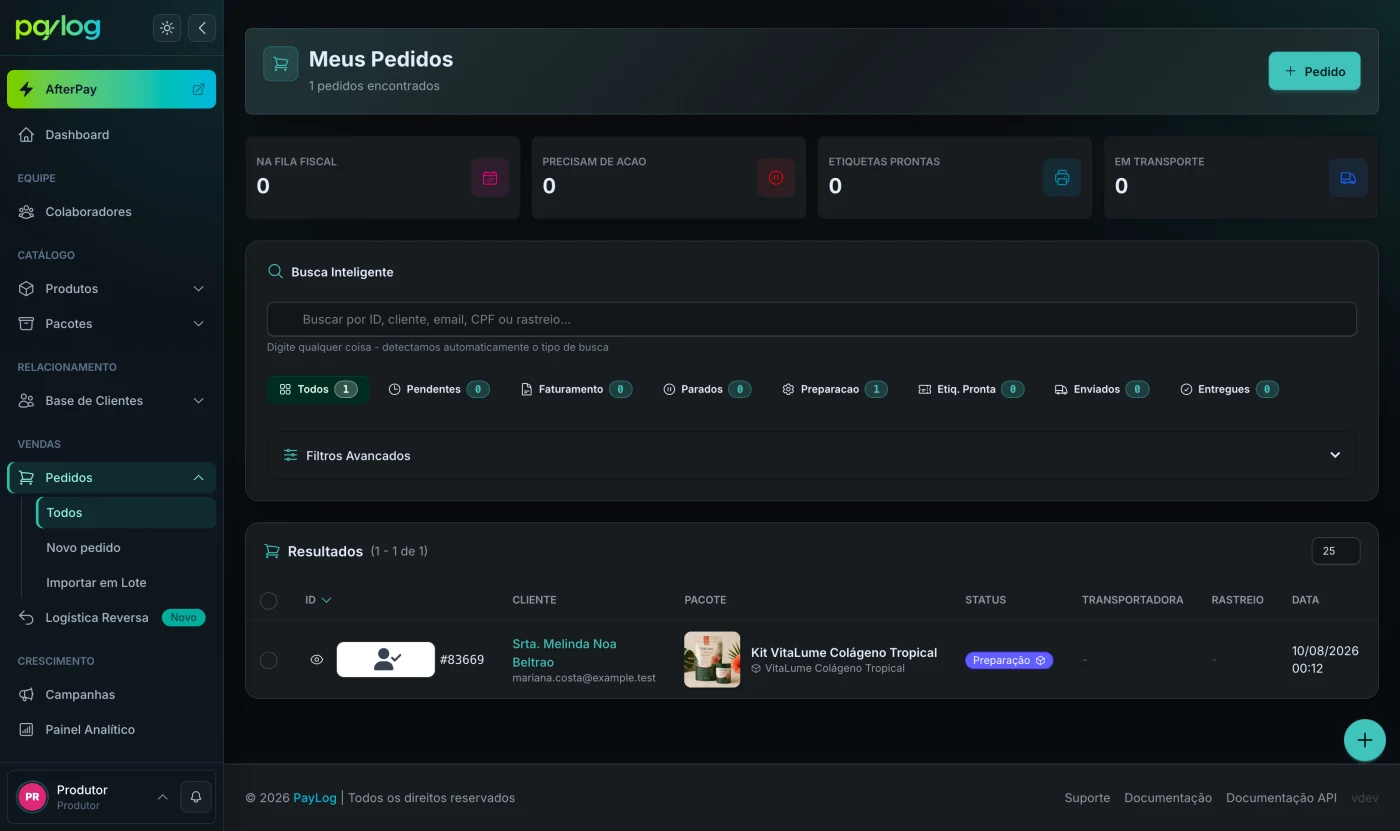
Ao abrir a tela pelo menu, a lista começa vazia para a página carregar mais rápido. Ajuste a busca, as abas e os filtros que quiser e clique em Buscar Pedidos para exibir os pedidos. Quem chega por um link pronto — vindo do painel, de um e-mail de aviso ou de um atalho salvo — já encontra a lista carregada.
Pesquisa e identificação de pedidos
Utilize a Busca Inteligente no topo da tela — o Paylog detecta sozinho o tipo do que você digitou. Ela localiza pedidos por:
- número (ID) do pedido;
- nome do cliente;
- e-mail do cliente;
- CPF ou CNPJ do comprador;
- código de rastreio da transportadora;
- código da transação da plataforma de origem.
Abas de status de processamento
Utilize as abas logo abaixo da busca para navegar entre os estados operacionais dos pedidos. Ao clicar em uma aba, o período passa automaticamente para 1º de janeiro até hoje, para você enxergar tudo daquele estado no ano corrente. Cada aba mostra a quantidade de pedidos naquele estado:
- Todos: listagem completa da operação;
- Pendentes: vendas aguardando aprovação ou confirmação de pagamento;
- Faturamento: pedidos na fila fiscal — agendados, aguardando faturamento ou com falha de faturamento;
- Parados: pedidos retidos por ação do produtor ou por pendência fiscal/operacional;
- Preparação: pedidos já faturados, em preparação ou aguardando a transportadora;
- Etiq. Pronta: pedidos com etiqueta gerada, prontos para despacho;
- Enviados: objetos em trânsito com código de rastreio ativo;
- Entregues: encomendas confirmadas como entregues ao comprador.
Período dos pedidos
Data Início e Data Fim ficam sempre visíveis, logo abaixo das abas — você não precisa abrir os filtros avançados para mudar o período. Ao entrar na tela, o período já vem do primeiro dia do mês atual até hoje; troque as datas quando quiser ou use os atalhos Hoje, Semana, Mês e Trimestre. Na mesma faixa fica Apenas Amostras, que mostra somente os pedidos marcados como amostra.
Filtros avançados
Clique em Filtros Avançados para combinar múltiplos critérios de consulta:
- Status: selecione um ou mais status específicos, além dos agrupamentos das abas;
- Transportadora: selecione uma transportadora específica;
- Produto: filtre pelos pedidos que contêm um produto seu;
- Plataforma: filtre pedidos vindos de uma integração específica (Mercado Livre, TikTok Shop, Hotmart, Braip, etc.);
- Motivo Parado: aparece quando o filtro de status inclui Parado e separa os pedidos pela causa da parada.
Os filtros ativos aparecem como etiquetas acima da tabela; remova um pelo x da etiqueta ou use Limpar todos.
Exportar pedidos do filtro
No cabeçalho de resultados, use Exportar N do filtro (ex.: "Exportar 207 do filtro") para baixar diretamente uma planilha .xlsx com todos os pedidos que casam com os filtros atuais — período, status, transportadora, produto, plataforma, motivo parado, amostra e busca —, uma linha por pedido, sem precisar marcar linha por linha nem navegar pelas páginas. O download é imediato (síncrono) e usa as mesmas colunas da exportação por seleção, descrita a seguir.
Seleção múltipla e exportação para Excel
Utilize as caixas de seleção (checkboxes) na primeira coluna da tabela para marcar um ou mais pedidos simultaneamente. Ao selecionar ao menos um pedido, a barra de ações em lote é apresentada:
- Exportar Excel: gera e baixa uma planilha
.xlsxcom os detalhes dos pedidos selecionados; - Selecionar todos os N do filtro (ex.: "Selecionar todos os 207 do filtro"): marca de uma vez todos os pedidos que casam com o filtro atual — não apenas os 25 da página exibida —, útil para ações em lote sobre listas grandes. Depois, use Exportar Excel normalmente ou Limpar para desfazer a seleção.
Filtros com mais de 10.000 pedidos mostram o aviso Muitos pedidos, pedindo para refinar o filtro — tanto em Exportar N do filtro quanto em Selecionar todos os N do filtro.
Ação em lote "Retomar Pedidos"
Se diversos pedidos estiverem com o status Parado e a causa do bloqueio tiver sido resolvida, você não precisa retomar um por um. Marque os pedidos parados desejados através da seleção múltipla e clique na ação em lote Retomar Pedidos — ela só aparece quando há pelo menos um pedido parado entre os selecionados. O Paylog recolocará todos os pedidos selecionados de volta na fila de faturamento de forma automática e instantânea.
Pedido manual pendente
Um pedido criado com a opção Criar Pedido Pendente fica aguardando sua confirmação. Enquanto continuar com o status Pendente, a ação Aprovar Envio estará disponível.
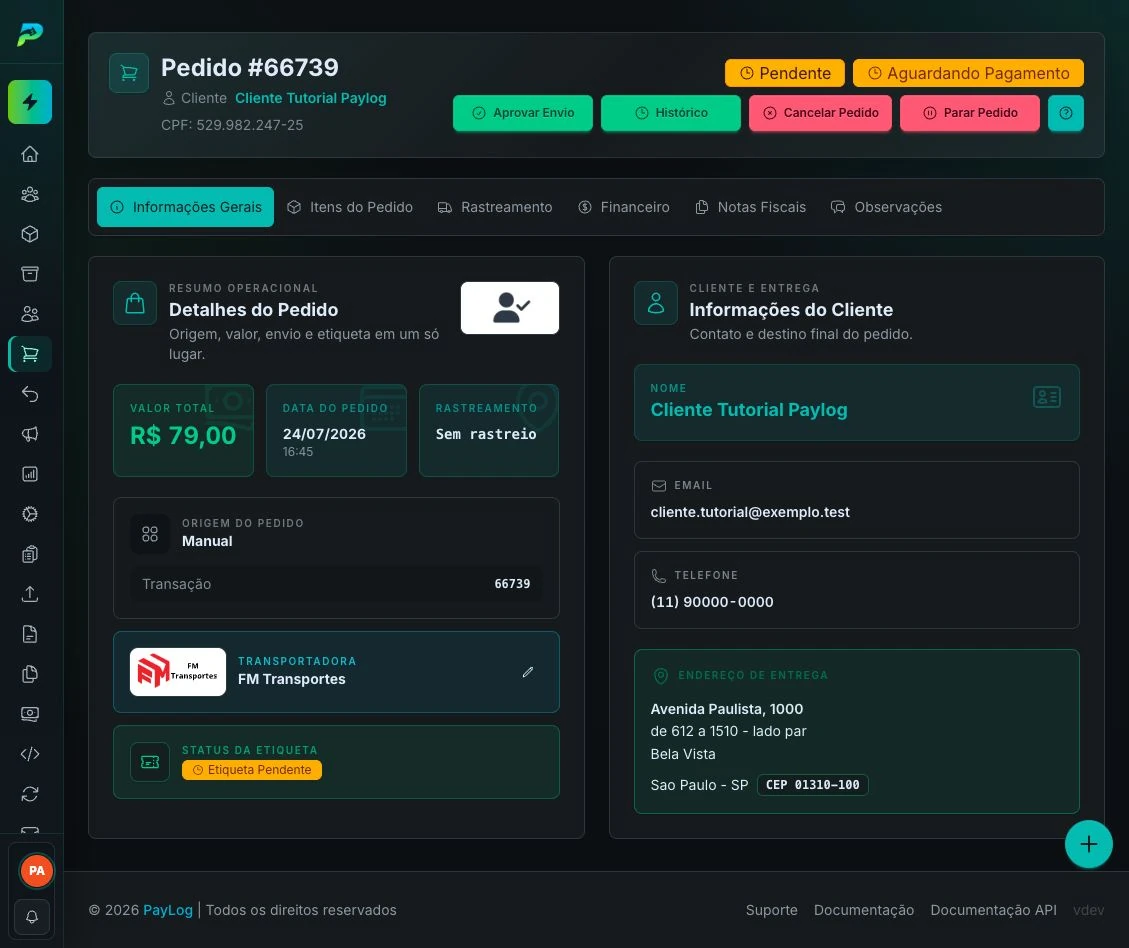
Ao aprovar, o Paylog registra a data de pagamento e envia o pedido para faturamento e preparação logística.
Use Aprovar Envio somente depois de confirmar que o pedido pode realmente seguir. A ação inicia o processamento fiscal e logístico.
Se a sua operação utiliza uma janela de edição, o pedido pode aparecer como Parado — Aguardando Edição do Produtor em vez de permanecer pendente. Nesse caso, siga o fluxo de janela de pausa.
Parar não é cancelar
Use Parar Pedido para retirar temporariamente um pedido da fila de envio, por exemplo enquanto aguarda uma confirmação do cliente. O motivo é opcional, mas ajuda sua equipe a entender a decisão.
A ação só aparece enquanto o pedido ainda não foi enviado e ainda não está Parado.
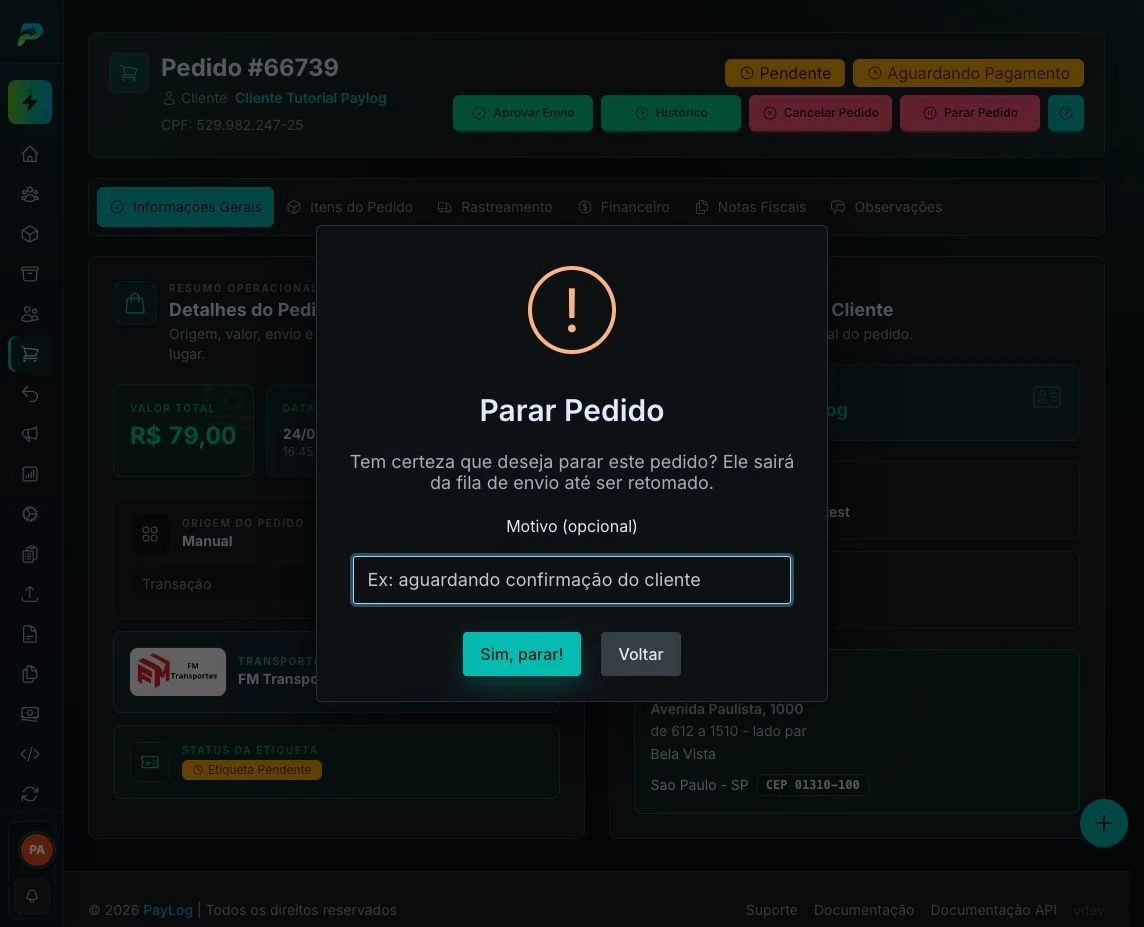
Ao confirmar, o status muda para Parado e o pedido deixa de seguir pela preparação até ser retomado. Se uma etiqueta já estava preparada, ela precisará ser gerada novamente após a retomada.
Parar Pedido apenas pausa o processamento. A venda, o estoque e os registros do pedido não são cancelados.
Cancelar um pedido
Use Cancelar Pedido quando a venda não deve mais ser atendida. Você pode registrar um motivo antes de confirmar.
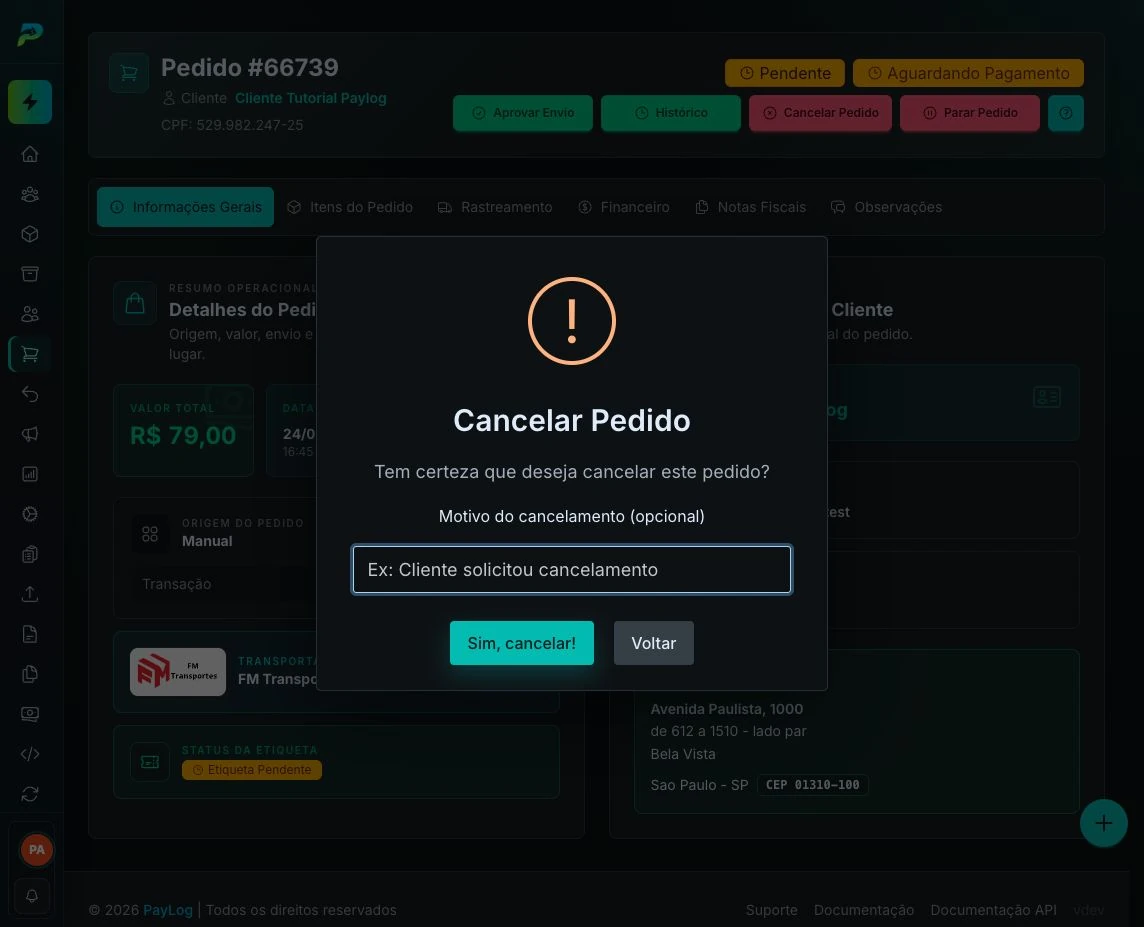
O cancelamento direto não estará disponível quando:
- o pedido já tiver sido enviado, entregue, devolvido, estornado, reenviado ou cancelado;
- o objeto já tiver sido despachado;
- o pedido tiver origem no Mercado Livre, onde o cancelamento deve ser feito na própria plataforma;
- já existir uma NF-e emitida que impeça o produtor de cancelar diretamente.
Quando houver NF-e emitida, o Paylog poderá exibir Solicitar Cancelamento. Essa ação registra a solicitação para o time de suporte e fiscal, mas mantém o status do pedido até a análise.
Não use Parar Pedido como substituto do cancelamento. Se o objetivo é encerrar a venda, use Cancelar Pedido ou Solicitar Cancelamento, conforme a ação apresentada.
Retomar um pedido parado manualmente
Quando você tiver usado Parar Pedido, o detalhe mostrará Retomar Pedido.
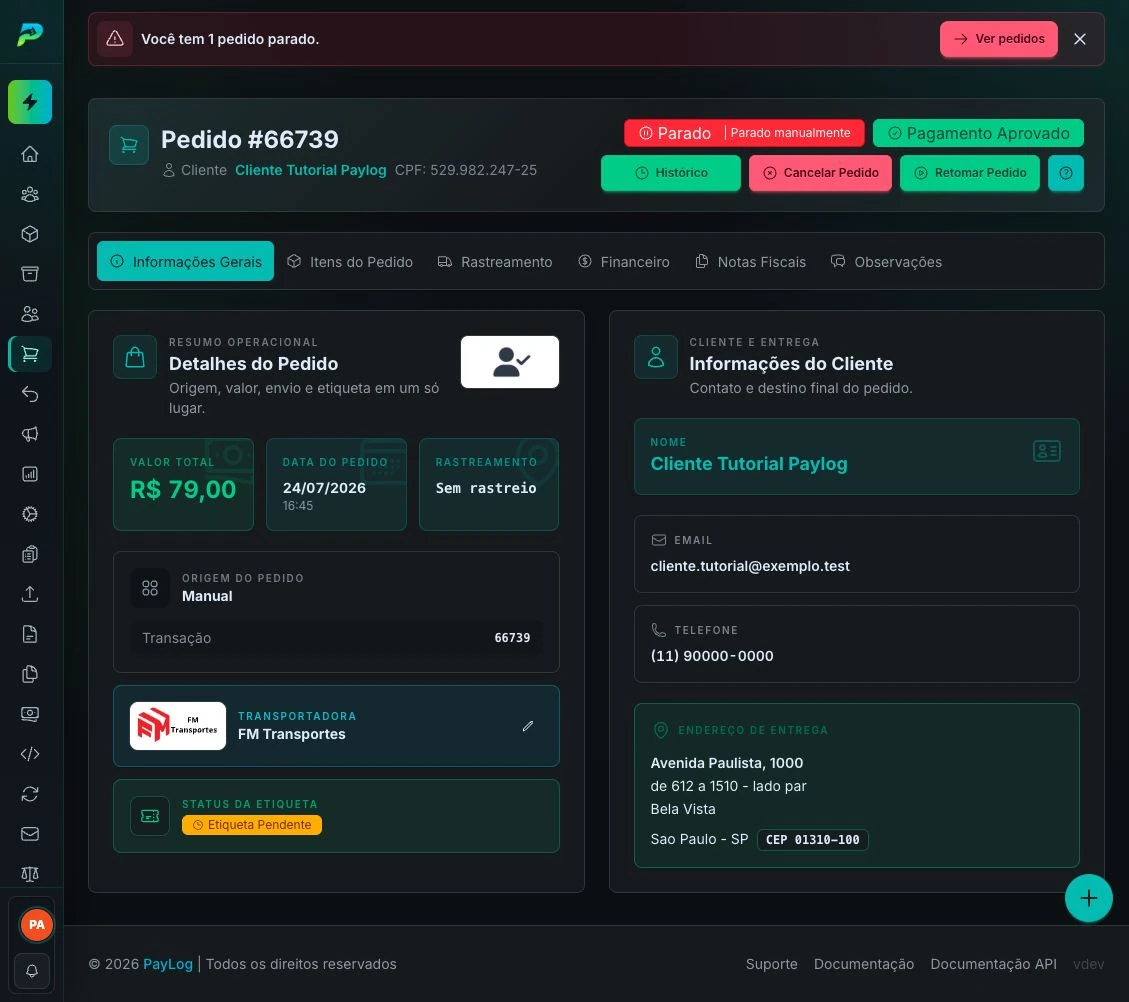
Antes de retomar:
- confirme que o motivo da pausa foi resolvido;
- revise os itens, o cliente e o endereço;
- confirme que o pedido pode seguir para faturamento;
- clique em Retomar Pedido e confirme.
O pedido será reenviado para a fila de faturamento.
Retome por essa ação somente um pedido que você mesmo parou temporariamente. Se o status Parado indicar falta de estoque, erro fiscal, produto não associado, integração inativa ou outro bloqueio operacional, corrija a causa indicada nas observações ou peça orientação ao suporte antes de continuar.
Editar durante a janela de pausa
Algumas operações possuem uma janela temporária para ajustar os itens antes do processamento. Quando ela estiver ativa, o detalhe exibirá Pedido em Janela de Pausa, o horário limite e a ação Editar Pedido.
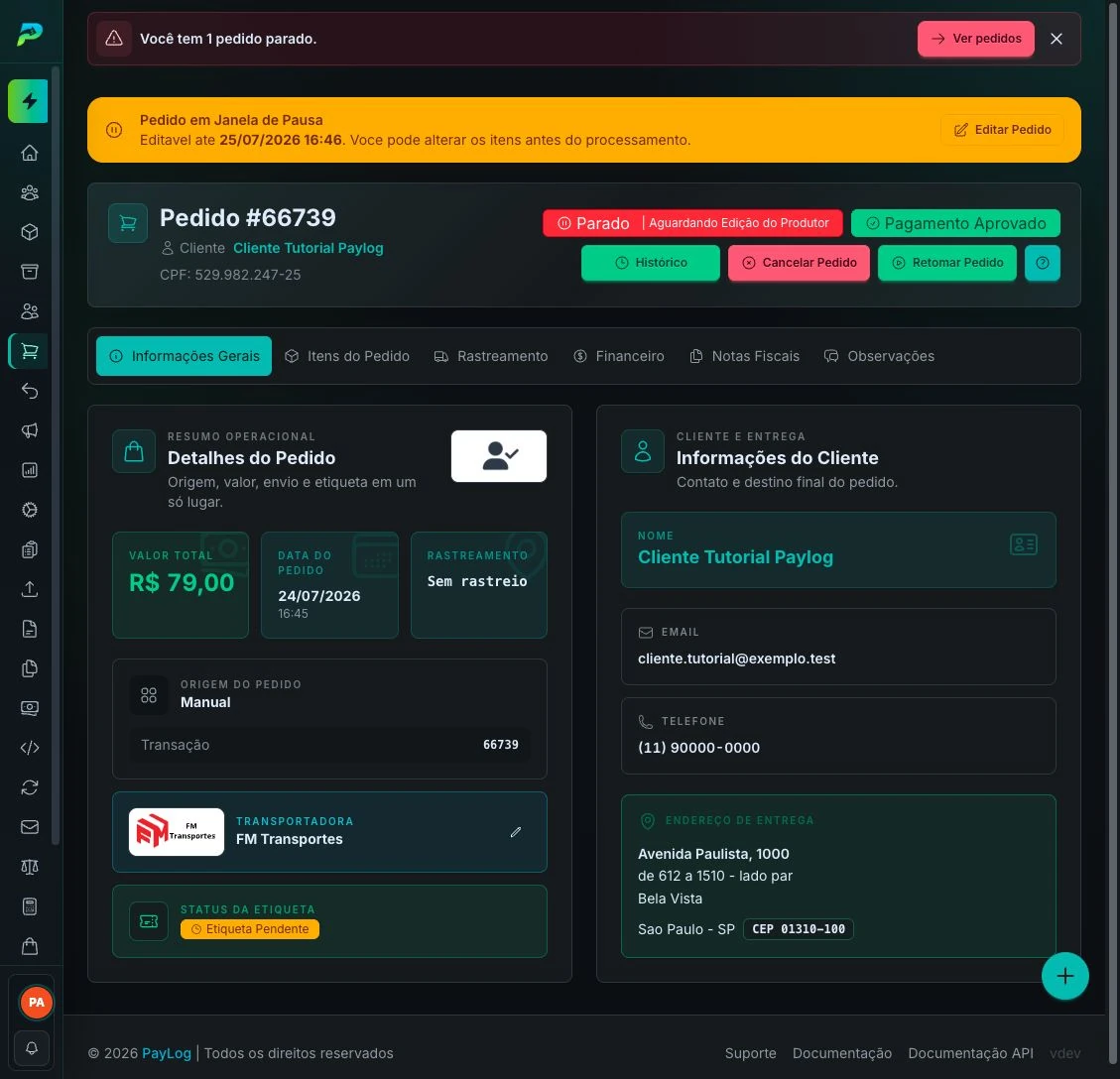
Na tela de edição você pode:
- trocar um pacote por outro pacote ativo;
- adicionar um pacote, sua quantidade e seu valor;
- remover um item, desde que o pedido continue com pelo menos um;
- conferir novamente o valor e o peso do pedido.
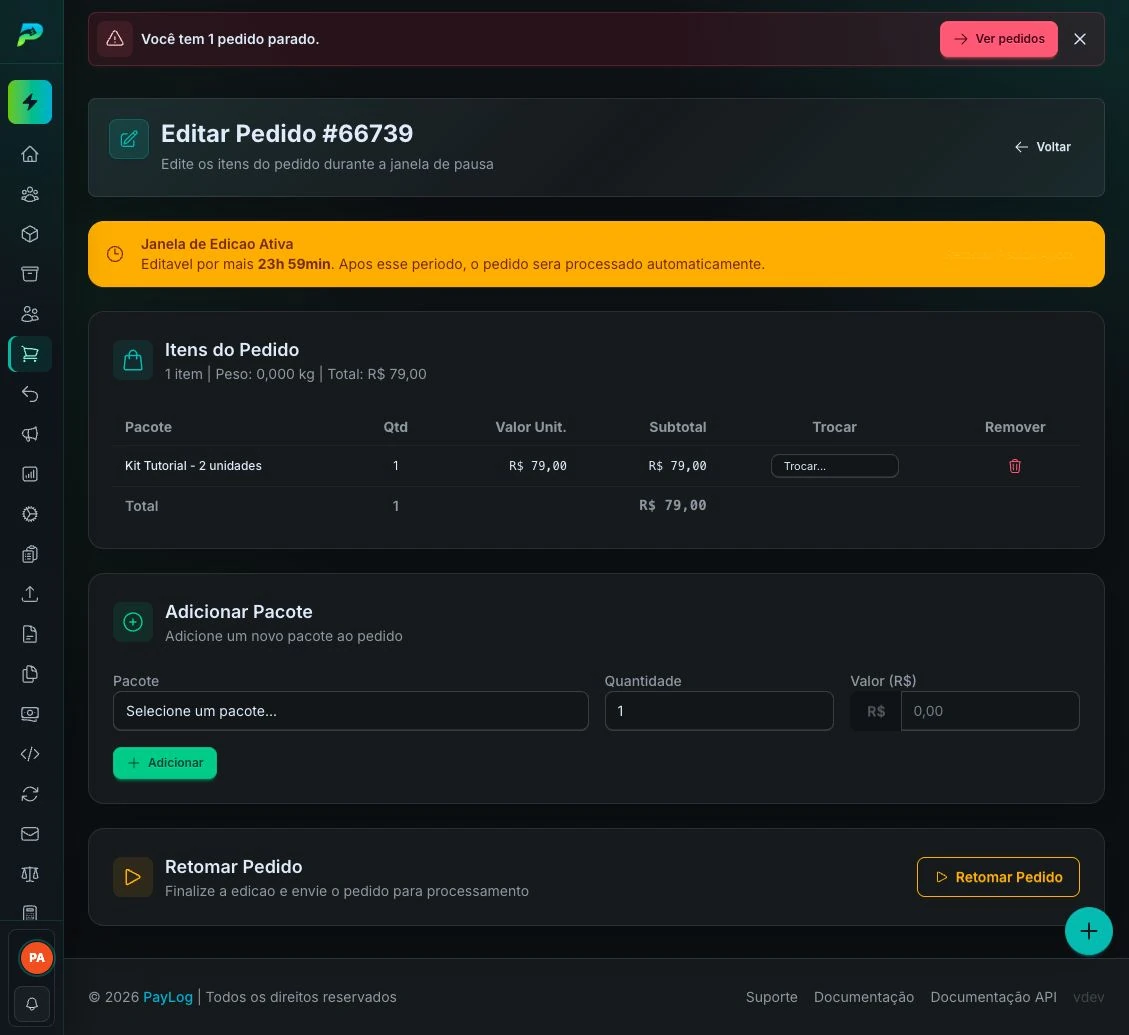
Use Retomar Pedido dentro dessa tela quando terminar antes do prazo. Depois da retomada, os itens não poderão mais ser editados por esse fluxo.
Se você não retomar manualmente, o Paylog encerrará a janela no horário informado e tentará continuar o processamento automaticamente.
A janela de pausa é diferente de uma parada manual ou de um bloqueio operacional. Para uma janela ativa, edite e retome pela própria tela Editar Pedido.
Acompanhar um pedido processado
O cabeçalho mostra o status atual e as ações disponíveis. Abaixo dele, use as abas para acompanhar cada parte do pedido. A aba Observações aparece apenas para quem tem permissão de ver ou cadastrar observações.
Um pedido de order bump ou upsell que segue na mesma caixa do pedido principal aparece com o selo AGREGADO. Depois que o pedido principal sai, ele passa a exibir o status Enviado, com o mesmo código de rastreio do principal.
Informações Gerais
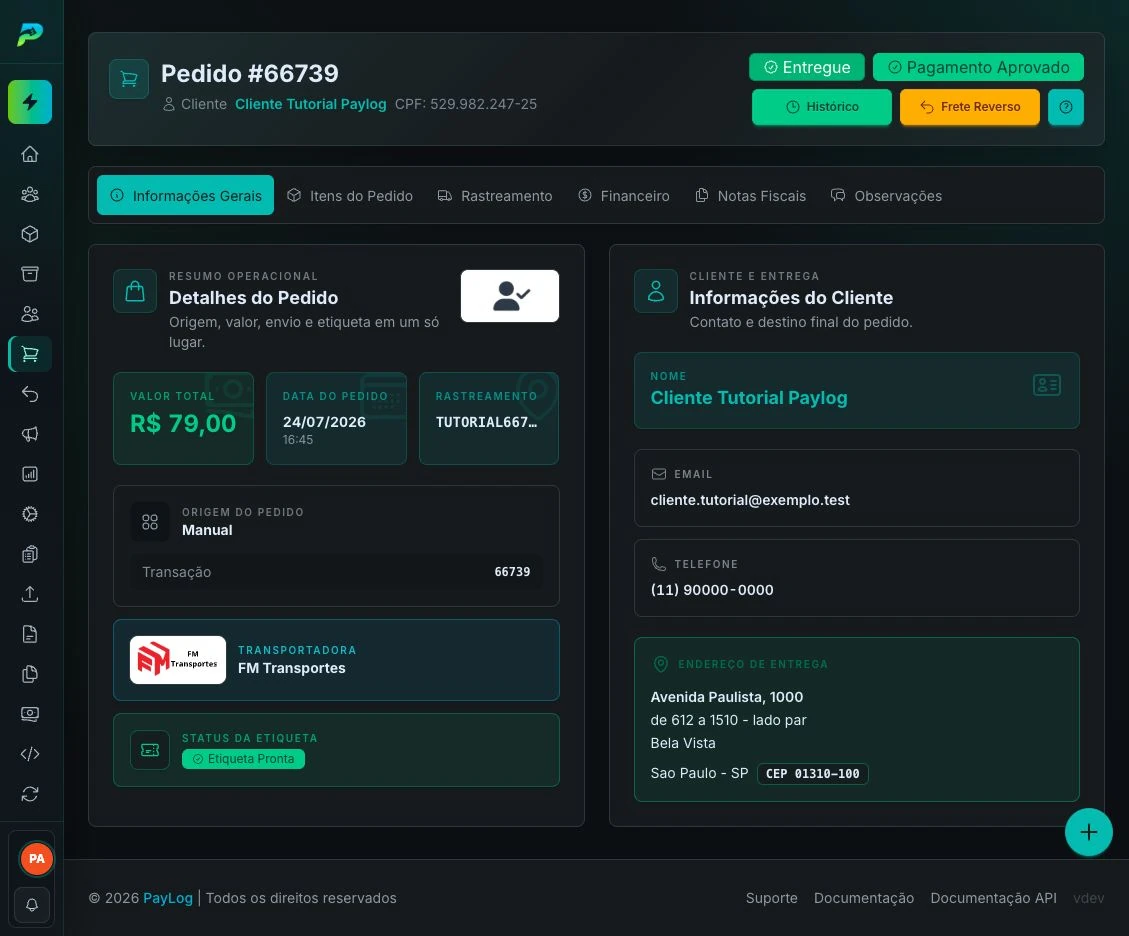
Mostra o valor, a data, a origem do pedido, a transportadora, o serviço de envio, o cliente e o endereço de entrega.
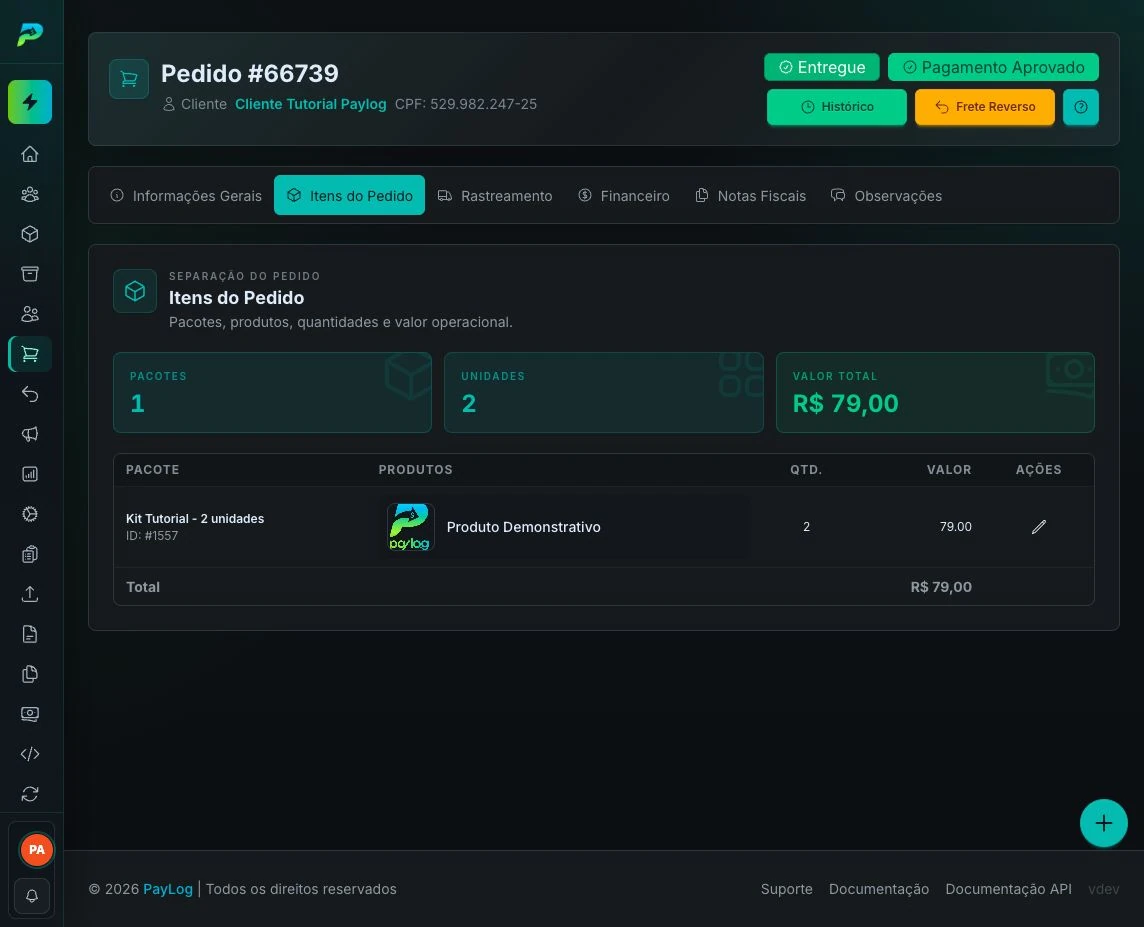
Itens do Pedido
Confirme os pacotes, produtos, quantidades físicas e valores que serão usados na separação.
Rastreamento
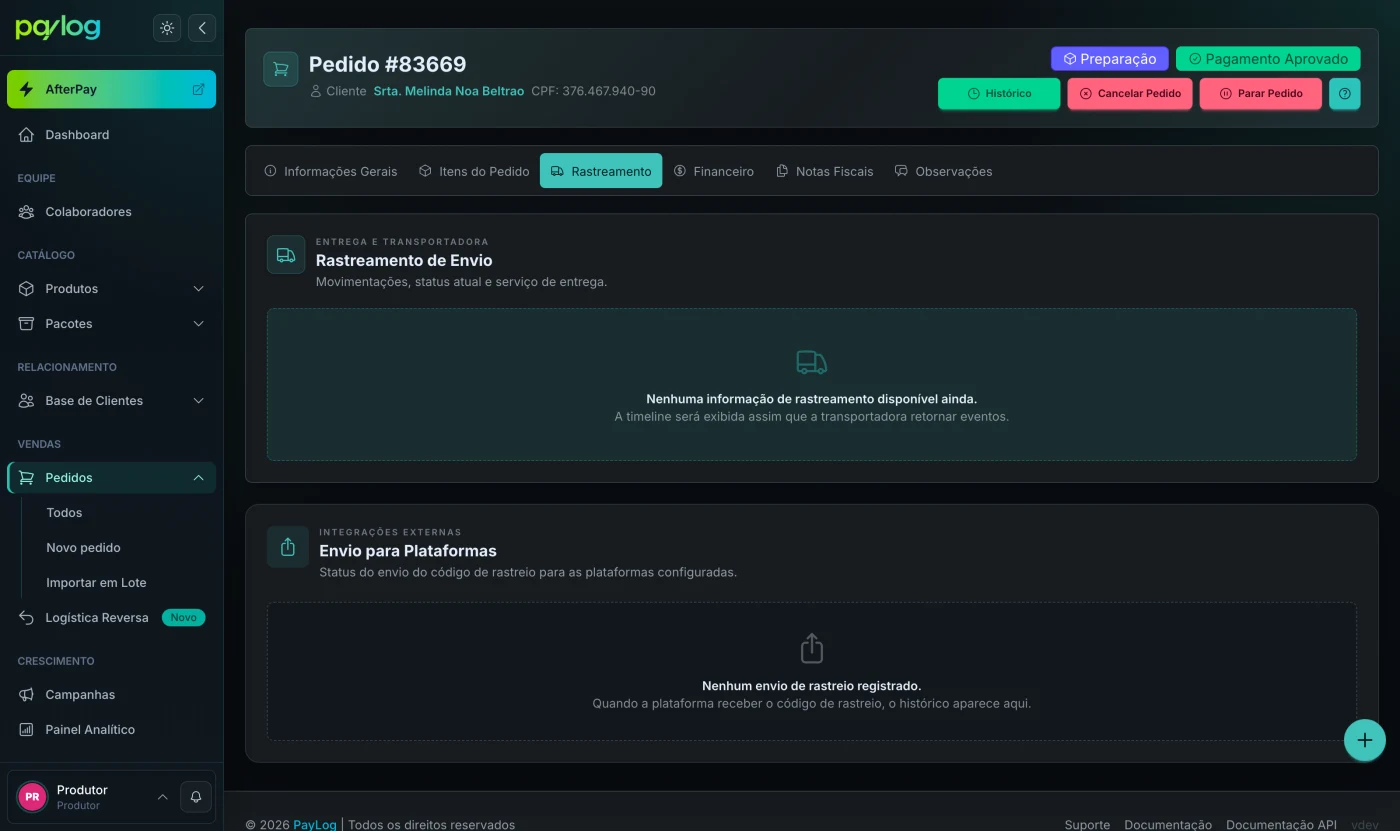
Acompanhe a transportadora, o código de rastreio e as atualizações de entrega. Enquanto a etiqueta ainda não existir, a aba informa que não há rastreamento disponível.
Abaixo da linha do tempo, a mesma aba mostra a Logística Reversa do pedido (quando houver) e o Envio para Plataformas, com o retorno do código de rastreio à plataforma de origem.
Pedido em Correção
Quando um pedido fica com o status Parado — Correção, significa que encontrou um problema durante o faturamento ou no envio e está aguardando ação ou será reprocessado automaticamente. Na aba Observações, você verá um ou mais avisos que descrevem o tipo de problema.
Três cenários de Correção
1. Problema no endereço — corrija e o pedido segue automaticamente
Mensagens possíveis:
- "⚠️ Problema no envio: corrija o endereço do cliente e o pedido segue automaticamente."
- "⚠️ Problema no envio: o CEP [cep] pertence a [cidade]/[uf], mas o endereço informa [cidade_informada]/[uf_informada]. Corrija o endereço do cliente e o pedido segue automaticamente."
- "⚠️ Problema no envio: CEP não encontrado ou inválido. Corrija o endereço do cliente e o pedido segue automaticamente."
- "⚠️ Problema no envio: número do endereço inválido ou não informado. Corrija o endereço do cliente e o pedido segue automaticamente."
Quando receber esses avisos, edite o endereço do cliente. Abra o detalhe do cliente, corrija os dados e salve. O Paylog detectará automaticamente a alteração e reprocessará o pedido — nenhuma ação adicional é necessária.
2. Problema nos dados do cliente — corrija os dados
Mensagens possíveis:
- "⚠️ Problema no envio: CPF ou CNPJ do cliente inválido ou não informado. Corrija os dados do cliente e o pedido segue automaticamente."
- "⚠️ Problema no envio: telefone do cliente excedeu o tamanho máximo. Corrija os dados do cliente e o pedido segue automaticamente."
- "⚠️ Problema no envio: nome, complemento ou número contém caracter inválido. Corrija o endereço do cliente e o pedido segue automaticamente."
Edite os dados do cliente e salve — o Paylog reprocessará o pedido automaticamente.
3. Problema no envio — será reprocessado automaticamente ou nossa equipe vai ajudar
Mensagens possíveis:
- "⚠️ Problema no envio: tentaremos novamente automaticamente. Se persistir, nossa equipe será avisada."
- "📮 Destino atendido somente pelos Correios, que estão indisponíveis no momento. Assim que voltarem, o pedido segue automaticamente — nossa equipe está acompanhando."
- "📮 As transportadoras configuradas não enviam Declaração de Conteúdo para este estado: o pedido foi enviado pelos Correios."
- "📮 As transportadoras configuradas não enviam Declaração de Conteúdo para este estado e os Correios não retornaram cotação no momento."
- "⚠️ Problema no envio: nossa equipe está verificando."
- "⚠️ Leilão bloqueado: configure as transportadoras do seu leilão personalizado para o pedido seguir."
Nestes casos, o Paylog tentará automaticamente até 3 vezes (exceto o leilão bloqueado, que não é retentado). Se o problema persistir após as tentativas ou se a mensagem indicar que a equipe está verificando, entre em contato com o suporte. Se receber a mensagem de leilão bloqueado, você deve ativar pelo menos uma transportadora nas configurações do seu leilão personalizado.
Quando o CEP pertence à mesma UF mas a outro município (por exemplo, um bairro ou localidade diferente daquele informado no endereço), o Paylog adota automaticamente o município do CEP, mantém a localidade informada em bairro ou complemento, registra a nota "ℹ️ Endereço ajustado" e o pedido segue sem parar em Correção.
Ao editar o endereço ou os dados do cliente, o Paylog detecta a alteração e imediatamente reprocessa o pedido a partir da Correção — você não precisa clicar em nenhum botão. O processamento continua no mesmo pedido, então não há duplicação.
Financeiro
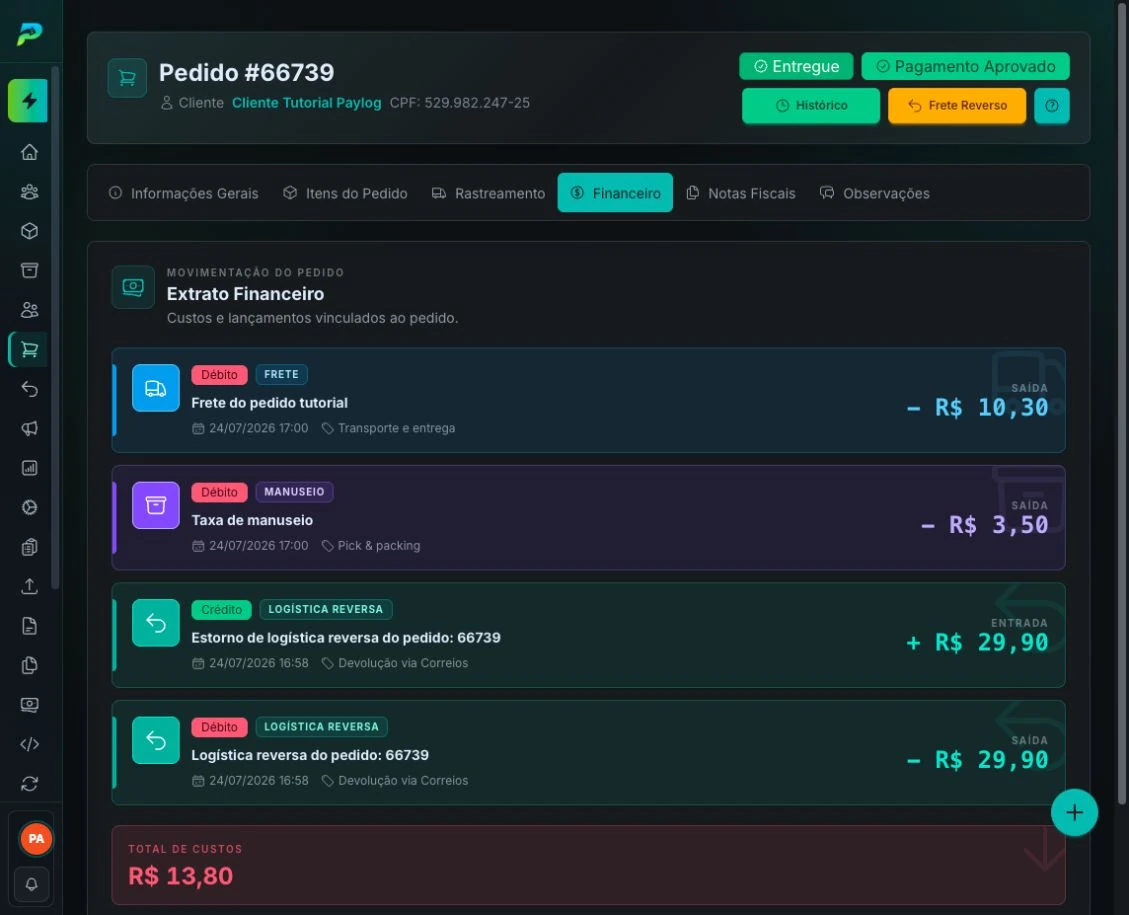
Consulte os lançamentos e custos associados ao pedido, incluindo o frete e a taxa de manuseio quando cobrados. A ausência de registros significa que ainda não houve movimentação financeira exibida para ele.
Notas Fiscais
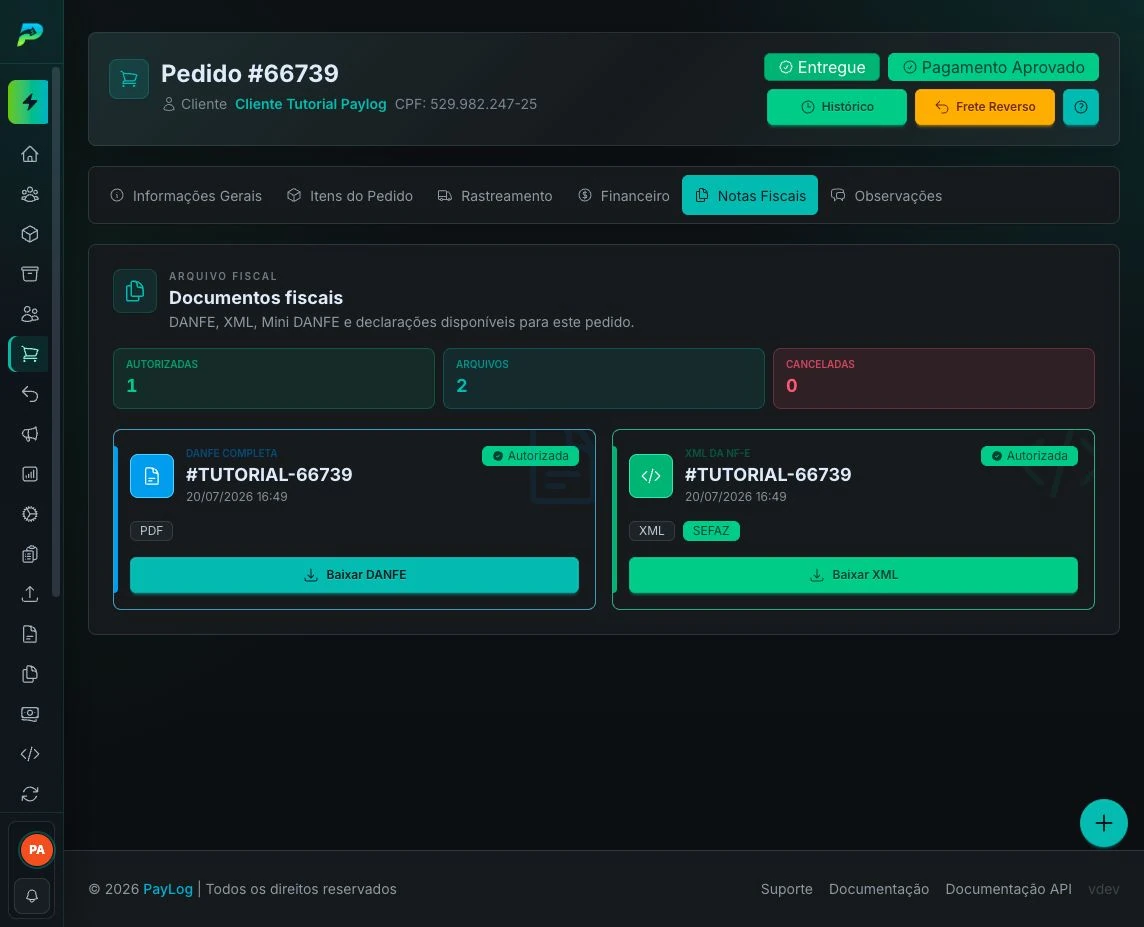
Veja os documentos fiscais ou a declaração de conteúdo relacionados ao pedido e acompanhe o estado de emissão.
Observações
Consulte a linha do tempo com criação, mudanças de status, decisões fiscais, geração de etiqueta, alterações de itens e mensagens visíveis para sua operação. Dependendo das suas permissões, o botão Nova Observação também estará disponível.
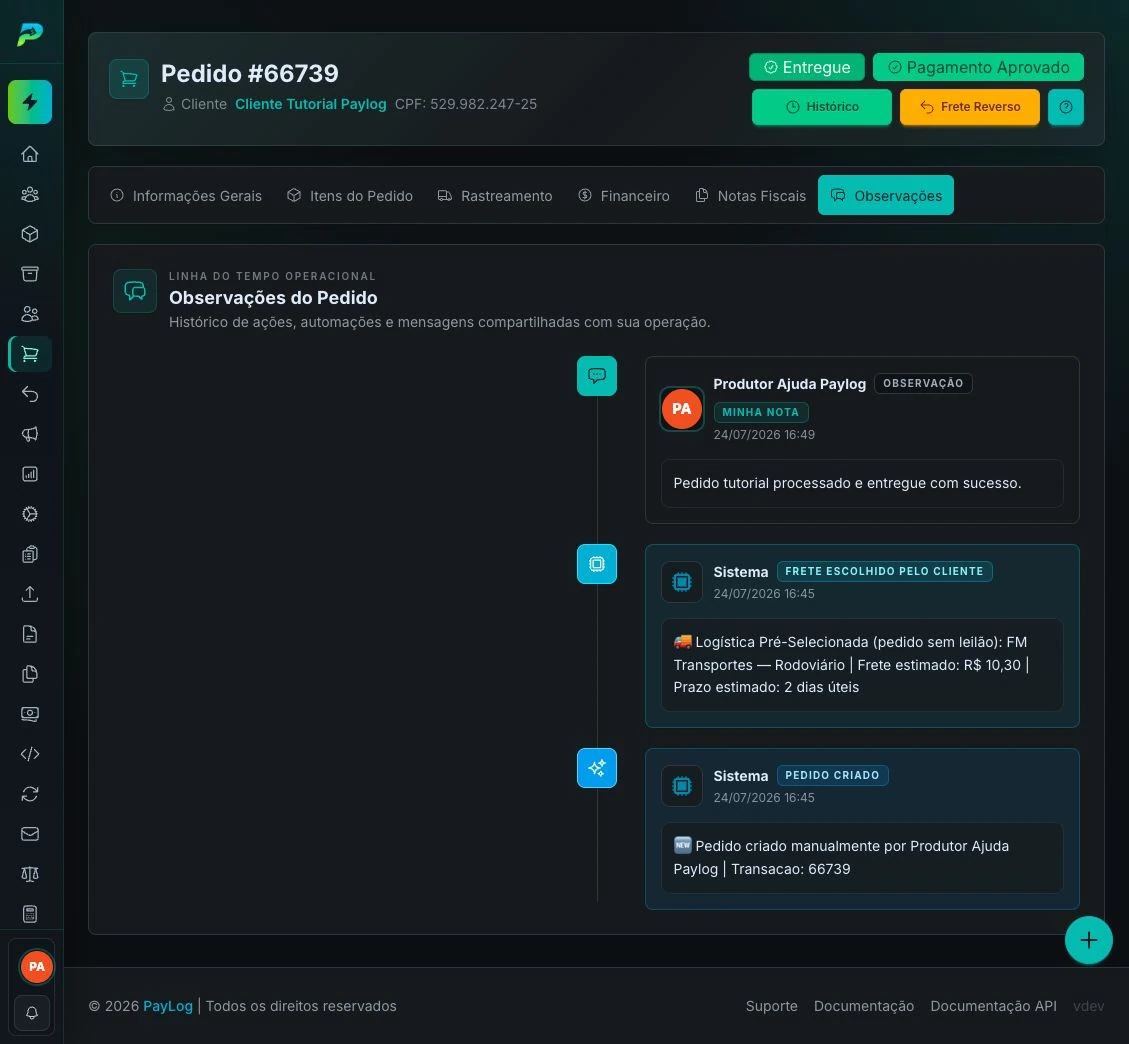
Quando um pedido não avançar como esperado, consulte primeiro o status e a aba Observações. Normalmente elas indicam o bloqueio e a correção necessária.