
Use o pedido manual para registrar uma venda que não chegou por uma integração. O cadastro é dividido em quatro etapas: Cliente, Itens, Envio e Confirmar.
Antes de começar, tenha um cliente com CEP válido. Para usar Pacotes, tenha um pacote ativo. Para usar Produtos, os produtos precisam estar aprovados e com peso e dimensões corretos.
1. Abra um novo pedido
No menu principal, acesse Vendas > Pedidos > Novo pedido. Você também pode abrir Vendas > Pedidos > Todos e clicar em Novo Pedido.
2. Selecione o cliente
Digite pelo menos três caracteres do nome, CPF ou email e escolha o cliente nos resultados.
Se ele ainda não estiver cadastrado, clique em Novo Cliente. Depois de salvar o cadastro, você voltará ao pedido com o cliente selecionado.
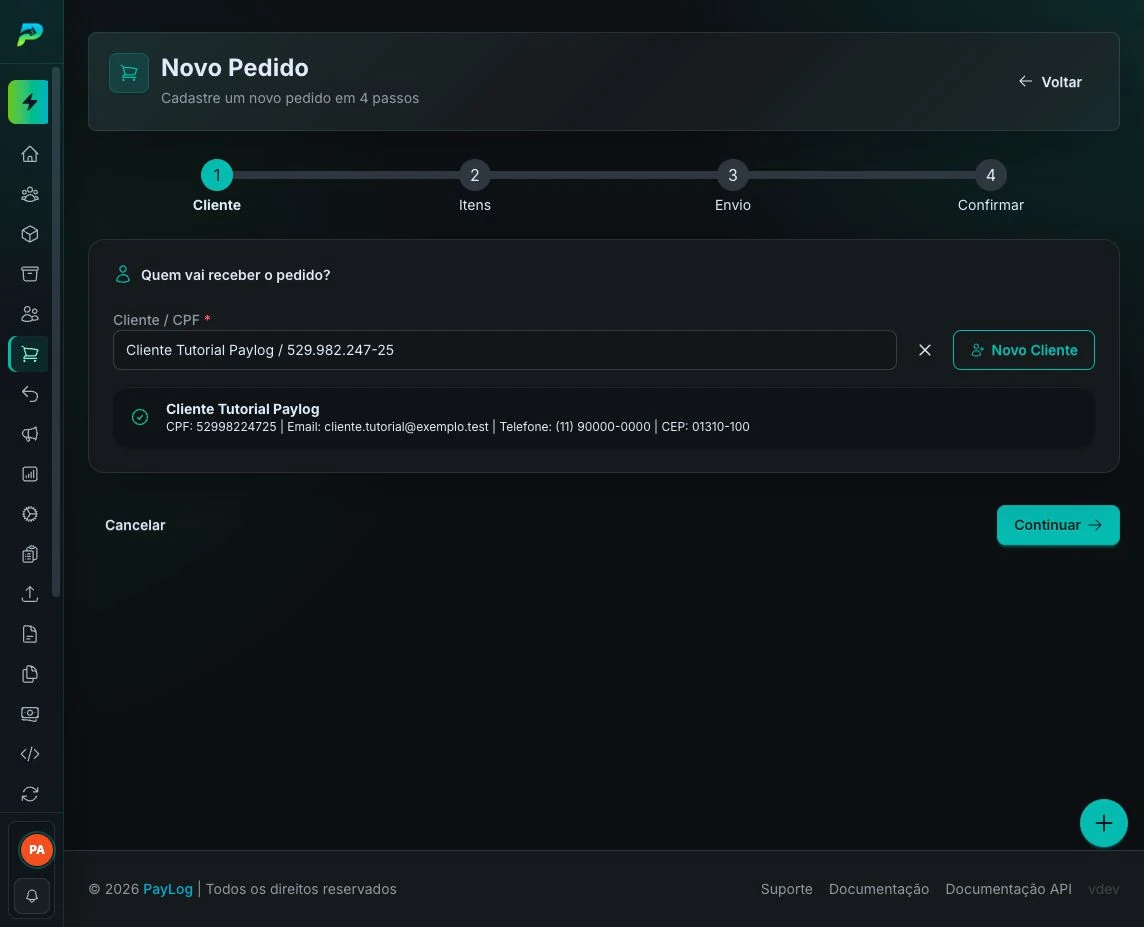
O cliente precisa ter um CEP válido para que o Paylog consulte as opções de frete.
3. Escolha como adicionar os itens
Na etapa Itens, selecione um dos dois modos. Um mesmo pedido não mistura os modos Produtos e Pacotes.
Se você trocar o modo durante o preenchimento, os itens já adicionados serão removidos.
Opção A: sem pacote previamente cadastrado
Mantenha o modo Produtos e:
- digite pelo menos dois caracteres do nome do produto;
- selecione um produto aprovado;
- informe a quantidade e o valor unitário;
- repita para os demais produtos da venda.
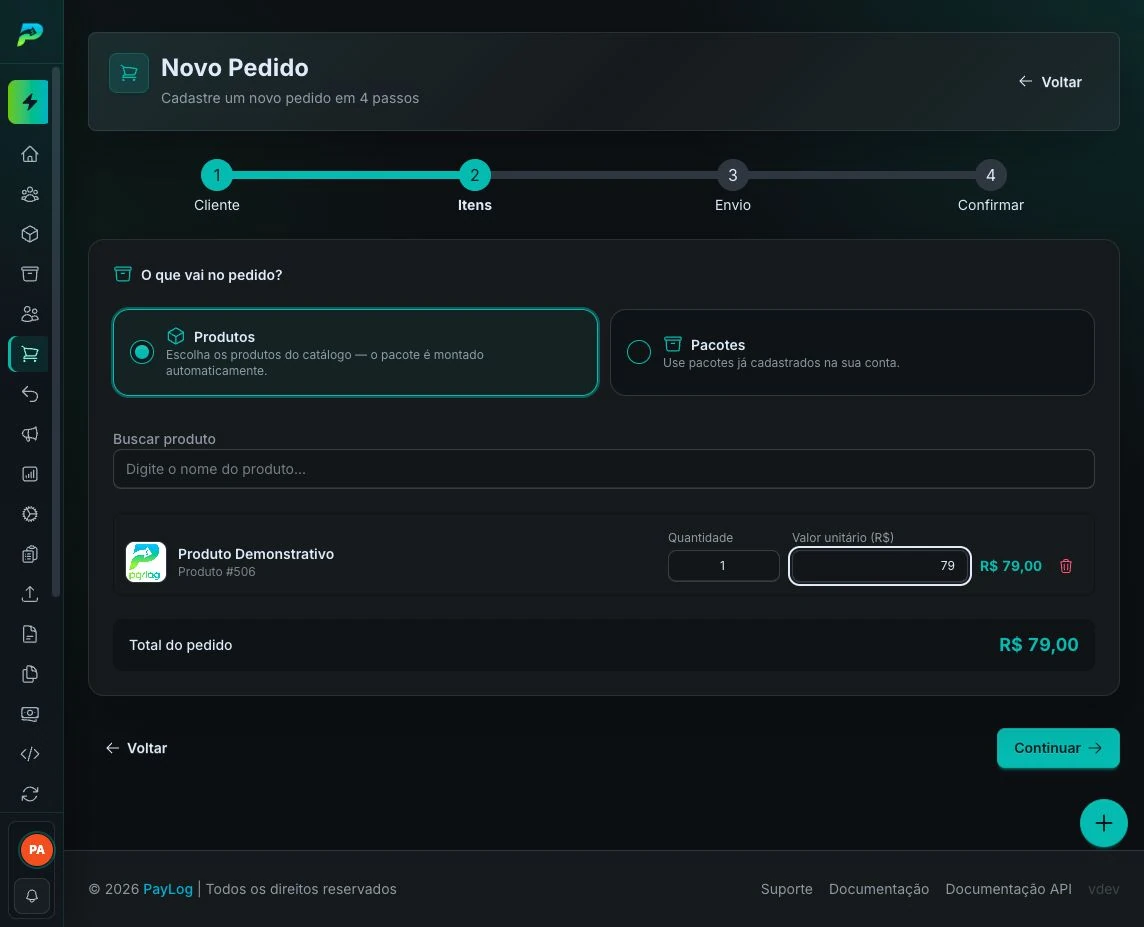
Nesse modo, você não precisa preparar um pacote antes do pedido. Ao continuar, o Paylog monta ou reaproveita internamente um pacote com a composição escolhida para calcular o envio.
Cada produto precisa ter peso e dimensões corretos, e a operação precisa ter uma embalagem capaz de comportar a composição. Sem esses dados, o Paylog não poderá preparar a base do envio.
Opção B: com pacote cadastrado
Selecione Pacotes e:
- escolha um pacote ativo;
- clique em Adicionar;
- informe a quantidade e o valor unitário;
- repita se o pedido incluir outros pacotes.
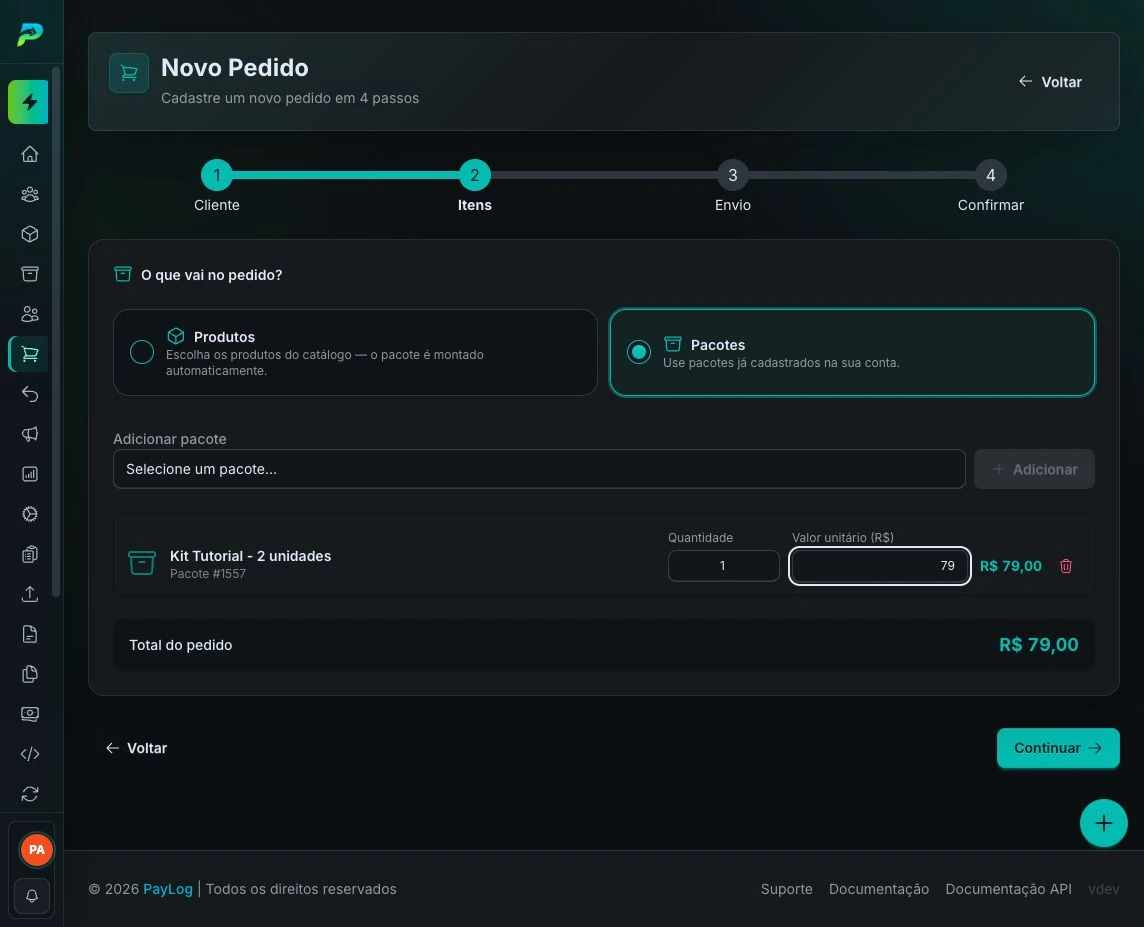
A lista não mostra pacotes desativados nem pacotes do tipo carrinho.
Em qualquer modo, a quantidade de cada item deve ficar entre 1 e 100, e o valor unitário precisa ser maior que zero.
4. Escolha o envio
Ao avançar, o Paylog consulta as transportadoras disponíveis usando:
- CEP de origem da operação;
- CEP do cliente;
- peso e dimensões reais da composição;
- valor total declarado;
- regras fiscais e de atendimento das transportadoras.
Selecione uma opção de frete para continuar.
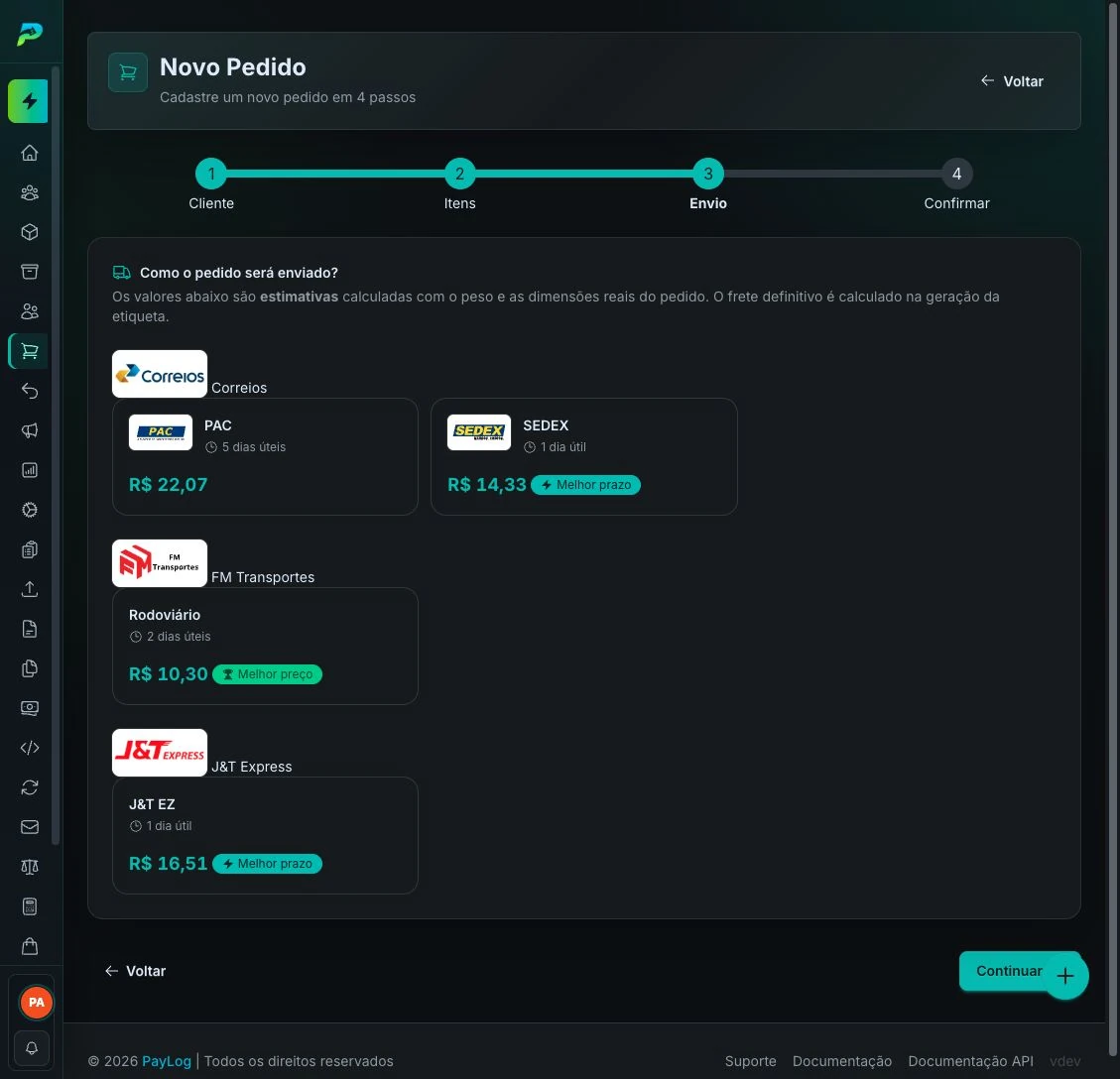
Os valores e prazos apresentados são estimativas. A transportadora escolhida fica pré-selecionada no pedido, mas o valor definitivo do frete é calculado na geração da etiqueta.
5. Revise e crie o pedido
Na etapa Confirmar, revise:
- cliente e endereço;
- itens, quantidades e valores;
- transportadora, serviço e estimativa de frete;
- total do pedido com frete.
Quando a sua conta permitir, você também poderá marcar Pedido Brinde.
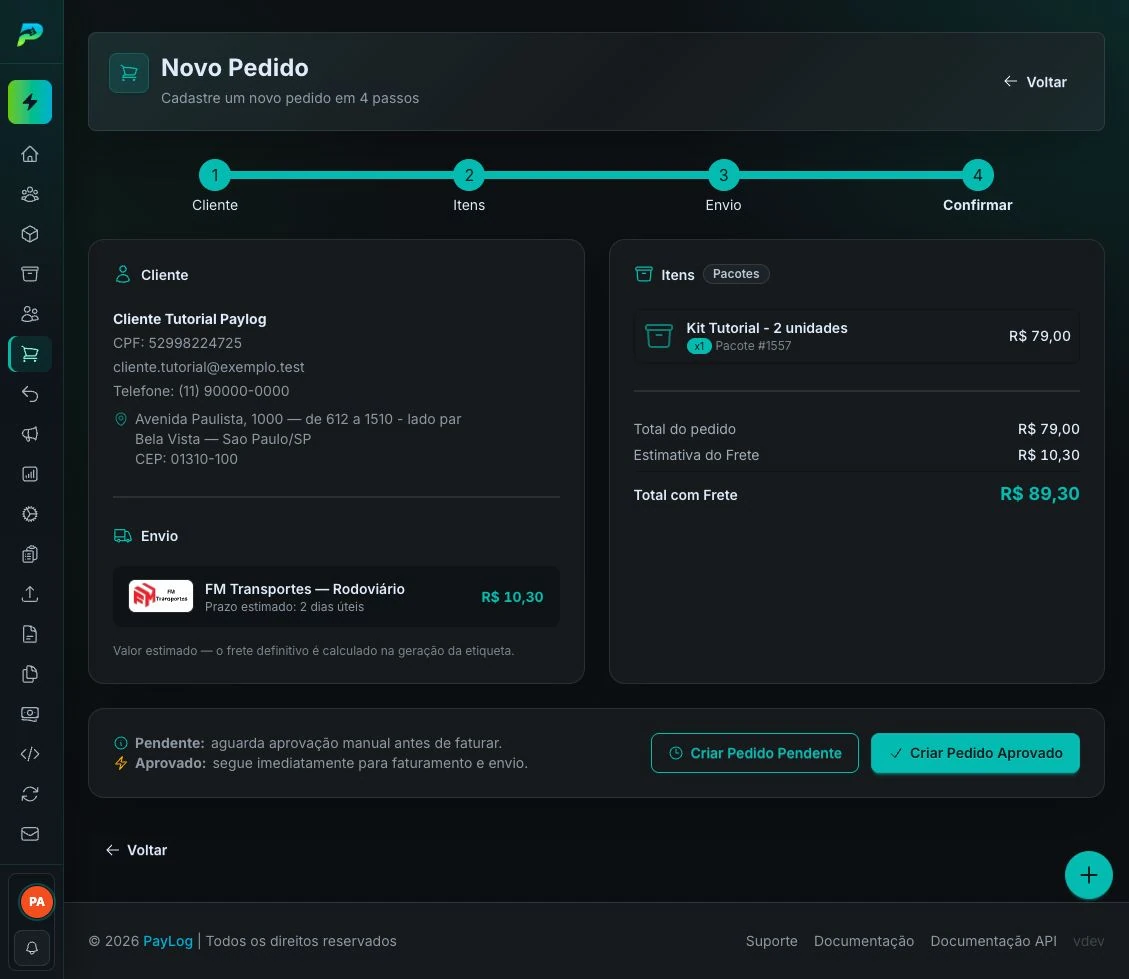
Escolha uma das ações:
- Criar Pedido Pendente: registra o pedido para aprovação antes do faturamento;
- Criar Pedido Aprovado: envia o pedido imediatamente para faturamento e preparação do envio.
Use Criar Pedido Aprovado somente depois de conferir todos os dados. Essa ação inicia o fluxo operacional imediatamente.
Depois da criação, o Paylog abre os detalhes do pedido.
Se a sua operação usa a janela de pausa para edição, um pedido criado como pendente pode abrir já com o status Parado — Aguardando Edição do Produtor, em vez de Pendente.
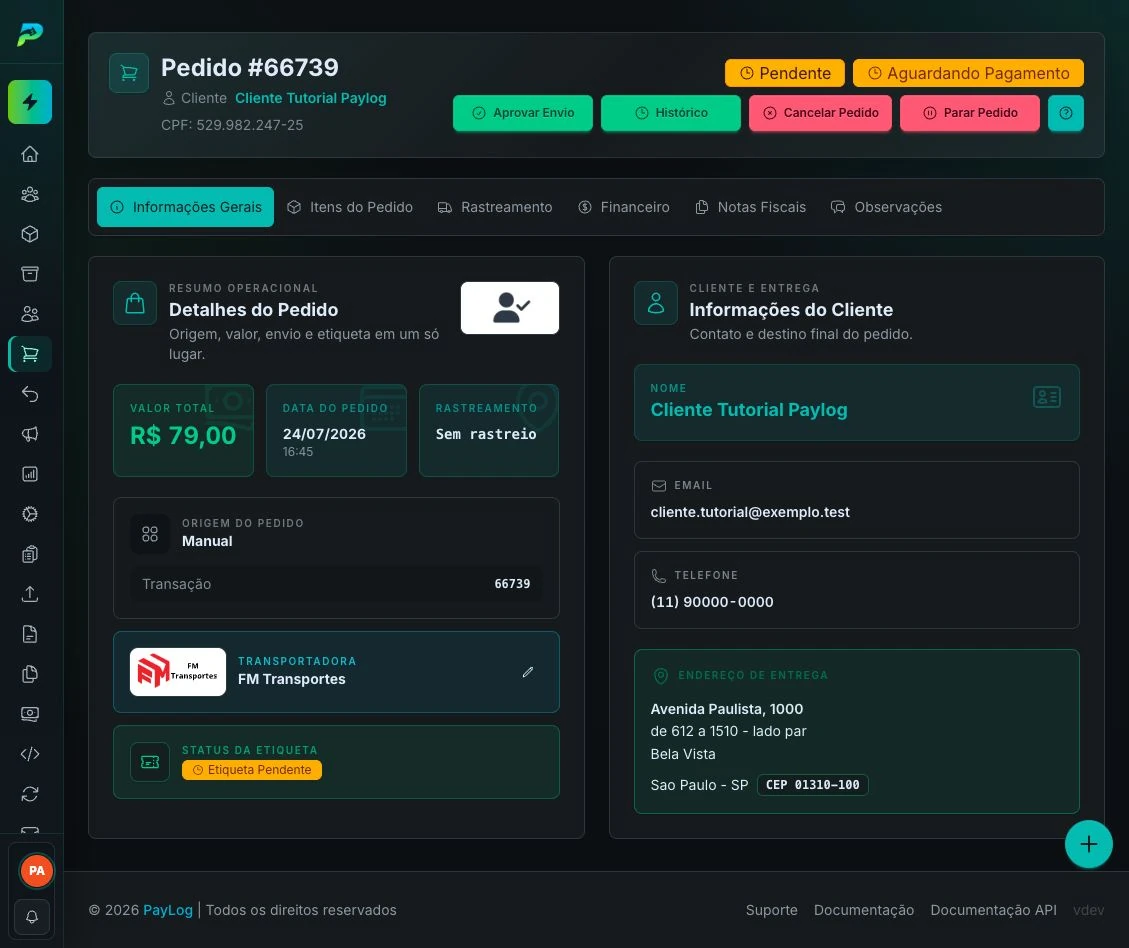
Veja como acompanhar o pedido, parar, retomar ou cancelar.
Se não for possível continuar
| Situação | O que verificar |
|---|---|
| Cliente não aparece | Digite ao menos três caracteres e confirme se ele pertence à sua base. |
| Produto não aparece | Digite ao menos dois caracteres e confirme se o produto está aprovado. |
| Pacote não aparece | Confirme se o pacote está ativo e não é do tipo carrinho. |
| Composição não pode ser montada | Revise peso e dimensões dos produtos e a disponibilidade de uma embalagem compatível. |
| Frete não é calculado | Confira o CEP do cliente; se o CEP de origem não estiver configurado, contate o suporte. |
| Nenhuma transportadora aparece | Verifique CEP, composição e restrições de atendimento para o destino. |