
Use os tickets quando precisar de ajuda da equipe Paylog e quiser manter todas as informações e respostas da solicitação no mesmo lugar.
Você precisa da permissão Criar ticket para acessar esta área.
1. Acesse os tickets
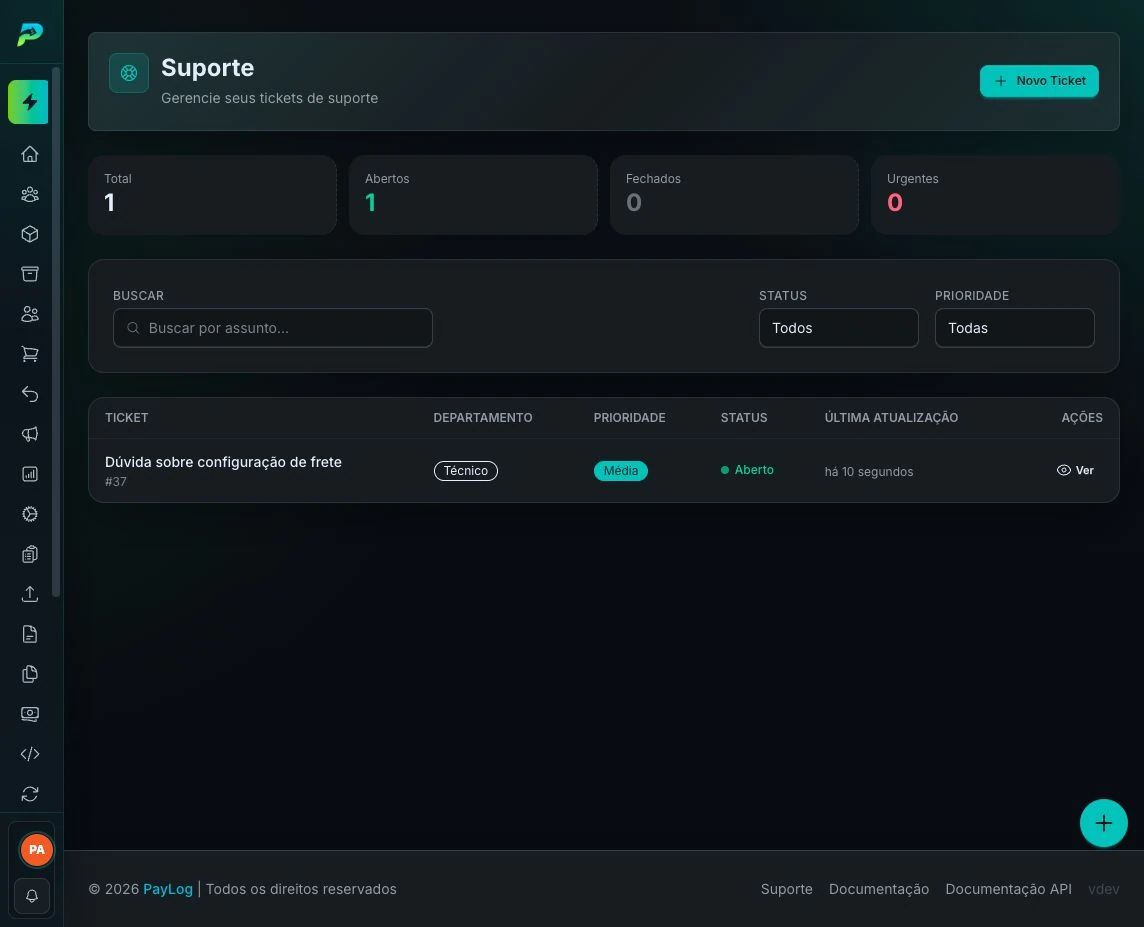
No menu lateral, clique em Tickets.
A página Suporte mostra os totais de Total, Abertos, Fechados e Urgentes. Use a busca por assunto e os filtros de status e prioridade para localizar uma solicitação.
2. Abra um novo ticket
Clique em Novo Ticket e complete:
- Assunto: escreva um resumo objetivo do pedido, com pelo menos 3 e no máximo 255 caracteres;
- Departamento: escolha Financeiro, Logística, Técnico, Comercial ou Outros;
- Prioridade: escolha Baixa, Média, Alta ou Urgente conforme o impacto real da solicitação;
- Descrição: explique o problema, o resultado esperado e o que já foi tentado, com pelo menos 10 caracteres;
- Anexos: opcionalmente, envie até 5 imagens JPG, PNG ou WebP, com no máximo 5 MB cada.
Inclua números de pedido, produto, pacote ou integração quando forem relevantes. Não envie senhas, tokens de API ou outros segredos.
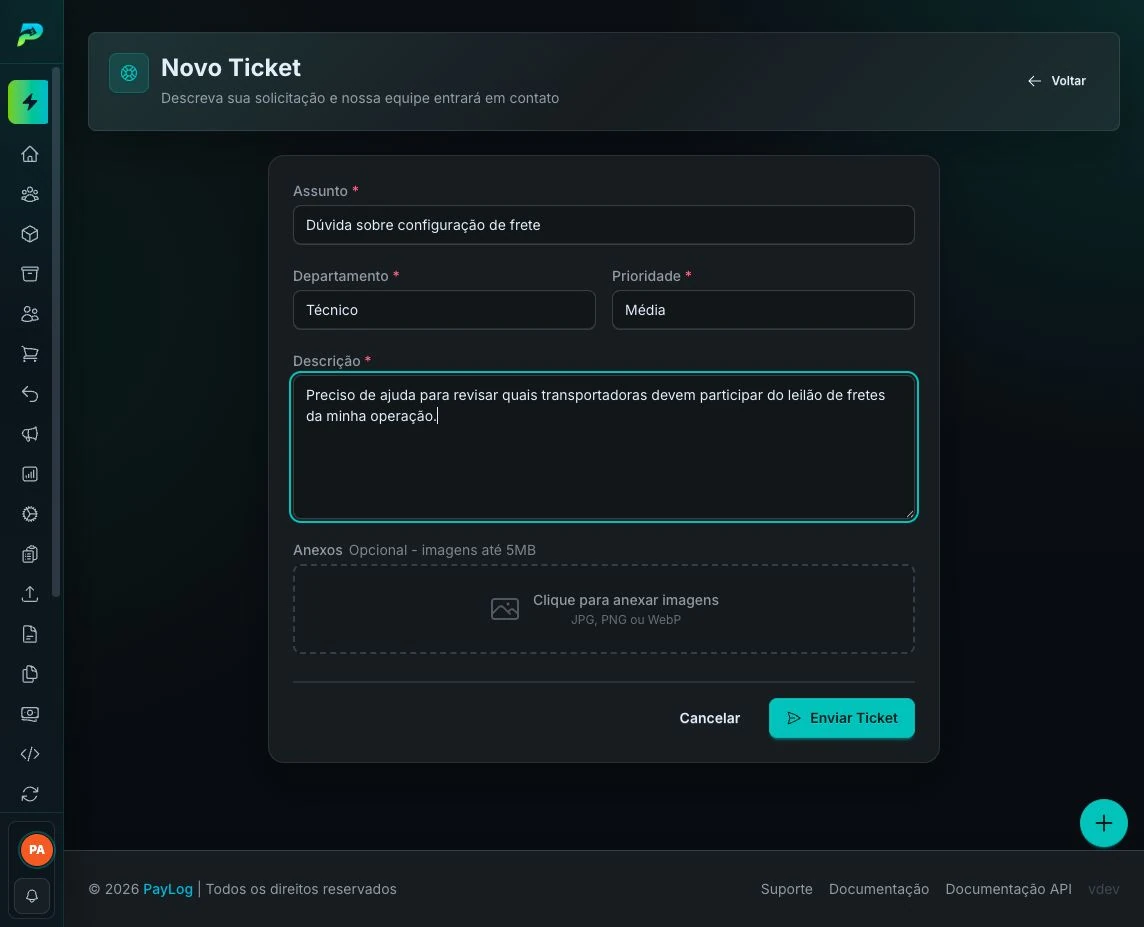
Clique em Enviar Ticket. O Paylog abrirá a conversa e notificará a equipe responsável.
3. Acompanhe a conversa
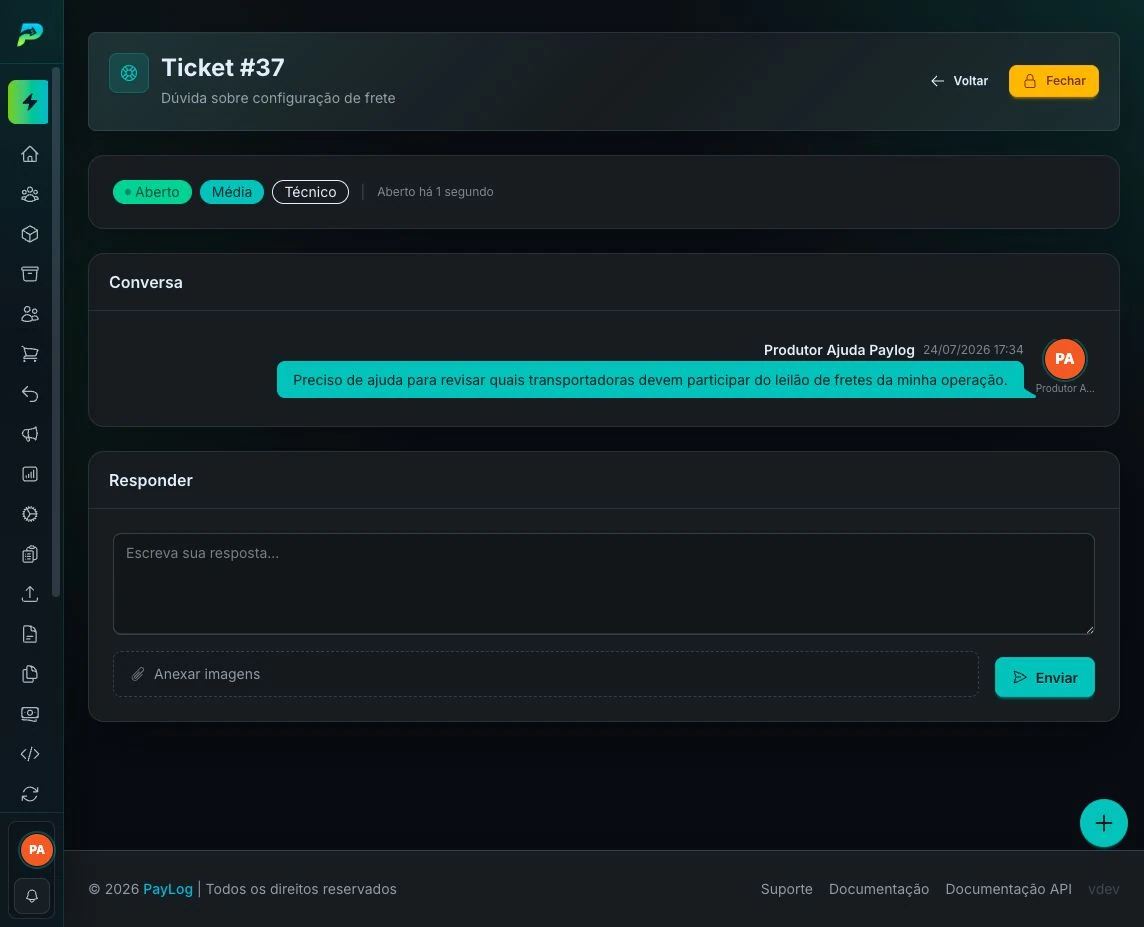
Abra o ticket pela ação Ver. A tela apresenta o status, a prioridade, o departamento e todo o histórico da conversa.
Enquanto o ticket estiver aberto, escreva no campo Responder — com pelo menos 2 caracteres —, anexe imagens de até 5 MB se necessário e clique em Enviar.
4. Feche o ticket resolvido
Quando a solicitação estiver resolvida, clique em Fechar e confirme em Sim, fechar.
Um ticket fechado permanece no histórico, mas não aceita novas respostas. Se precisar tratar outro assunto ou retomar o atendimento depois do encerramento, abra um novo ticket.