
O Dashboard apresenta uma visão geral da sua operação. Use os indicadores para acompanhar resultados e clique nos cartões e listas para abrir os dados relacionados.
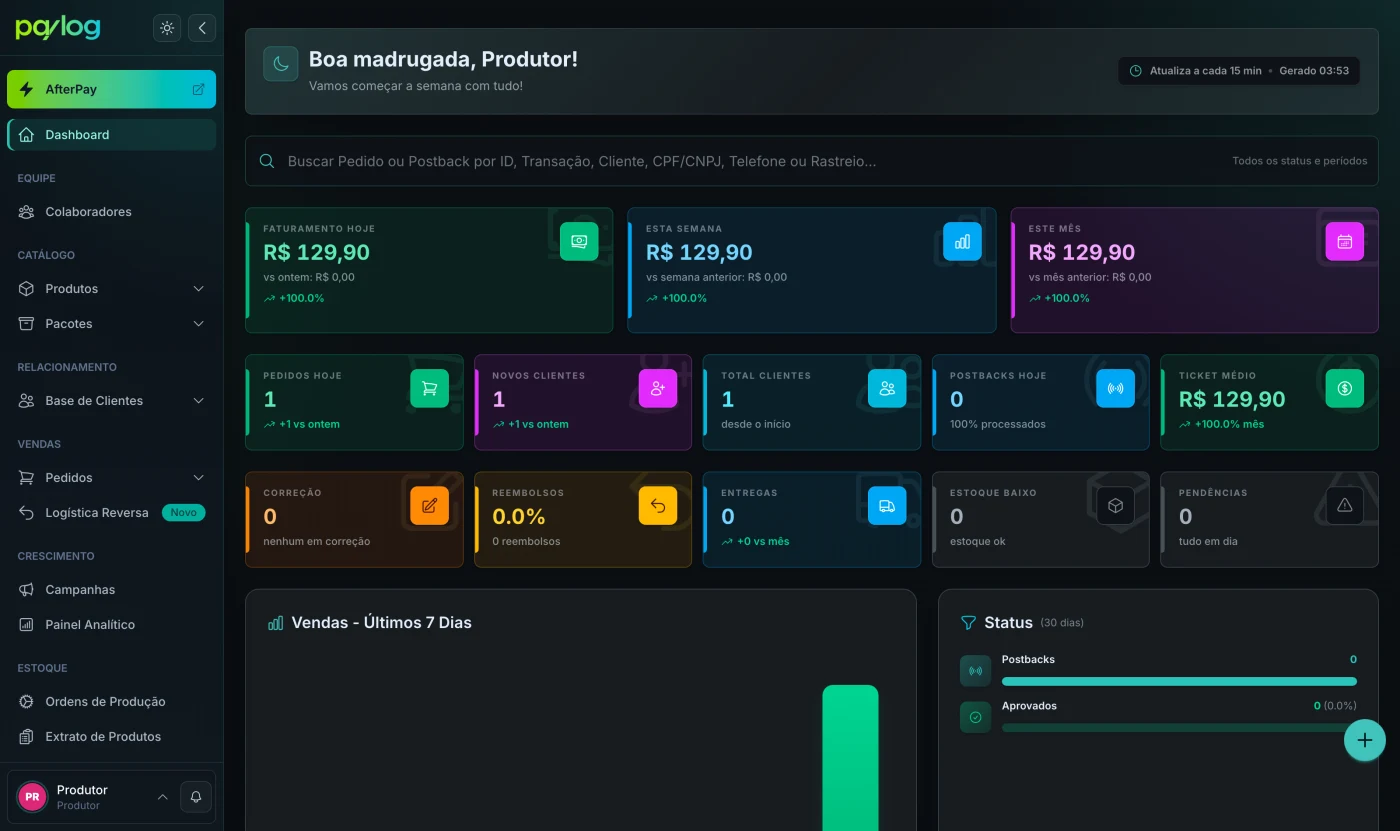
As imagens deste tutorial usam uma conta demonstrativa e dados fictícios, criados apenas para explicar os indicadores sem expor informações de clientes reais.
Observe o horário dos dados
No topo da página, o selo Atualiza a cada 15 min informa o intervalo de recálculo do painel. Quando disponível, Gerado HH:mm mostra o horário em que os indicadores exibidos foram calculados.
Uma venda, atualização de pedido ou novo postback pode levar alguns minutos para aparecer nos indicadores. O horário Gerado ajuda a identificar se o painel ainda está mostrando a leitura anterior.
Encontre um pedido ou postback
Use a busca global para pesquisar por:
- ID do pedido ou do postback;
- código da transação;
- nome, e-mail ou cidade do cliente;
- CPF do cliente (11 dígitos);
- CNPJ do cliente (14 dígitos);
- telefone ou celular do cliente, com DDD;
- código de rastreio.
Para buscas que não sejam por ID numérico, digite pelo menos dois caracteres. Selecione um resultado para abrir diretamente o pedido ou o postback correspondente.
A busca por documento aceita CPF (11 dígitos) e CNPJ (14 dígitos), com ou sem pontuação. Os resultados de postback só aparecem para contas com permissão de ver postbacks recebidos.
Acompanhe faturamento e volume
Os primeiros cartões resumem:
| Cartão | O que mostra |
|---|---|
| Faturamento hoje | Valor do dia e comparação com ontem. |
| Esta semana | Faturamento da semana e comparação com a semana anterior. |
| Este mês | Faturamento do mês e comparação com o mês anterior. |
| Pedidos hoje | Quantidade de pedidos recebidos no dia. |
| Novos clientes | Clientes adicionados hoje. |
| Total clientes | Tamanho atual da sua base. |
| Postbacks hoje | Total recebido e percentual processado. |
| Ticket médio | Valor médio por pedido e tendência do mês. |
Uma variação positiva ou negativa compara o período atual com o período indicado no próprio cartão.
Priorize o que precisa de atenção
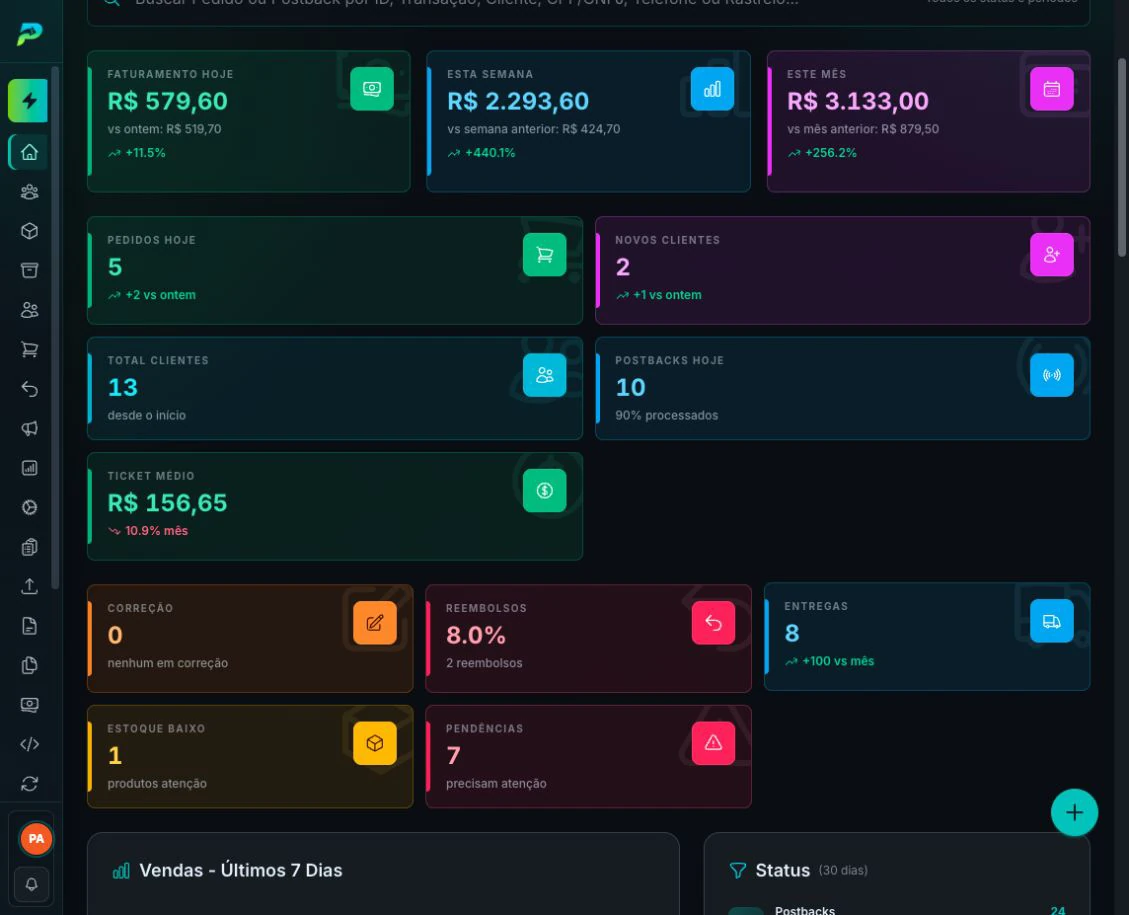
Os cartões operacionais destacam:
- Correção: pedidos que precisam de ajuste antes de continuar;
- Reembolsos: quantidade e percentual de reembolsos;
- Entregas: entregas registradas no mês e comparação com o mês anterior;
- Estoque baixo: produtos que precisam de atenção;
- Pendências: pedidos parados, pendentes, aguardando faturamento ou com faturamento agendado.
Quando o cartão possui link, clique nele para abrir a lista já relacionada àquele indicador. Na seção Pedidos por status, os avisos de pedidos parados e em correção também levam diretamente à fila que precisa ser revisada.
Leia os gráficos
- Vendas - Últimos 7 Dias: mostra a evolução diária do faturamento. Passe o cursor sobre uma barra para conferir o valor.
- Status (30 dias): resume o funil de postbacks, como abandonos, pendentes, aprovados e cancelados.
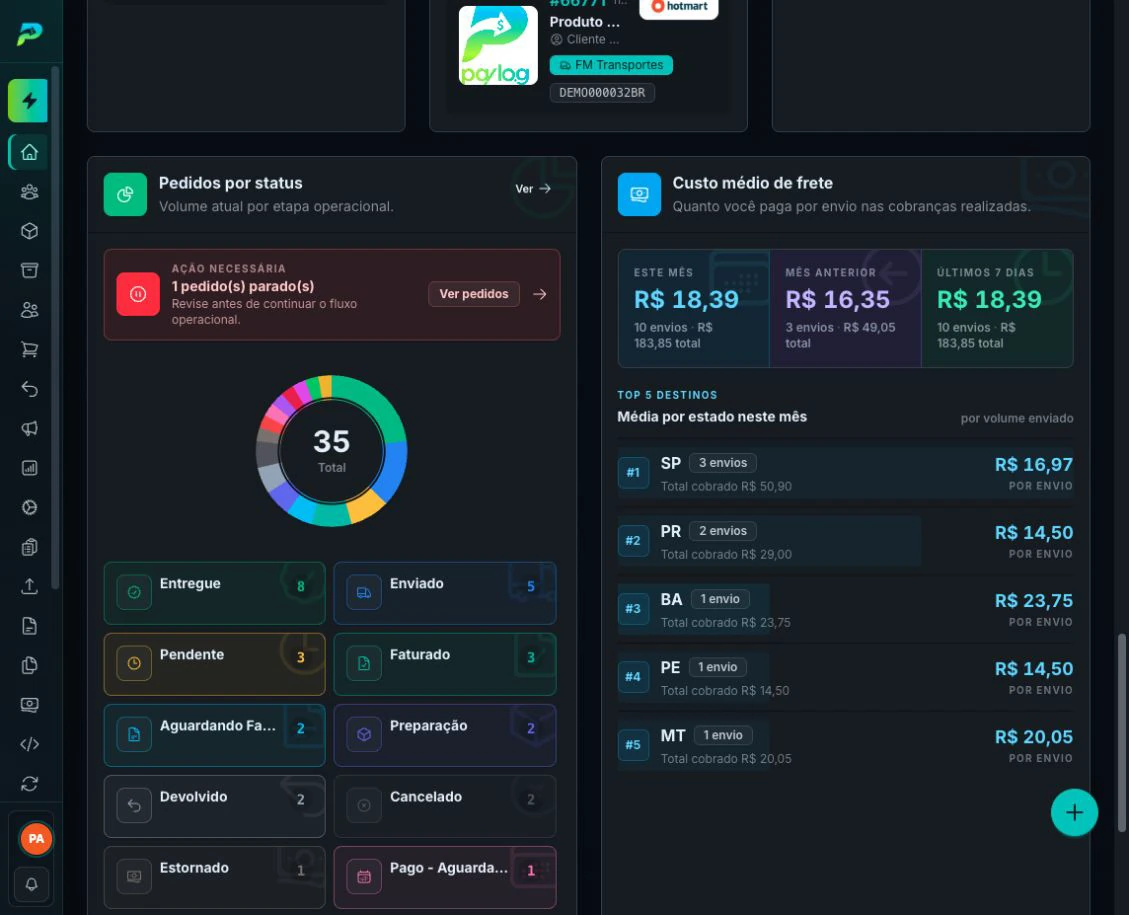
- Pedidos por status: distribui os pedidos pelas etapas operacionais. Clique em uma fatia ou em um cartão para abrir a lista no status exato exibido, com o mesmo total apresentado no Dashboard.
- Custo médio de frete: compara quanto você pagou, em média, por envio em Este mês, Mês anterior e Últimos 7 dias, com a quantidade de envios e o total cobrado em cada período. Abaixo, Top 5 destinos lista os estados com maior volume no mês e a média por envio de cada um.
Acompanhe clientes e atividades recentes
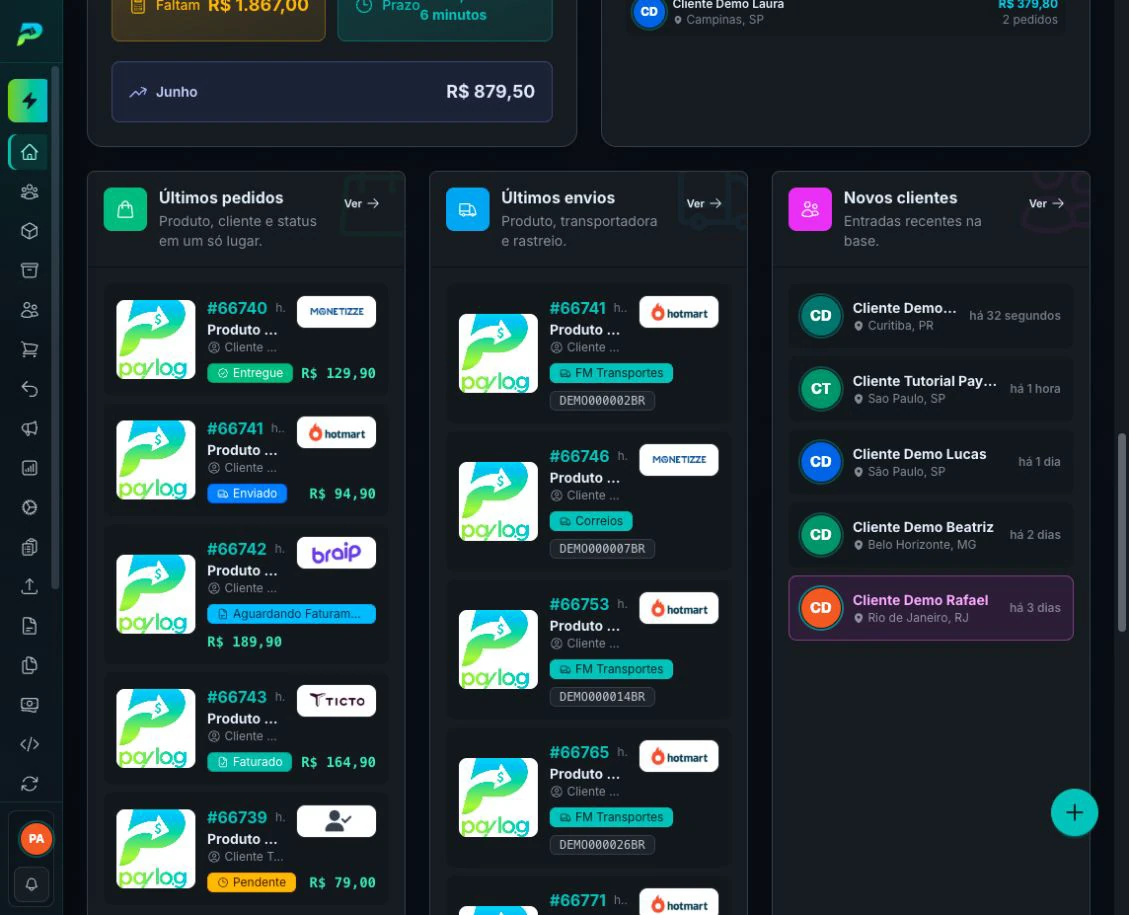
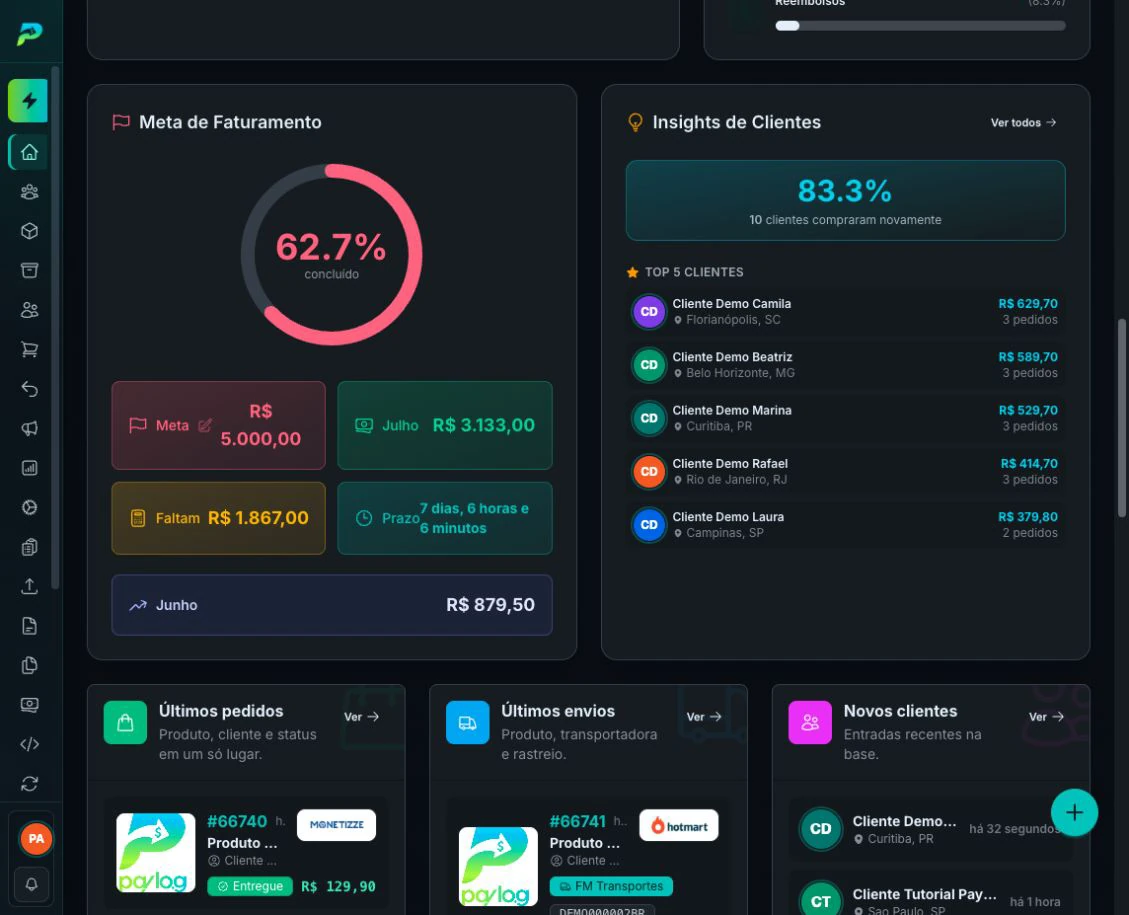
Insights de Clientes mostra o percentual de compradores recorrentes e os cinco clientes com maior faturamento.
As listas Últimos pedidos, Últimos envios e Novos clientes ajudam a conferir rapidamente as atividades mais recentes. Os pedidos exibem produto, cliente e status; os envios mostram transportadora e rastreio.
Defina a meta mensal
Em Meta de Faturamento, acompanhe o progresso do mês. Para alterar o objetivo:
- clique na ação de edição da meta;
- informe a Meta Mensal (R$) com valor maior que zero;
- clique em Salvar.
O painel recalcula o progresso usando a nova meta.
Use o Dashboard para identificar uma situação e abra a página relacionada para investigar ou corrigir os registros. O painel é um resumo; os detalhes permanecem nas telas de pedidos, clientes, produtos, postbacks e financeiro.