
O extrato financeiro mostra todas as movimentações de crédito e débito da sua conta Paylog: entradas de saldo, cobranças de frete, manuseio, impostos, comissões e ajustes.
Acesse o menu Financeiro > Tesouraria > Extrato financeiro.
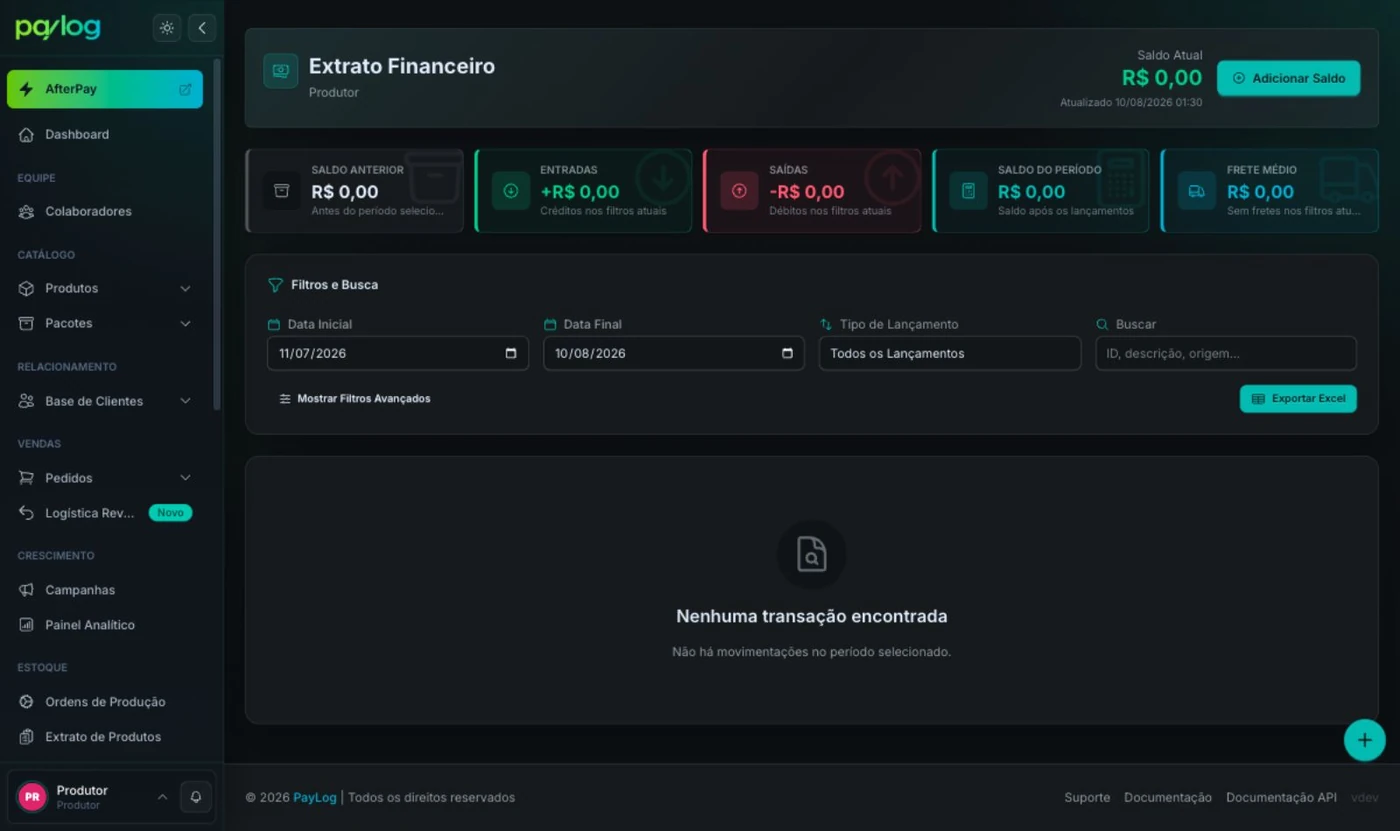
Ao abrir a página, o Saldo Atual e o bloco Filtros e Busca já aparecem, e no lugar da lista você vê a mensagem Selecione o filtro acima para ver o resultado. Escolha o período e os filtros que quiser e clique em Exibir Resultado na Tela — é esse clique que aplica os filtros e carrega o extrato.
Mudar um filtro sozinho não muda a tela: os filtros só valem quando você clica em Exibir Resultado na Tela. Isso vale também depois do primeiro carregamento — ajuste o que quiser e clique de novo para aplicar.
Um link de extrato que você salvou ou compartilhou (com datas ou filtros no endereço) já abre com o resultado na tela, sem precisar do clique.
1. Saldo atual e resumo do período
No cabeçalho da página aparece o Saldo Atual da conta, com o horário da última atualização, e o botão Adicionar Saldo, que leva direto à solicitação de depósito.
Logo abaixo, os cartões resumem o período filtrado:
- Saldo anterior: saldo da conta antes do período selecionado;
- Entradas: soma dos créditos dentro dos filtros atuais;
- Saídas: soma dos débitos dentro dos filtros atuais;
- Saldo do período: saldo depois de aplicados os lançamentos do período;
- Frete médio: valor médio por pedido e o total de frete no período (aparece quando o filtro de operação está em Todas as Operações ou em Frete).
O Saldo Atual é o saldo real da conta. Os demais cartões acompanham os filtros — mudar o período muda o que eles mostram.
2. Lista de lançamentos
A tabela de movimentações traz uma linha por lançamento:
- Data: data e hora do lançamento;
- Descrição: identificação da operação, com atalho para o pedido de origem quando existir;
- Operação: o tipo do lançamento (Frete, Manuseio, Imposto, Comissão, Ordem de Produção, Lançamento Manual, Juros Fatura, Multa Fatura, Desconto fatura, entre outros);
- Valor: valor movimentado — créditos em verde, débitos em vermelho;
- Saldo: saldo da conta depois daquele lançamento.
A Paylog opera em pós-pago: o frete de um pedido só é debitado do seu saldo quando o pedido é bipado na expedição, e não no momento da aprovação da venda. É por isso que um pedido aprovado hoje pode aparecer no extrato só quando for efetivamente despachado.
Navegação entre páginas
A lista de lançamentos mostra até 100 lançamentos por página. Use os controles na base da lista para navegar:
- Anterior / Próxima: botões para ir à página anterior ou seguinte;
- Números: clique em um número de página para pular direto para ela.
Três pontos importantes:
-
Saldo em cada linha é preciso: o saldo mostrado em cada lançamento é sempre o saldo real da conta naquele momento — independentemente da página. A página 2 continua exatamente de onde a página 1 terminou. Você pode confiar no número de saldo em qualquer página como se fosse um extrato completo.
-
Agrupamento por mês mantém o contexto: na visão padrão (agrupada por mês), os cabeçalhos de mês e os subtotais (Entradas, Saídas, Saldo do Mês) sempre refletem o mês inteiro, mesmo que as linhas daquele mês estejam divididas entre duas páginas.
-
Período e resumo não mudam: os cartões no topo (Saldo anterior, Entradas, Saídas, Saldo do período, Frete médio) refletem sempre o período filtrado completo, não a página que você está vendo.
Cada novo Exibir Resultado na Tela recomeça a lista na página 1. O Excel exporta sempre o período inteiro filtrado, não só a página aberta.
3. Filtrar e buscar lançamentos
No bloco Filtros e Busca você monta o recorte e depois confirma. Nada é recarregado enquanto você preenche:
- Ajuste Data Inicial e Data Final (a tela abre com os últimos 30 dias preenchidos);
- Em Tipo de Lançamento, escolha Todos os Lançamentos, Apenas Créditos ou Apenas Débitos;
- Use Buscar para procurar por ID, descrição ou origem;
- Clique em Mostrar Filtros Avançados para filtrar por Tipo de Operação. A lista traz todos os tipos que a sua conta já teve — inclusive os que estão fora do período na tela, para você poder filtrar por eles e depois ampliar as datas;
- Clique em Exibir Resultado na Tela para aplicar tudo de uma vez.
Os dois botões ficam sempre disponíveis no bloco de filtros:
- Exibir Resultado na Tela: aplica os filtros e mostra os lançamentos, os cartões de resumo e os totais do período;
- Baixar Resultado em Excel: gera a planilha direto, com os filtros preenchidos, mesmo que você ainda não tenha exibido nada na tela.
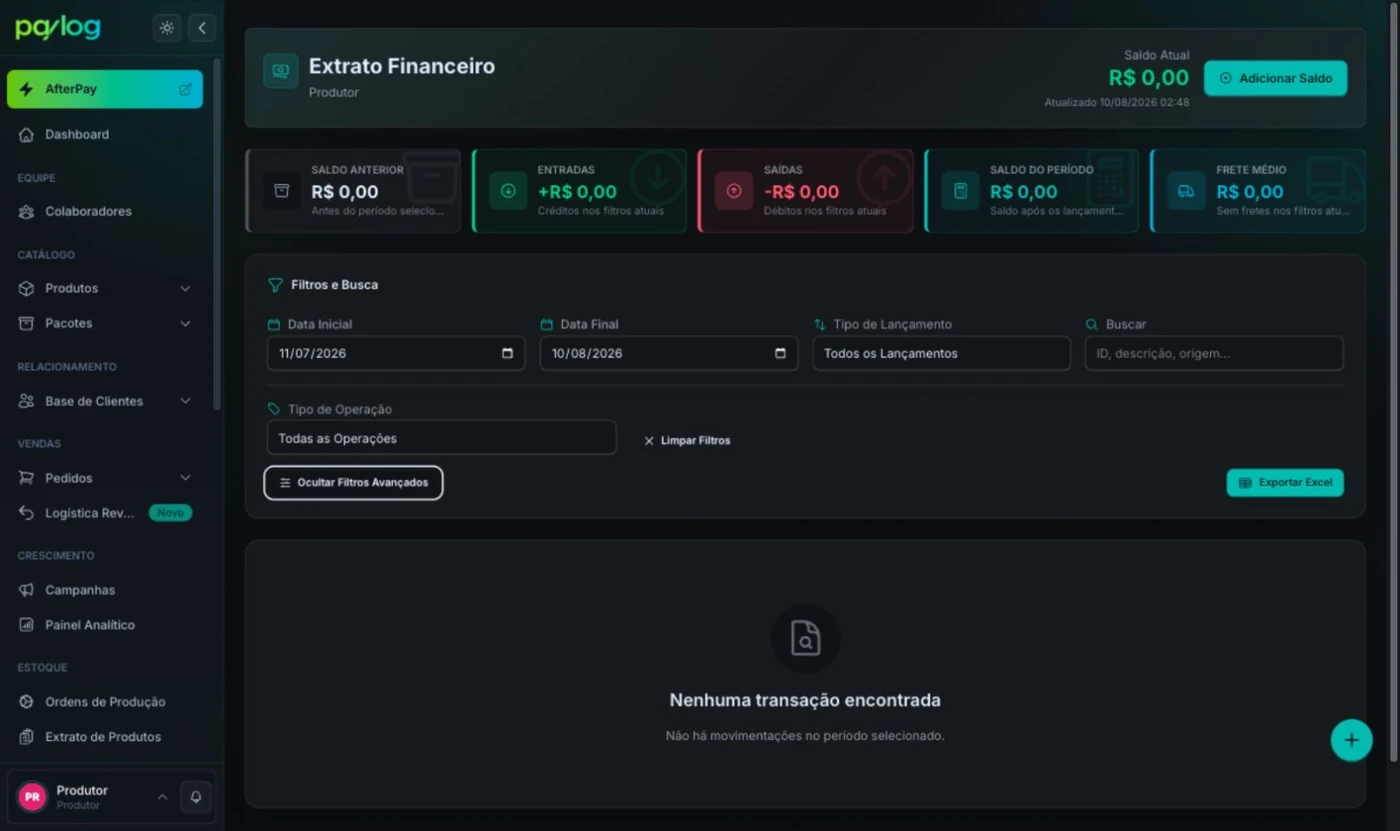
Use Limpar Filtros para voltar aos filtros padrão.
Baixar Resultado em Excel gera a planilha com os filtros que estão preenchidos no bloco acima — preencha primeiro, baixe depois. Não é preciso clicar em Exibir Resultado na Tela antes.
Se o saldo não corresponder às suas movimentações
| Situação | O que verificar |
|---|---|
| Um pedido aprovado não aparece no extrato | O frete só é debitado quando o pedido é bipado na expedição. Confira o status do pedido em Pedidos > Meus Pedidos. |
| O crédito que depositei não aparece | O valor só entra no extrato depois que o depósito é confirmado. Acompanhe em Depósitos. |
| Os totais não batem com o que eu esperava | Os cartões de resumo seguem os filtros ativos. Amplie o intervalo de datas e volte Tipo de Lançamento para Todos os Lançamentos. |
| Não reconheço um débito | Abra a coluna Descrição do lançamento — ela leva ao pedido de origem — e confira o Tipo de Operação. |