
Com o Bling Pedidos conectado, os pedidos dos seus canais de venda configurados no Bling — TikTok Shop, Shopee, Mercado Livre e outros — chegam ao Paylog prontos para separação e envio. O código de rastreio e o status retornam ao Bling automaticamente depois que o pedido é despachado.
Bling Pedidos (ERP) e Bling NF-e são integrações diferentes:
- Bling Pedidos (ERP) conecta a conta, importa pedidos dos canais configurados no Bling e fornece a autorização usada pelo Paylog;
- Bling NF-e usa essa autorização para emitir notas de pedidos que não vieram do ERP Bling.
Pedidos importados pelo Bling ERP permanecem no fluxo fiscal do próprio ERP. O emissor separado Bling NF-e não cria uma segunda nota para eles.
Requisitos
Antes de instalar o aplicativo, confira se:
- você já possui uma conta no Paylog — o aplicativo liga a sua empresa do Bling a uma conta de produtor existente. Ainda não tem? Conheça a plataforma em paylog.cash ou fale com a nossa equipe pelo e-mail [email protected];
- o seu usuário do Paylog possui permissão para gerenciar integrações;
- você consegue entrar na conta Bling da empresa com um usuário que tenha acesso aos módulos de Vendas, Produtos e Notas Fiscais;
- a empresa Bling está com a assinatura ativa — uma empresa inativa bloqueia a autorização e a renovação da conexão.
1. Instalar o aplicativo no Bling
Estes são os passos feitos dentro do Bling, com um usuário administrador da empresa:
- Acesse sua conta Bling e abra a Central de Extensões.
- Busque por Paylog e abra o aplicativo.
- Clique em Instalar aplicativo.
- Revise as permissões solicitadas e autorize o acesso à sua conta Bling.
- Você é redirecionado ao Paylog, que confirma a conexão e passa a importar os pedidos.
A instalação também pode começar pelo lado do Paylog, em Ferramentas > Integrações > Todas as integrações > Bling Pedidos (ERP) > Conectar Bling, sem passar pela Central de Extensões. É o mesmo aplicativo, a mesma tela de autorização do Bling e o mesmo resultado — escolha o caminho que preferir. Veja a seção seguinte.
2. Conectar o Bling pelo Paylog
-
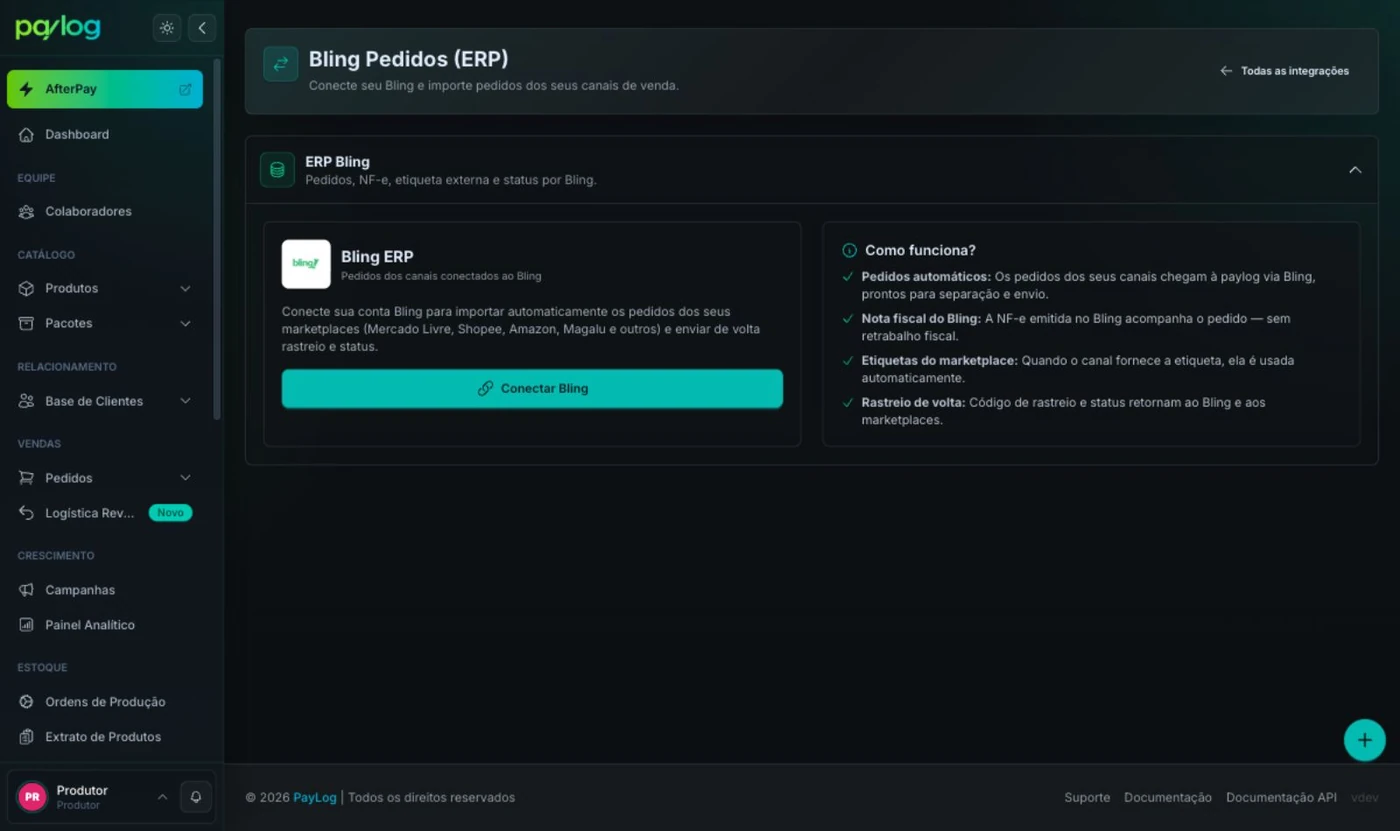
No Paylog, acesse Ferramentas > Integrações > Todas as integrações.
-
Use o filtro ERP e abra o cartão Bling Pedidos (ERP).
-
Clique em Conectar Bling.
-
O Bling será aberto para autorização. Entre na empresa correta, revise as permissões solicitadas e confirme.
-
De volta ao Paylog, confirme se o status aparece como Conectado e se a empresa exibida é a esperada.
A autorização do Bling é renovada automaticamente pelo Paylog, sem que você precise fazer nada. Se a renovação falhar por qualquer motivo, a conexão é marcada como expirada e você precisa reconectar. Veja Conexão expirada ou empresa inativa.
3. Depois de conectado
- Os pedidos dos canais configurados no Bling passam a ser importados automaticamente. Novos pedidos chegam em tempo real por webhook; pedidos anteriores entram pela sincronização periódica.
- Os SKUs dos produtos do Bling aparecem na aba Mapeamento de SKUs da página Bling Pedidos (ERP), em Ferramentas > Integrações > Todas as integrações, para você vincular aos seus produtos do Paylog. SKUs com código idêntico ao do Paylog (código da plataforma, código de barras ou GTIN) já saem vinculados.
- As configurações da conexão (situações importadas, formas de envio excluídas, embalagem padrão) ficam na aba Configurações.
- O código de rastreio é capturado automaticamente da etiqueta do Bling quando o pedido é importado — você não precisa colar nada.
O código de rastreio fica armazenado e só é enviado de volta ao Bling (e ao marketplace) depois que o pedido é despachado (bipado). Enquanto o pedido estiver em separação, o código já existe mas ainda não foi propagado.
4. Reconectar o Bling
Quando a conexão aparece como Conexão expirada ou Reconectar Bling:
- Abra o cartão Bling Pedidos (ERP) em Ferramentas > Integrações > Todas as integrações, filtro ERP.
- Clique em Reconectar Bling.
- Autorize novamente no Bling. A empresa e as permissões continuam as mesmas — é só confirmar.
- De volta ao Paylog, o status volta para Conectado.
A importação de pedidos é retomada automaticamente. Os pedidos que chegaram durante o período de inatividade entram na próxima sincronização.
Se a conexão expira com frequência, peça ao suporte do Paylog para verificar se o motivo é uma instabilidade na renovação automática. Reconectar resolve o efeito, mas não a causa.
Se o Bling recusar a renovação com "Empresa inativa"
Esse erro significa que a assinatura da sua empresa no Bling está suspensa ou cancelada — é um bloqueio do lado do Bling, não do Paylog. A conexão continua funcionando até o token atual expirar (em algumas horas), depois para de vez.
O que fazer:
- Acesse sua conta Bling e verifique a situação da assinatura em Configurações > Plano.
- Reative o plano ou regularize o pagamento.
- Depois que a empresa estiver ativa novamente, volte ao Paylog e clique em Reconectar Bling.
Enquanto a empresa estiver inativa, reconectar não adianta — a autorização será recusada novamente.
5. Gerenciar os canais de venda
O Bling pode trazer pedidos de vários canais (TikTok Shop, Shopee, Mercado Livre, loja própria etc.). O Paylog importa todos por padrão, mas você pode escolher quais devem ser excluídos da importação, na aba Configurações, no bloco vermelho Formas de envio excluídas.
Formas de envio excluídas funciona como uma lista de bloqueio: marcar um item significa NÃO importar os pedidos dele. Marcar o canal principal da sua operação faz os pedidos pararem de entrar — use com cuidado.
Para excluir um canal:
- Na página Bling Pedidos (ERP), abra a aba Configurações e localize o bloco Formas de envio excluídas.
- Marque apenas o que você não quer importar — por exemplo, um canal de teste ou um marketplace cuja logística é 100% externa.
- Clique em Salvar Configurações.
Canais em que o marketplace faz a entrega (como Mercado Livre Full) podem ser excluídos com segurança. Para os canais cuja entrega é feita por você, mantenha a importação ativa.
Se os pedidos pararam de entrar depois de mexer nos canais
O sintoma mais comum é: você ajustou as exclusões e, desde então, nenhum pedido novo aparece. A causa quase sempre é ter marcado sem querer o canal que traz seus pedidos principais.
Para resolver:
- Volte em Formas de envio excluídas e desmarque tudo o que você atende pelo Paylog.
- Deixe marcado apenas o que realmente não deve ser importado (testes, marketplaces com logística própria).
- Clique em Salvar Configurações.
Os pedidos que já foram ignorados não reaparecem sozinhos — fale com o suporte do Paylog para recuperar o período perdido. Os pedidos novos voltam a entrar normalmente em minutos.
6. Conexão expirada ou empresa inativa
A tabela abaixo mostra os dois cenários e como agir:
| O que aparece | Causa | O que fazer |
|---|---|---|
| Conexão expirada ou Reconectar Bling | A renovação automática falhou. O token de acesso atual ainda pode estar funcionando. | Clique em Reconectar Bling e autorize novamente. |
| Empresa inativa (o Bling recusa a autorização) | A assinatura do Bling está suspensa ou cancelada. Nenhuma renovação funciona enquanto a empresa estiver inativa. | Reative o plano no Bling. Depois, volte ao Paylog e reconecte. |
Enquanto o status da conexão está expirado (e não ativo), a sincronização periódica e a renovação automática ficam pausadas. Reconectar restaura o status para ativo e tudo volta ao normal.
7. Pedidos parados antes do envio
Se os pedidos do Bling estão importados, com etiqueta, mas não avançam para o envio — ficam parados no status Etiqueta Pronta e nunca vão para o romaneio — a causa geralmente está no bloqueio da nota fiscal.
Por que isso acontece
Para um pedido do ERP Bling gerar o romaneio e seguir para expedição, o Paylog exige que exista pelo menos uma nota fiscal de consumidor vinculada ao pedido. Não precisa ser uma nota autorizada — uma nota Pendente (rascunho) já abre o bloqueio.
Se o Bling não conseguiu emitir a nota — por exemplo, por um erro de validação no SEFAZ — o pedido fica sem nota nenhuma, o romaneio não gera, e ele trava em Etiqueta Pronta permanentemente.
O que fazer
- Entre em contato com o suporte do Paylog informando que pedidos do Bling estão travados em Etiqueta Pronta.
- O suporte vai capturar o rascunho da nota fiscal pendente no Bling (sem enviar ao SEFAZ) — isso libera o romaneio.
- Depois que o romaneio gerar, o pedido segue o fluxo normal: bipagem, despacho e envio do rastreio de volta ao Bling.
A captura do rascunho da nota é uma operação de suporte. Não é algo que você precise fazer sozinho no painel do produtor — mas entender o bloqueio ajuda a explicar o que está acontecendo quando os pedidos param.
Problemas comuns
| Sintoma | Causa provável | Como resolver |
|---|---|---|
| Pedidos do Bling não aparecem no Paylog | O canal principal foi marcado em Formas de envio excluídas, ou a conexão está expirada | Desmarque o que deve ser importado e confira se o status está Conectado |
| Conexão aparece como expirada | A renovação automática falhou | Clique em Reconectar Bling e autorize novamente |
| Mesmo reconectando, volta a expirar rapidamente | A empresa Bling está inativa (assinatura suspensa) | Reative o plano no Bling primeiro, depois reconecte no Paylog |
| Pedidos importados, com etiqueta, mas não avançam para envio | Bloqueio da nota fiscal — o Bling não conseguiu emitir a NF-e e o pedido está sem nota de consumidor | Fale com o suporte do Paylog para capturar o rascunho da nota e liberar o romaneio |
| Alguns pedidos saíram com rastreio e outros não | O marketplace ainda não preencheu o código de rastreio na etiqueta do Bling, ou o pedido está travado no bloqueio da nota (veja acima) | Se for timing do marketplace, o código aparece na próxima sincronização; se for o bloqueio, fale com o suporte |
| O código de rastreio existe mas não aparece no Bling | O rastreio só é enviado de volta ao Bling depois que o pedido é despachado (bipado) | Confirme se o pedido já passou pela bipagem de saída — o envio acontece automaticamente depois disso |
Suporte
Precisa de ajuda com a instalação, com a autorização ou com pedidos que não entraram?
- E-mail: [email protected]
- Dentro do painel: abra um chamado em Conta > Tickets de suporte — veja Criar e acompanhar tickets
- Site: paylog.cash
- Atendimento: dias úteis, das 9h às 18h (horário de Brasília)
Ver também
- Configurar o emissor Bling NF-e — ative a emissão de NF-e para pedidos que não vieram do ERP Bling
- Mapear SKUs do Bling — vincule os produtos do Bling aos seus produtos do Paylog
- Acompanhar um pedido — entenda os status e as ações em cada etapa