
Crie um pacote para representar cada kit ou composição física vendida. Por exemplo, uma oferta com três unidades do mesmo produto deve usar um pacote com esse produto e quantidade 3.
Somente produtos aprovados aparecem no cadastro de pacotes. Se o item ainda estiver aguardando aprovação, conclua primeiro o cadastro do produto.
1. Abra a lista de pacotes
No menu principal, acesse Catálogo > Pacotes > Todos. Na tela Meus Pacotes, clique em Novo Pacote. O cadastro abre com o título Montar pacote.
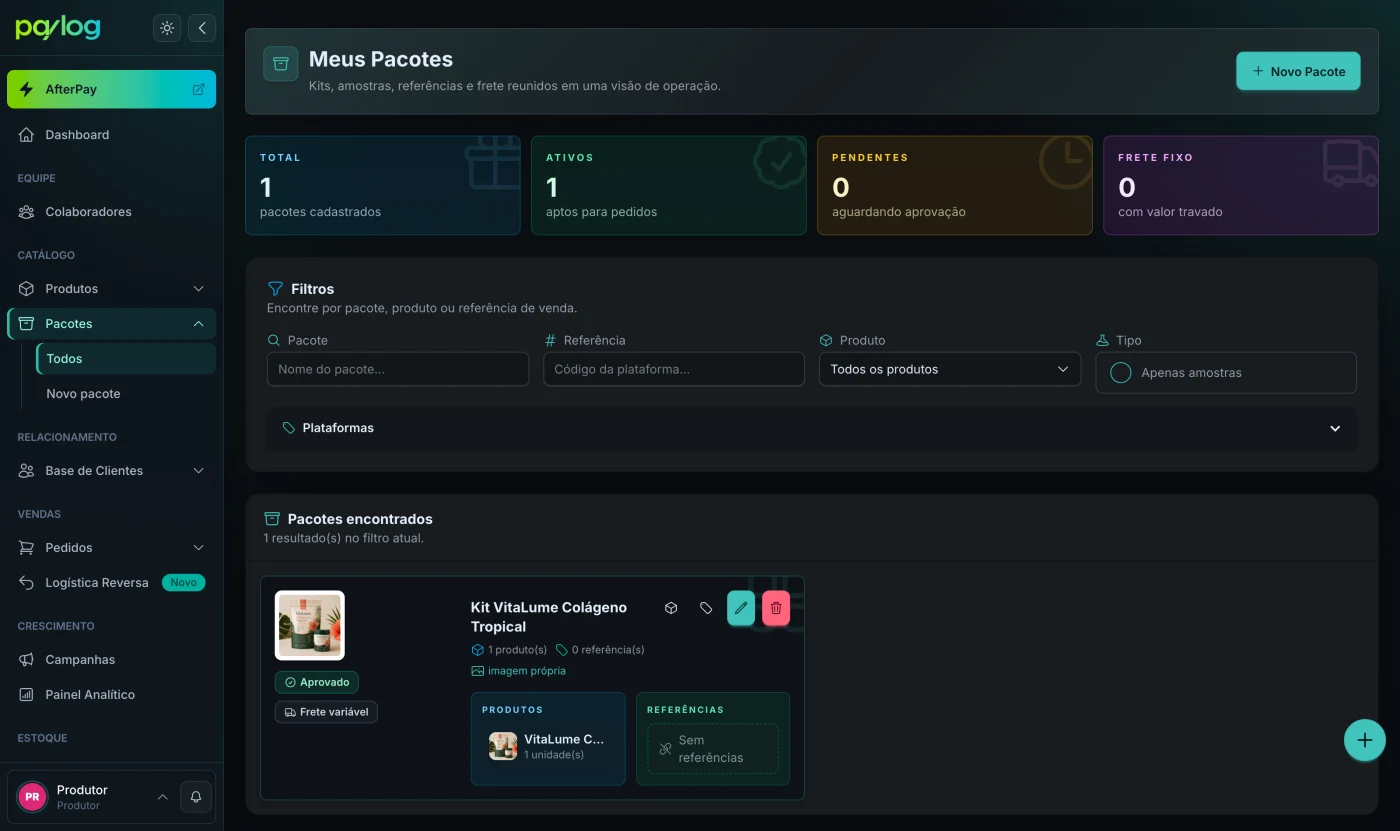
2. Informe os dados gerais
Preencha:
- Nome do pacote: use um nome que identifique a oferta e sua composição, como
Kit 3 unidades Produto Demonstrativo. - Tipo de frete: normalmente será Valor variável, calculado pelo CEP do cliente. A opção de valor fixo aparece somente para operações habilitadas e exige produtos compatíveis com a logística descentralizada e peso total de até 2 kg.
- Porcentagem para envio: informe quanto do pedido precisa estar pago para que o envio seja liberado. O valor aceito vai de
8%a100%.
As opções Amostra e Carrinho atendem fluxos específicos. Marque Amostra apenas para kits de degustação ou envio promocional compostos por produtos de amostra. Use Carrinho somente quando essa composição fizer parte do fluxo de carrinho da sua operação.
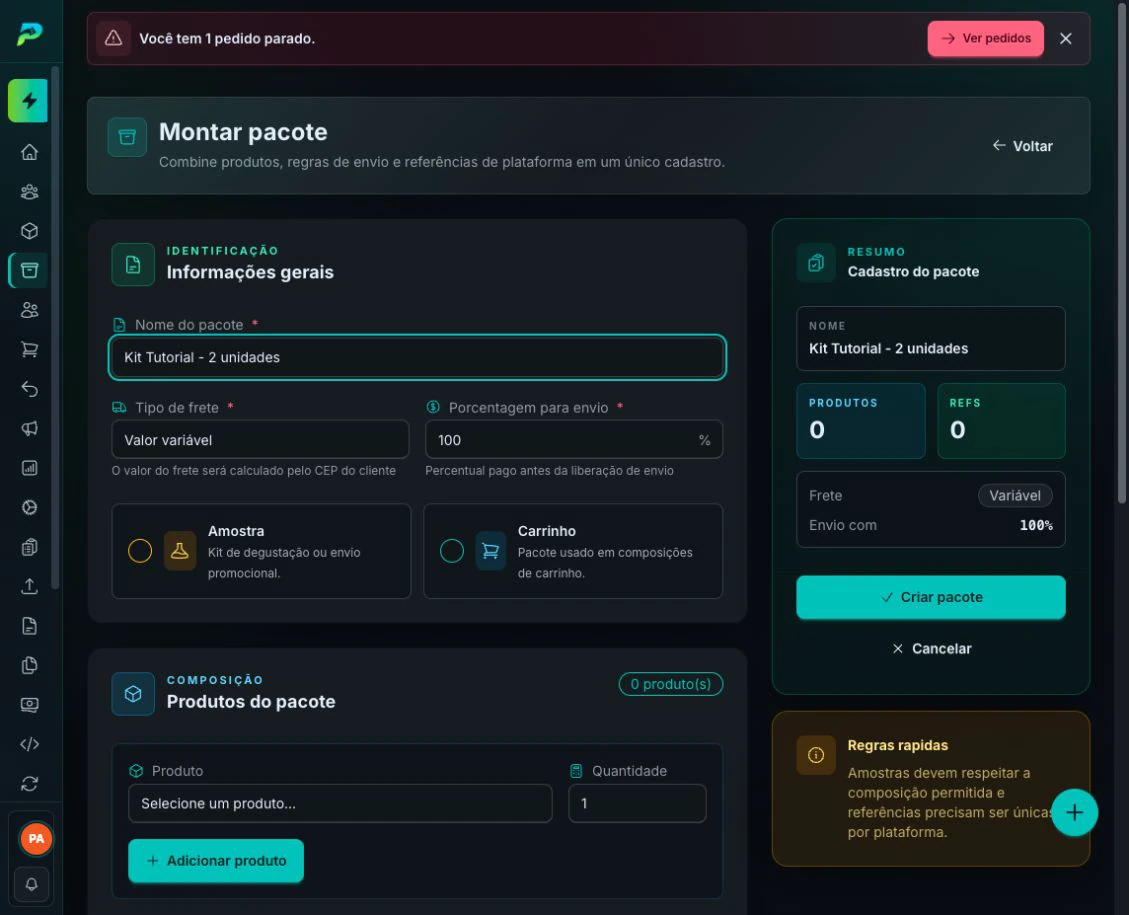
3. Monte a composição
Em Produtos do pacote:
- selecione um produto;
- informe quantas unidades dele serão enviadas;
- clique em Adicionar produto;
- repita o processo para cada item diferente do kit.
A quantidade deve estar entre 1 e 9999. O mesmo produto não pode ser adicionado duas vezes: ajuste a quantidade na própria linha antes de incluí-lo.
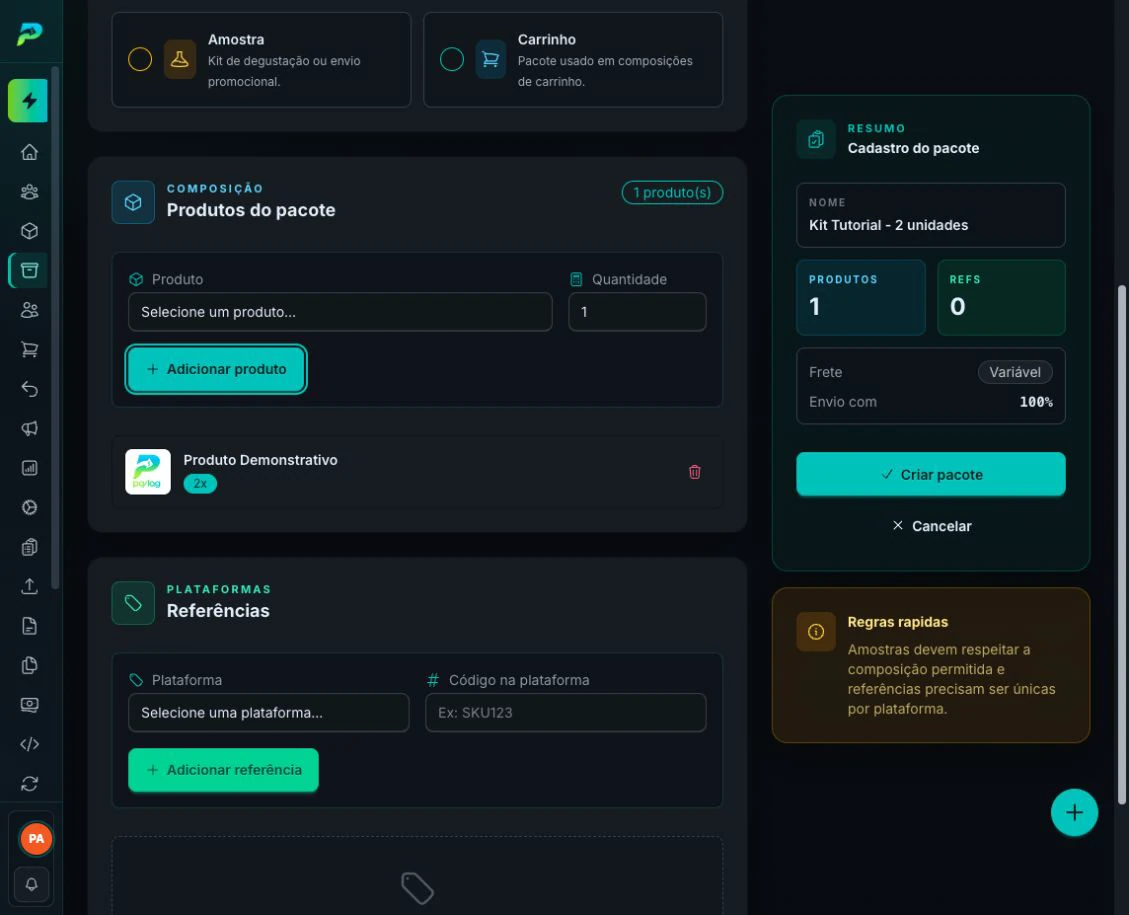
Confira a composição com atenção. Na tela de edição, os produtos e as quantidades ficam disponíveis apenas para consulta; você poderá alterar o nome, a regra de envio e as referências externas, mas não a composição já cadastrada.
Quando a opção estiver disponível para sua configuração fiscal, também será possível marcar Item brinde antes de adicionar a linha e informar o Valor do brinde. Um pacote não pode ser composto somente por brindes.
4. Adicione referências, se já souber os códigos
O painel Plataformas > Referências é opcional durante a criação. Use-o para relacionar o código de uma oferta externa ao pacote:
- escolha a plataforma;
- copie o código exatamente como ele é enviado pela plataforma;
- clique em Adicionar referência.
Você pode cadastrar referências depois. Veja Mapear pacotes com as plataformas para identificar o código correto de cada integração.
5. Crie o pacote
Revise o resumo e clique em Criar pacote. O novo cadastro aparecerá em Meus Pacotes com o status Pendente, aguardando aprovação.
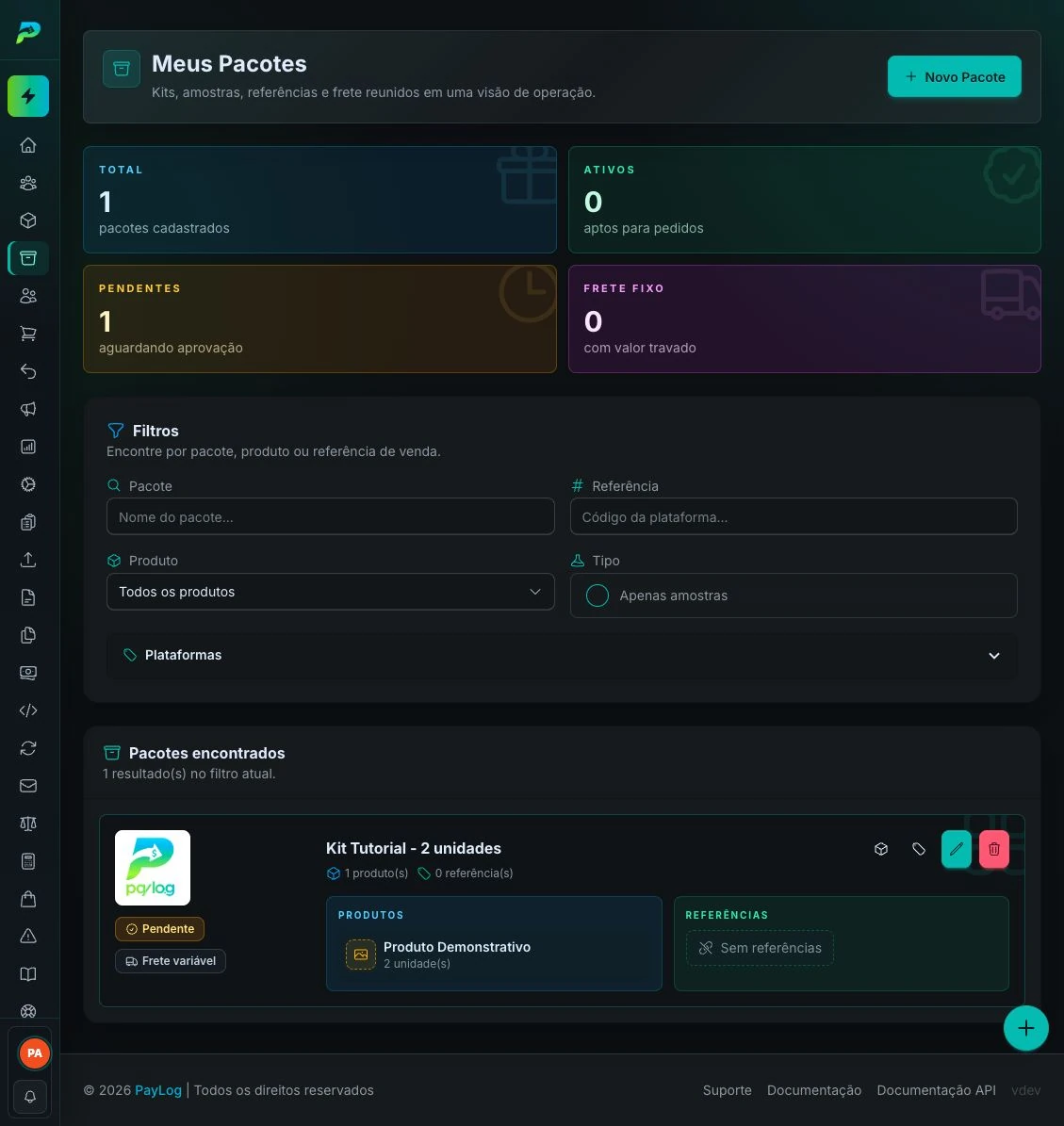
A aprovação é feita pelo time administrador. Nessa etapa, o pacote é normalmente relacionado a um Pacote Logística com a mesma composição e recebe a embalagem, o peso e as dimensões usados pela operação.
Depois da aprovação administrativa, o status mudará para Aprovado e o pacote ficará disponível para pedidos, para a Calculadora de Frete e para mapeamentos que exigem um pacote ativo.
Se o pacote continuar pendente ou não aparecer na Calculadora de Frete, confirme com o suporte se a aprovação, o Pacote Logística e a embalagem foram configurados.
Se o cadastro não for concluído
Confira se:
- o nome foi preenchido;
- a porcentagem para envio está entre
8e100; - ao menos um produto foi adicionado;
- cada produto está aprovado e pertence à sua operação;
- a quantidade de cada item está correta;
- nenhuma referência já está vinculada a outro pacote;
- as regras especiais de amostra, brinde ou frete fixo são atendidas.