
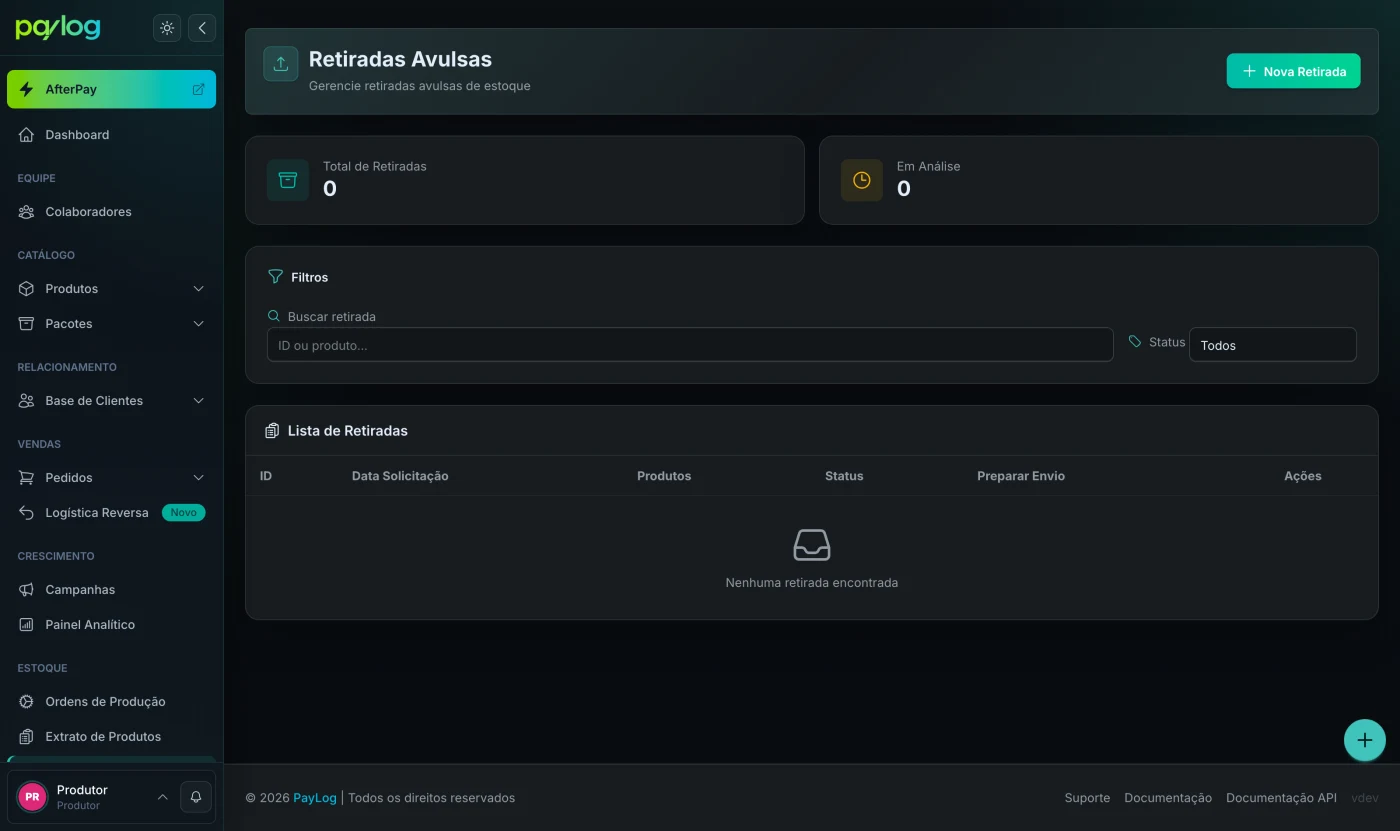
Em Retiradas Avulsas, você acompanha todas as solicitações de retirada criadas na sua conta: em que ponto do processo cada uma está, quais produtos e quantidades foram pedidos e se o envio já foi preparado.
1. Acesse e filtre o histórico de retiradas
Acesse o menu principal e selecione Estoque > Retiradas > Histórico.
No topo da página, dois indicadores resumem a sua operação:
- Total de Retiradas: todas as solicitações já criadas na conta.
- Em Análise: as que ainda aguardam avaliação da equipe Paylog.
No cartão Filtros, você refina a lista com:
- Buscar retirada: aceita o número da solicitação ou o nome de um produto incluído nela;
- Status: restringe a lista a uma situação específica; o padrão é
Todos.
Quando algum filtro estiver ativo, um botão Limpar aparece ao lado para restaurar a lista completa.
Não existe filtro por período nesta tela. Para localizar uma solicitação antiga, use o número dela em Buscar retirada.
2. Como ler a lista de retiradas
A tabela Lista de Retiradas traz uma linha por solicitação, com as colunas:
| Coluna | O que indica |
|---|---|
| ID | Número da solicitação — é ele que você informa ao suporte. |
| Data Solicitação | Data e hora em que a retirada foi criada. |
| Produtos | Cada produto da solicitação com a quantidade pedida ao lado. |
| Status | A situação atual da retirada (veja a tabela abaixo). |
| Preparar Envio | Sim quando a retirada tem endereço de entrega vinculado; Não para retiradas sem envio, como a retirada local. |
| Ações | Botão que abre os detalhes completos da retirada em uma nova aba. |
Se nenhuma solicitação atender aos filtros, a tela exibe Nenhuma retirada encontrada. Para criar a primeira, use o botão Nova Retirada no topo da página.
3. Entenda os status da solicitação de retirada
| Status | O que significa |
|---|---|
| Em análise | A retirada aguarda avaliação do funcionário responsável. |
| Aguardando Faturamento | A retirada foi aprovada e está em processo de faturamento. |
| Reprovada | A solicitação foi rejeitada por alguma irregularidade. |
| Em preparação | A retirada já está no setor de logística, esperando para ser enviada ou retirada. |
| Parada | Houve um erro no faturamento. O motivo aparece no campo Motivo Parado, dentro dos detalhes da retirada. |
| Disponível | Os volumes estão prontos para serem buscados. |
| Enviada | A mercadoria já foi entregue à transportadora e está a caminho do destinatário. |
| Retirada | O próprio destinatário pegou a mercadoria. |
| Cancelada | O faturamento não vai prosseguir e a retirada não será enviada. |
| Devolvida | Os itens voltaram para o seu estoque. |
Esta tela não tem botão de cancelar. Se precisar interromper uma retirada, abra um ticket em Suporte > Tickets informando o número da solicitação.
4. Inspecione os detalhes de uma retirada
Na coluna Ações, o botão de informações abre a página de detalhes da retirada em uma nova aba, com a relação completa dos produtos, as quantidades e os dados da operação.
O botão de detalhes só aparece para contas com permissão de visualizar o detalhe da retirada avulsa. Sem ela, a coluna Ações mostra apenas --.