
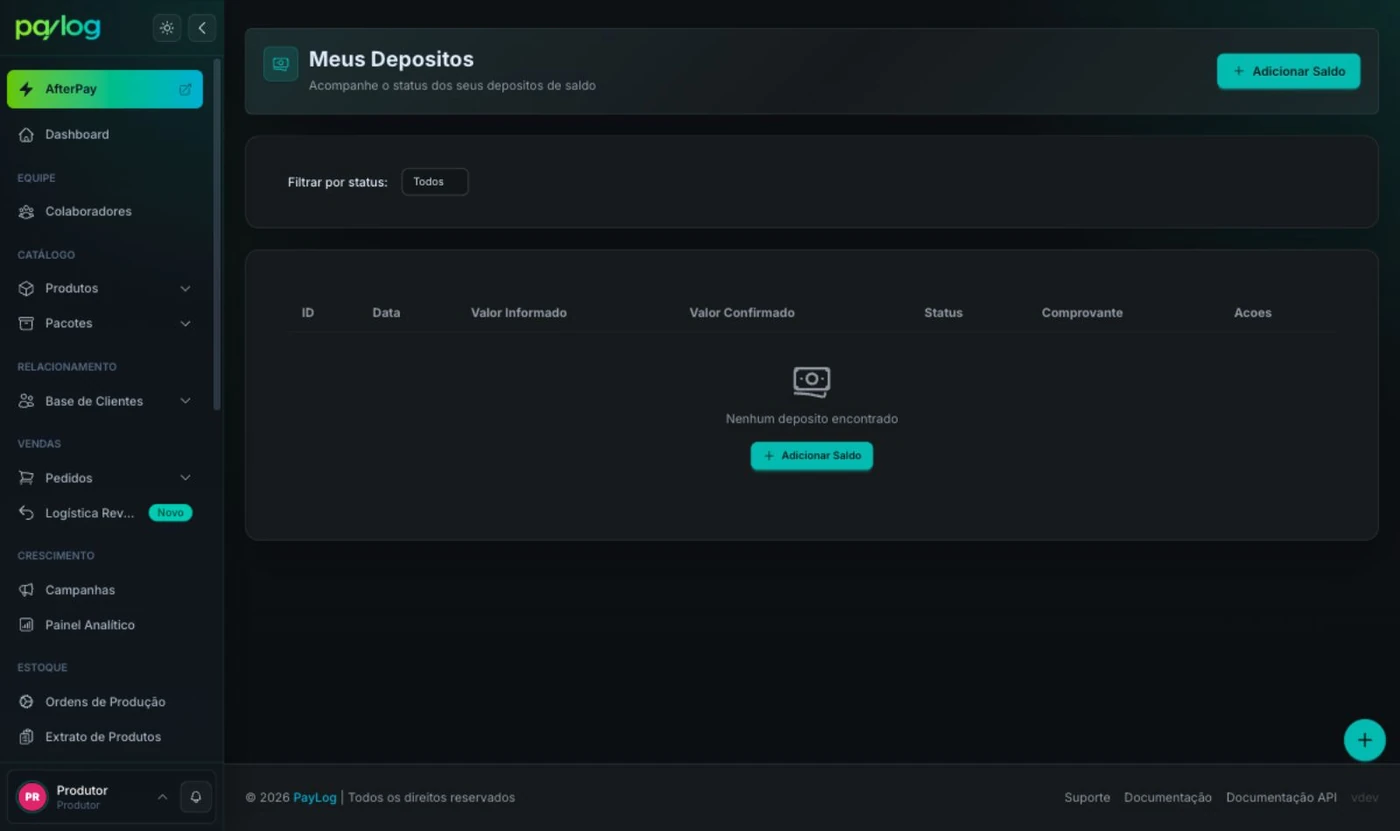
A tela Meus Depósitos reúne todas as solicitações de crédito da sua conta: quanto foi informado, quanto foi confirmado, se o comprovante já foi anexado e em que ponto da conferência cada depósito está.
Acesse o menu Financeiro > Tesouraria > Depósitos.
1. Ler a lista de depósitos
A tabela mostra uma linha por solicitação:
- ID: identificador do depósito;
- Data: quando a solicitação foi criada;
- Valor Informado: o valor que você declarou ao solicitar;
- Valor Confirmado: o valor efetivamente creditado após a conferência;
- Status: em que etapa o depósito está;
- Comprovante: se há arquivo anexado;
- Ações: ver o comprovante ou enviá-lo.
Use Filtrar por status para restringir a lista a Aguardando Transferência, Aguardando Confirmação, Confirmados, Rejeitados ou Expirados.
2. Status do depósito
| Status | Significado |
|---|---|
| Aguardando Transferência | A solicitação foi criada e ainda não tem comprovante anexado. |
| Aguardando Confirmação | O comprovante foi enviado e aguarda a conferência da equipe Paylog. |
| Confirmado | O valor foi conferido e já está no seu extrato. |
| Rejeitado | A equipe não conseguiu validar o depósito. O motivo fica registrado na observação. |
| Expirado | A solicitação ficou 48 horas sem comprovante e foi cancelada automaticamente. |
3. Criar um novo depósito
- Clique em Adicionar Saldo, no canto superior direito;
- A tela Adicionar Saldo mostra, à esquerda, os Dados para Transferência/PIX com favorecido, CNPJ, banco, agência, conta corrente e a Chave PIX (com botão Copiar);
- À direita, em Solicitar Depósito, informe o Valor do Depósito;
- Se já tiver feito a transferência, anexe o Comprovante de Pagamento — JPG, PNG ou PDF, no máximo 10 MB;
- Clique em Solicitar Depósito.
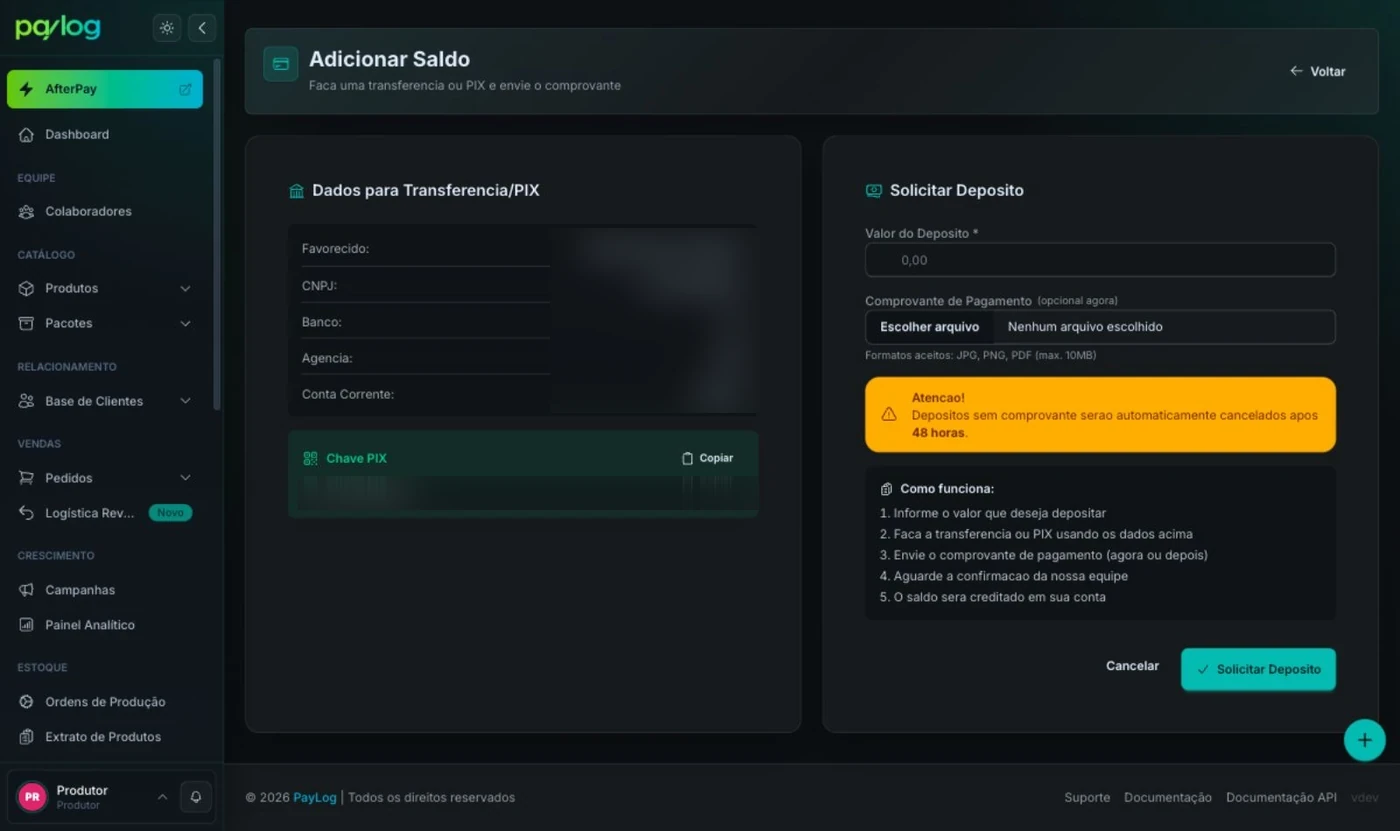
O passo a passo completo, incluindo o valor sugerido para liberar pedidos parados, está em Adicionar crédito.
4. Enviar o comprovante de um depósito já criado
Na linha de um depósito com status Aguardando Transferência e sem arquivo anexado, use a ação de enviar comprovante, escolha o arquivo (JPG, PNG ou PDF, no máximo 10 MB) e confirme. O depósito passa a Aguardando Confirmação.
O comprovante precisa estar legível e mostrar a data, o valor e a autenticação bancária. Comprovantes de agendamento não servem — envie o comprovante definitivo da transferência.
O envio de comprovante só fica disponível enquanto o depósito está Aguardando Transferência e ainda não tem arquivo. Depósitos Rejeitados ou Expirados não aceitam novo comprovante: nesses casos, abra uma nova solicitação em Adicionar Saldo.
Se o depósito demorar para ser confirmado
| Situação | O que verificar |
|---|---|
| Depósito feito em fim de semana ou feriado | A conferência é manual e pode ocorrer no primeiro dia útil seguinte. |
| Status ainda em Aguardando Transferência | Confirme se o comprovante foi realmente anexado — a coluna Comprovante indica isso. |
| Depósito Rejeitado | Consulte a observação do registro para saber o motivo e abra uma nova solicitação com o comprovante correto. |
| Valor creditado menor que o informado | Compare Valor Informado e Valor Confirmado; havendo divergência, abra um ticket em Conta > Tickets. |
| Depósito feito de conta de terceiro | Informe a situação em um ticket em Conta > Tickets para que a equipe consiga vincular o pagamento. |