
Conecte a Ticto para receber vendas por postback e criar pedidos automaticamente no Paylog.
1. Crie a integração
Em Ferramentas > Integrações > Todas as integrações, abra o cartão Ticto, clique em Nova integração e informe o Identificador/Usuário da conta, a Data de início e a Hora de início.
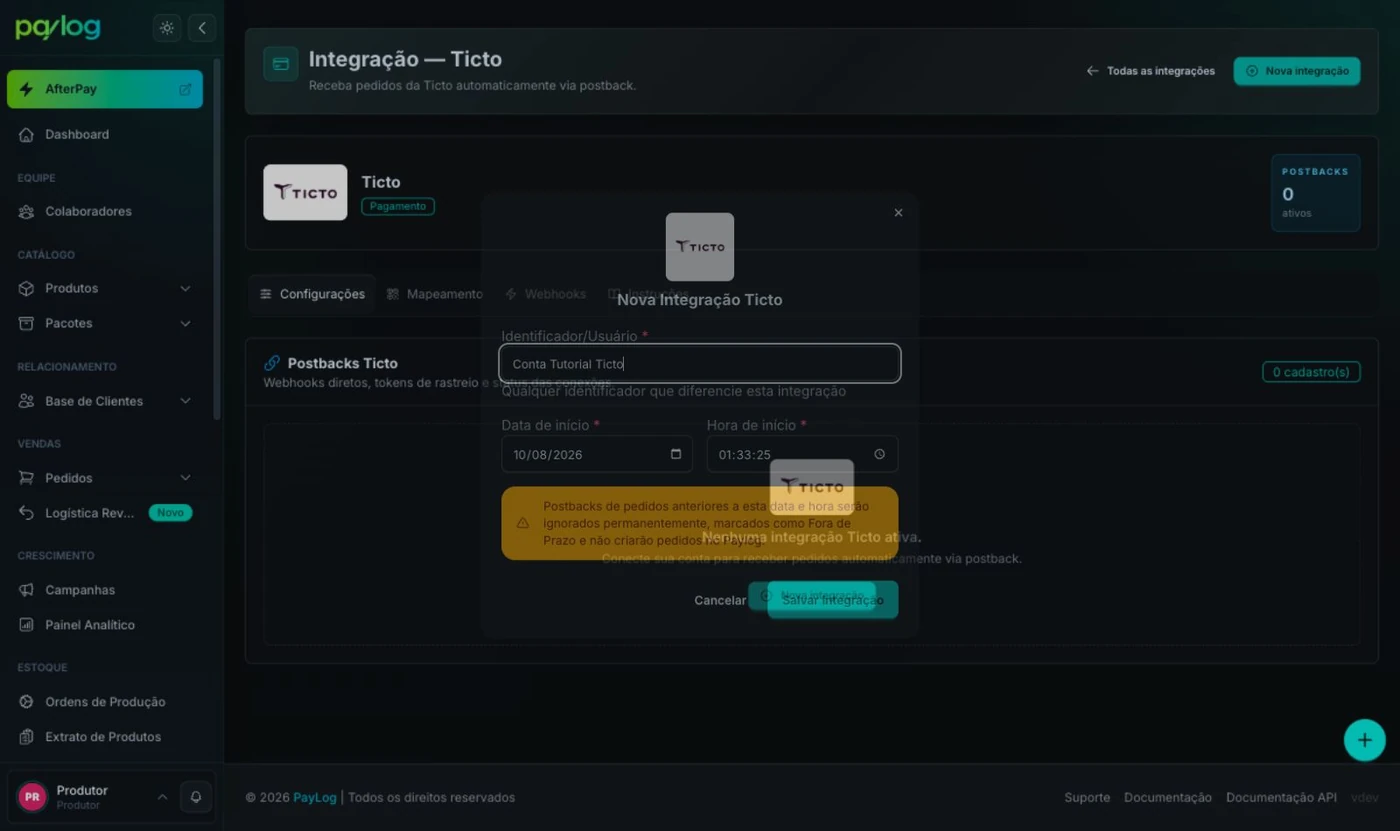
Pedidos com data da venda anterior ao início configurado serão ignorados permanentemente e aparecerão como Fora de Prazo.
2. Configure o webhook
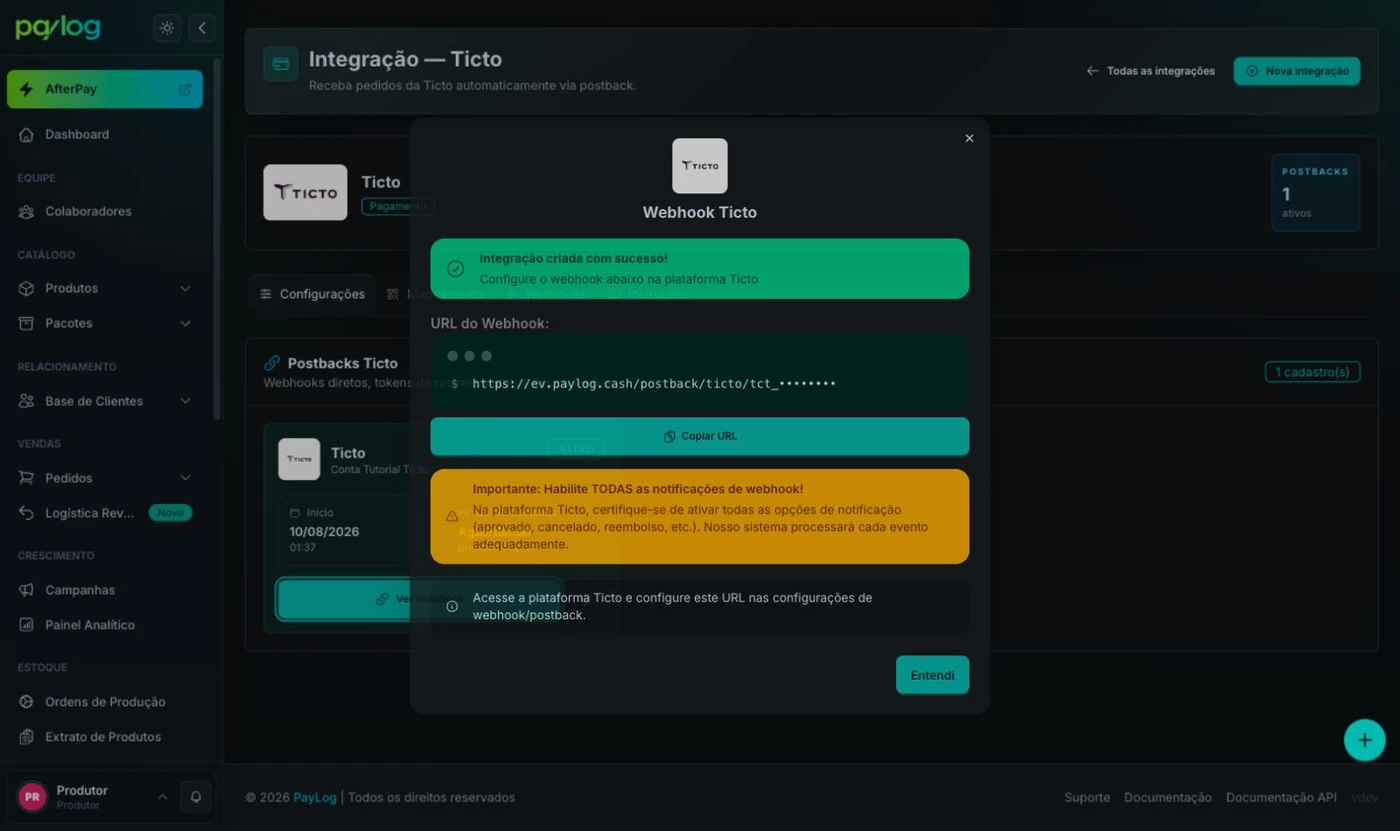
Depois de salvar, abra a aba Webhooks da página da Ticto e clique em Copiar URL. No painel Ticto, acesse Tictools > Webhooks, escolha a versão 2.0 e cadastre essa URL. Os nomes dos eventos podem mudar; confirme as opções no painel ou na documentação atual da Ticto.
3. Relacione a oferta ao pacote
O Paylog usa o código da oferta enviado pela Ticto.
Em Catálogo > Pacotes, crie ou edite o pacote. Em Plataformas > Referências, selecione Ticto e informe exatamente o código da oferta.
4. Confirme e teste
Na aba Configurações, no cartão da integração, confirme o status ATIVO. Faça uma venda de teste na Ticto e acompanhe a chegada do postback em Ferramentas > Integrações > Postbacks. Se a compra possuir bumps, confirme se os itens físicos e suas quantidades ficaram corretos no pedido.
| Situação | O que verificar |
|---|---|
| Pacote não encontrado | Código da oferta diferente da referência do pacote. |
| Postback não chegou | URL e eventos configurados na Ticto. |
| Fora de Prazo | Data do pedido anterior ao início da integração. |
| Valor ou composição inesperados | Confira a oferta e os bumps enviados no postback. |