
Conecte sua conta Spedy ao Paylog para emitir NF-e e acompanhar as atualizações fiscais dos pedidos elegíveis.
Antes de começar
Confira se:
- sua conta possui permissão para gerenciar integrações;
- o emissor Spedy está disponível no Paylog;
- você possui a X-Api-Key da sua conta Spedy;
- a inscrição estadual e as regras fiscais da empresa estão corretas;
- os produtos que emitirão nota estão aprovados no Paylog.
Confirme com seu contador o NCM, o CFOP e os demais impostos aplicáveis. O Paylog valida o formato dos dados, mas não determina a classificação fiscal correta da sua operação.
1. Abra o emissor
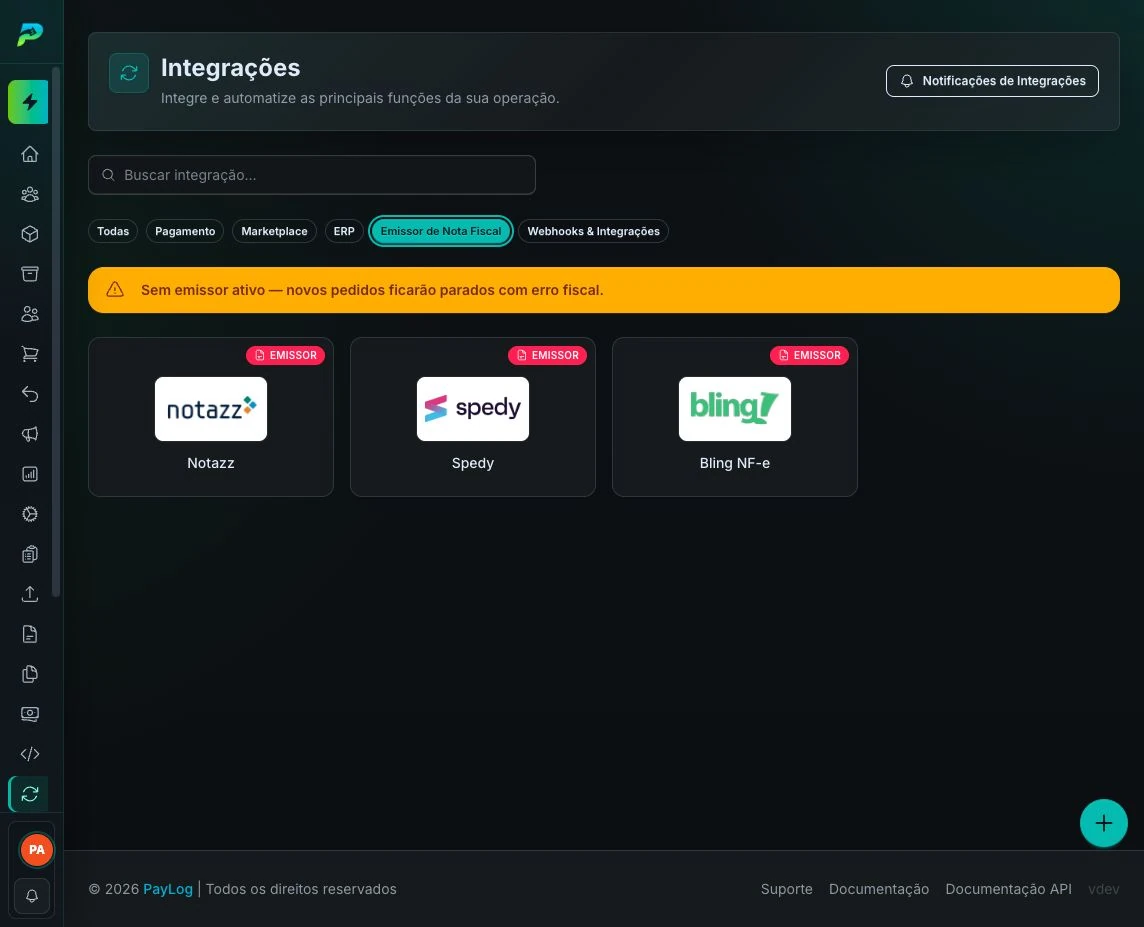
No menu principal, acesse Ferramentas > Integrações. Na categoria de emissores de nota fiscal, abra Spedy e clique em Configurar Spedy.
A página tem duas abas: Configurações, onde ficam todos os passos abaixo, e Instruções, com o mesmo roteiro resumido dentro do Paylog.
2. Informe a chave e escolha o cálculo de impostos
Preencha:
- X-Api-Key da Spedy: chave de acesso fornecida pela Spedy;
- Inscrição Estadual: obrigatória — a mesma IE que aparece na sua nota fiscal, com 8 a 14 dígitos (pontos e traços são aceitos e ignorados);
- Regime tributário (CRT): obrigatório — escolha entre 1 Simples Nacional, 2 Simples Nacional, com excesso de sublimite, 3 Regime Normal ou 4 MEI. É ele que define se a nota sai com CSOSN (Simples e MEI) ou com CST (Regime Normal e Simples com excesso de sublimite);
- Definir como padrão para novas emissões: marque se a Spedy deve gerar as novas notas.
Escolha MEI se você é microempreendedor individual, e Simples Nacional, com excesso de sublimite se o seu faturamento passou do sublimite do seu estado. Esses dois regimes são tributados de forma diferente do Simples comum, e declarar o regime errado faz a nota sair com a tributação errada. Na dúvida, confirme com seu contador.
Em Cálculo de impostos, escolha:
- Impostos calculados pela Spedy (recomendado): a Spedy aplica as regras fiscais configuradas no painel dela;
- Você define: CFOP/NCM/CST/ICMS/PIS/COFINS: o Paylog envia o detalhamento fiscal cadastrado para os itens; esse modo exige configuração prévia com o suporte.
Use o modo de detalhamento completo somente depois que o suporte tiver preparado a configuração e seu contador tiver revisado os campos fiscais da operação. Uma combinação incorreta de CFOP, NCM, CST, ICMS, PIS ou COFINS pode causar rejeição da NF-e. Em caso de dúvida, escolha o modo recomendado.
Clique em Salvar Emissor. A chave é validada antes de ser salva e fica armazenada de forma criptografada.
3. Configure o webhook
Na seção URL do Webhook Spedy, clique em Copiar e cadastre essa URL como webhook no painel da Spedy.
Quando recebe uma notificação, o Paylog consulta a Spedy novamente antes de alterar a nota. Essa conferência evita depender somente dos dados enviados na notificação.
Sem o webhook correto, as atualizações podem não aparecer imediatamente no Paylog. Mantenha a URL cadastrada na conta Spedy que corresponde à sua integração.
4. Confira o status e o emissor padrão
Na seção Status, confirme se a Spedy aparece como Ativo. A tela também indica se os impostos estão configurados como Impostos pela Spedy ou Você define os impostos.
Se houver outro emissor ativo e você quiser usar a Spedy nas próximas notas, clique em Definir padrão.
Trocar o emissor padrão afeta apenas novas emissões. Notas existentes continuam sendo acompanhadas pelo emissor que as gerou.
5. Configure cada produto
Em Produtos e Configurações Fiscais, localize o produto e clique em Config. Informe:
- NCM: código fiscal com exatamente 8 dígitos;
- Nome fiscal: a descrição que aparece na nota (até 120 caracteres). Deixado em branco, o Paylog usa o nome do produto em caixa alta;
- Código fiscal (cProd): o código do item na nota. Precisa ser único entre os seus produtos — o emissor identifica cada item do catálogo por ele, e dois produtos com o mesmo código viram um só produto lá, passando a compartilhar a mesma tributação. Deixado em branco, o Paylog usa o código de barras do produto;
- É brinde: marque se o produto é entregue como bonificação. Ele sai na nota com o CFOP de brinde e com o valor de varejo — a lei não permite item zerado;
- É amostra grátis: marque se o produto é enviado como amostra. A nota sai com o CFOP de amostra em vez do CFOP de venda;
- Valor de varejo (base fiscal do brinde): quanto o produto vale no varejo, em reais. É esse valor que vai na linha da nota quando o produto sai como brinde — a lei exige o valor real do que foi entregue, e um item zerado é recusado. Sem ele, um brinde enviado a R$ 0 fica sem base fiscal e o pedido para em vez de emitir. Deixe em branco para não declarar;
- Início do faturamento: data e hora a partir das quais o produto pode entrar no fluxo;
- Tempo de espera em horas: intervalo depois do pagamento antes da emissão.
Se o Código fiscal informado já pertencer a outro produto seu, o Paylog recusa e mantém o formulário aberto com a mensagem do conflito. Ajuste o código antes de salvar: um código repetido funde os dois produtos no catálogo do emissor.
Peça ao seu contador para confirmar o NCM. Produtos com nomes parecidos podem ter classificações diferentes por causa da composição, finalidade ou apresentação.
Pedidos pagos antes do Início do faturamento do produto não entram no fluxo automático. Revise a data e a hora antes de salvar.
Ordem da lista
Os produtos sem configuração fiscal aparecem no topo da lista, em ordem alfabética, seguidos pelos que já exibem o selo Fiscal OK — que reflete o NCM salvo no próprio produto. É o produto sem NCM que trava o pedido, então ele fica sempre à vista.
Edite vários produtos de uma vez
Em catálogos grandes, marque a caixa de seleção na linha de cada produto — ou a caixa no cabeçalho da tabela, que marca e desmarca todos — e clique em Editar em lote.
No formulário, cada campo tem a própria ação:
- Não alterar: mantém o valor atual de cada produto (é o padrão);
- Definir para: grava o valor informado em todos os produtos selecionados;
- Limpar: remove o valor em todos os produtos selecionados.
Confirme em Aplicar aos selecionados. A PayLog altera somente produtos da sua própria conta.
O NCM continua sendo configurado produto a produto, em Config. Ele define a tributação da nota e por isso não entra na edição em lote.
Um campo deixado em Não alterar nunca é apagado. Para remover uma data de início ou um tempo de espera, escolha Limpar.
6. Ative a emissão do produto
Depois de salvar a configuração fiscal, ligue Emitir Nota na linha do produto.
O Paylog só liga o toggle quando as duas condições abaixo estão atendidas:
- existe um emissor ativo e marcado como padrão na sua conta — ter a Spedy ativa não basta se o padrão for outro emissor;
- o produto tem um NCM válido de exatamente 8 dígitos salvo.
Se faltar alguma delas, o Paylog exibe Emissor Ativo Necessário ou NCM Necessário e o toggle volta ao estado anterior.
Essa ação configura automaticamente a emissão como produtor para consumidor final.
O que acontece depois
- Pedidos elegíveis respeitam a data de início e o tempo de espera do produto.
- A Spedy processa a emissão de forma assíncrona.
- O webhook avisa o Paylog, que consulta o estado atual diretamente na Spedy.
- Desligar Emitir Nota impede novas emissões automáticas daquele produto, sem cancelar notas existentes.
Se a integração não funcionar
| Situação | O que fazer |
|---|---|
| O cartão Spedy não aparece | Confirme sua permissão e fale com o suporte para verificar a disponibilidade do emissor. |
| A chave é recusada | Confirme se a X-Api-Key está ativa e foi copiada da empresa correta. |
| A nota não atualiza no Paylog | Confira se a URL do webhook foi cadastrada corretamente na Spedy. |
| A NF-e é rejeitada no modo completo | Revise CFOP, NCM, CST, ICMS, PIS e COFINS com seu contador. |
| O produto não aparece | A lista mostra todos os produtos da sua conta, menos os desabilitados. Confirme se ele pertence à sua conta e não foi desabilitado. |
| O produto não pode ser ativado | Salve um NCM de 8 dígitos e confirme que existe um emissor ativo E marcado como padrão; depois tente ligar Emitir Nota novamente. |
| Um pedido não entrou no faturamento | Compare a data do pagamento com o início do faturamento e confira o tempo de espera. |