
O mapeamento informa ao Paylog qual composição física deve ser enviada quando uma plataforma identifica a venda por um SKU, código de oferta ou código de plano.
A referência não é um nome livre. Copie o identificador exato enviado pela plataforma, preservando letras, números, hífens e maiúsculas. O Paylog remove os espaços do código informado — tanto na criação quanto na edição do pacote —, mas nenhum outro caractere é alterado: hífens, zeros à esquerda e maiúsculas são gravados exatamente como você colar.
Antes de mapear
Confirme que:
- o pacote contém os produtos e as quantidades realmente vendidos;
- a plataforma já está integrada ao Paylog;
- você sabe qual identificador a plataforma envia no postback;
- a mesma combinação de plataforma e código não está vinculada a outro pacote.
Uma referência deve apontar para uma única composição. Se duas ofertas enviam o mesmo kit, as duas referências podem ser adicionadas ao mesmo pacote. Se a composição muda, crie outro pacote.
Mapear ao criar ou editar um pacote
Em Catálogo > Pacotes > Todos, crie um pacote ou use a ação Editar de um pacote existente.
Ao criar o pacote, use o painel Plataformas > Referências:
- selecione a Plataforma;
- informe o Código na plataforma;
- clique em Adicionar referência;
- confira a referência na lista.
Ao editar um pacote, os mesmos campos aparecem no bloco Plataformas, com nomes ligeiramente diferentes:
- selecione a Plataforma;
- informe a Referência na Plataforma;
- clique em Adicionar;
- confira a referência na tabela;
- clique em Salvar Alterações para gravar.
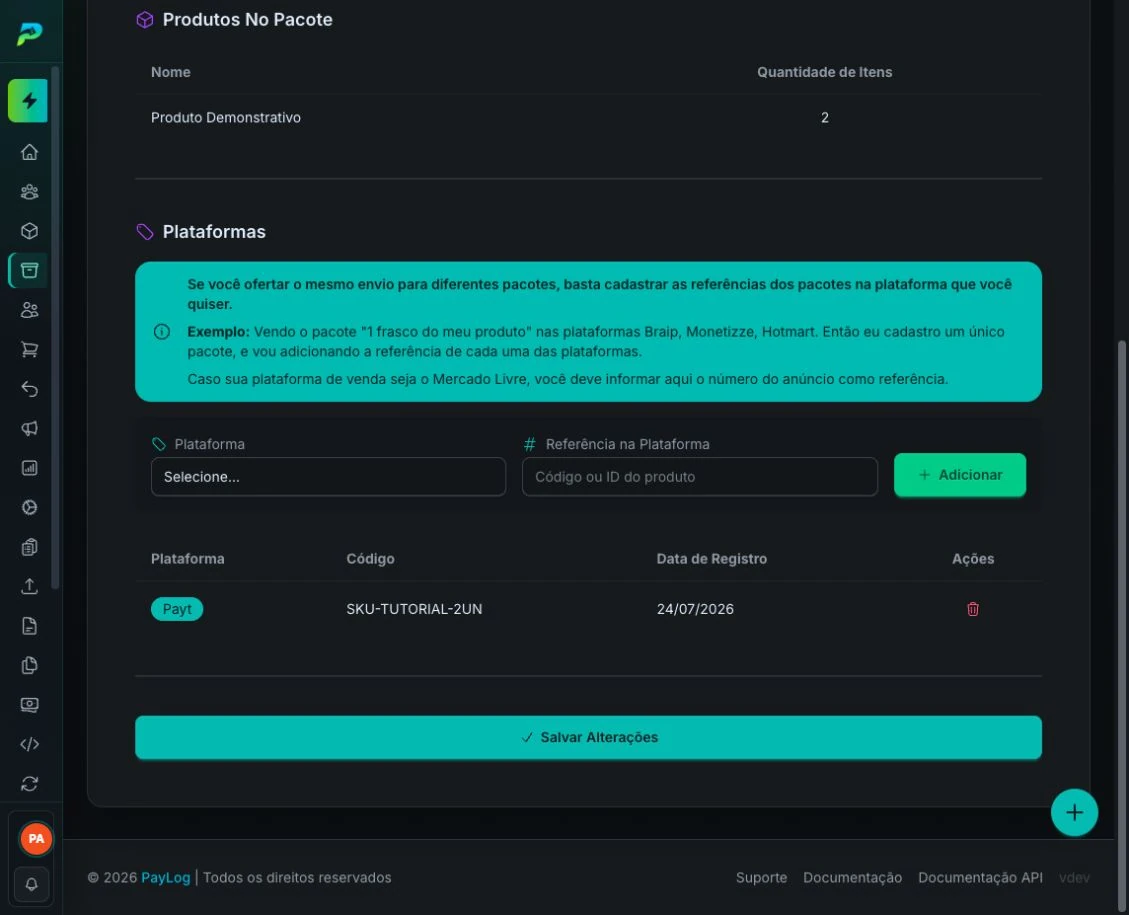
Ao editar, a mensagem “Referência adicionada” ainda não conclui a alteração. A referência só é gravada quando você usa Salvar Alterações.
As duas telas tratam o código repetido de formas diferentes. Ao criar um pacote, uma referência já usada em outro pacote é recusada na hora. Ao editar, o Paylog abre um aviso listando os pacotes que já usam aquele código e oferece Adicionar Mesmo Assim — use essa opção apenas se tiver certeza, porque a mesma referência apontando para composições diferentes faz a plataforma cair no pacote errado.
Qual código usar nas integrações de pagamento
O código precisa corresponder ao campo recebido no postback:
| Plataforma | Referência que o Paylog procura |
|---|---|
| Monetizze | Código do plano da venda (venda.plano) |
| Hotmart | Código da oferta (purchase.offer.code); em eventos que não trazem esse campo, o Paylog tenta offer.code e, por último, o ucode do produto |
| Braip | Chave do plano (plan_key) |
| Ticto | Código da oferta (offer_code) |
| Perfect Pay | Código do plano (plan.code) |
| B4You | ID da oferta (offer.id) |
| Payt | SKU do produto (product.sku); se não vier preenchido, o código do produto (product.code) |
| Yampi | SKU do primeiro item do pedido (item_sku) |
| Appmax | ID do primeiro bundle da venda (bundles[0].id) — disponível apenas para operações com a integração Appmax liberada |
Faça uma venda de teste e confira o identificador recebido em Ferramentas > Integrações > Postbacks (tela Postbacks Recebidos). Isso evita confundir o nome da oferta com seu código interno.
SkaleTracking usa a composição recebida
Quando o postback SkaleTracking contém a lista de produtos do kit, o Paylog usa essa composição como fonte principal e procura cada item pelo SKU SkaleTracking mapeado no produto. Se a mesma oferta mudar de composição, o Paylog não deve reutilizar um kit antigo.
Por isso:
- mapeie cada SKU SkaleTracking ao produto correspondente;
- confira as quantidades enviadas pela SkaleTracking;
- não use uma referência manual de pacote para tentar substituir uma composição diferente;
- use a referência do código da oferta somente em fluxos antigos que não enviam a composição completa ou quando o suporte Paylog orientar.
Marketplaces e ERP têm telas próprias
Nem todo SKU deve ser cadastrado como uma referência de pacote:
| Origem | Onde mapear |
|---|---|
| Mercado Livre direto | Na integração Mercado Livre, abra a aba Mapeamento e escolha uma das três abas da fila: Pacote Existente, Criar Pacote (um produto × quantidade) ou Composição (kit), que monta o pacote automaticamente a partir de vários produtos × quantidade. O Paylog mantém o vínculo do anúncio e da variação nessa tela. |
| TikTok Shop direto | Na integração TikTok Shop, abra a aba Mapeamento e use a fila de SKUs pendentes. A chave do mapeamento é o sku_id do TikTok (o seller_sku costuma vir vazio nos pedidos brasileiros e só é usado como chave quando o sku_id falta). O seller_sku e o nome do SKU servem para o reconhecimento automático e para exibição. O vínculo pode ser com um produto (1:1) ou com uma composição (kit). |
| Bling como ERP | Na integração Bling Pedidos (ERP), abra a aba Mapeamento de SKUs e relacione cada SKU do ERP ao produto Paylog. Quando o SKU é um kit no Bling, a modal sugere a composição a partir da estrutura do ERP — confira antes de salvar. |
| SkaleTracking | Na integração SkaleTracking, abra a aba Mapeamento e relacione cada item ao produto Paylog. O vínculo pode ser com um produto (1:1) ou com uma composição (kit). |
Não duplique esses vínculos no campo Referências do pacote sem necessidade. As filas próprias guardam informações adicionais do anúncio, variação ou item e reprocessam os pedidos que ficaram aguardando mapeamento.
Na aba Composição (kit) do Mercado Livre, o pacote é derivado dos produtos e quantidades que você informar — você não precisa criá-lo antes. Se depois alterar a composição, o Paylog monta um novo pacote: os pedidos já enviados continuam apontando para o conteúdo com que saíram.
Confira o resultado
Na tela Meus Pacotes, cada cartão mostra as referências cadastradas. Use a ação Ver referências para conferir plataforma, código e data do vínculo.
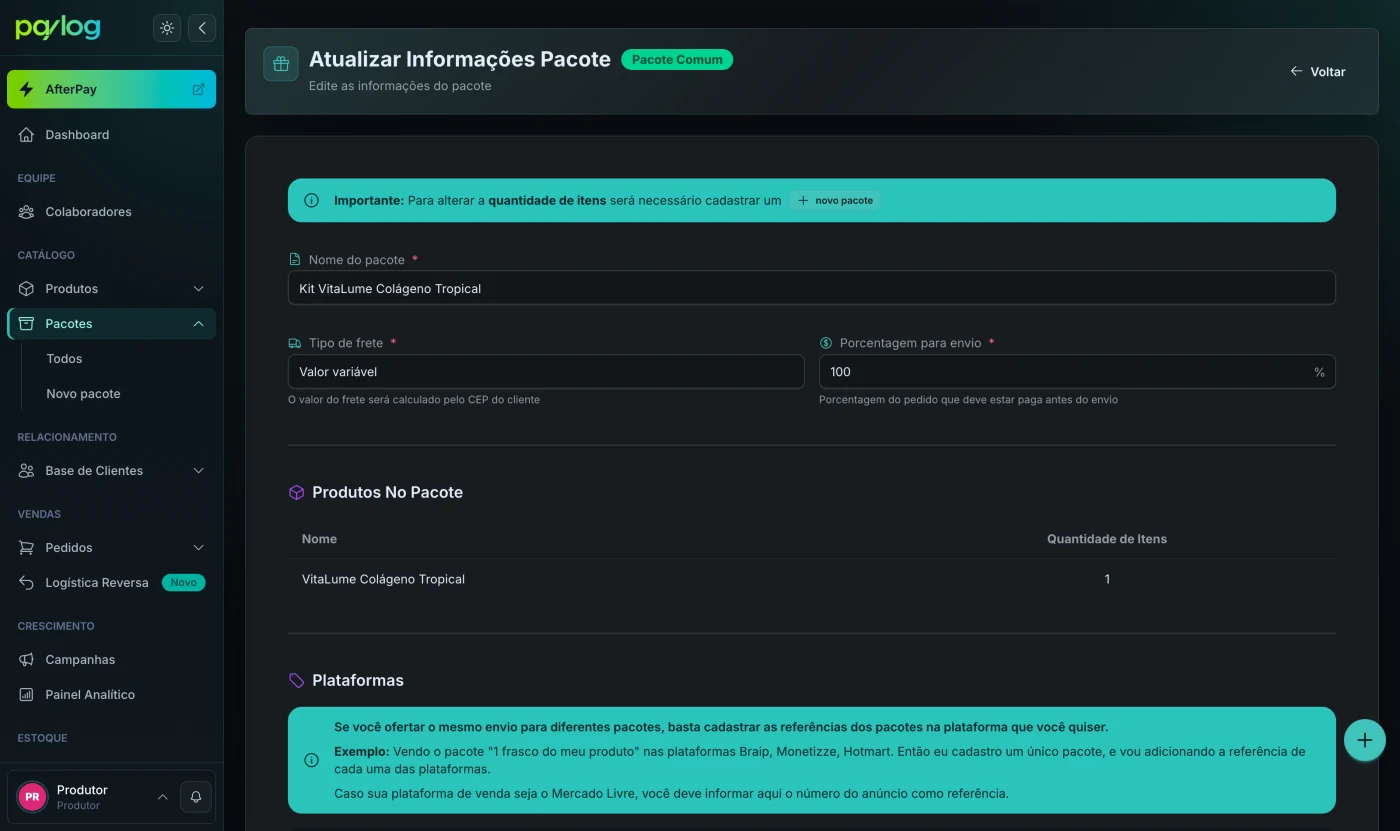
Depois, faça uma venda de teste e confirme:
- o postback foi recebido;
- o pedido não ficou como referência ou SKU sem mapeamento;
- o pacote correto foi associado;
- produtos e quantidades do pedido correspondem à oferta;
- pedidos anteriormente estacionados foram reprocessados, quando a tela de mapeamento oferecer essa ação.
Quando o pacote não é encontrado
Verifique:
- se a plataforma escolhida é a mesma que originou o pedido;
- se o código foi copiado do campo correto;
- se não há diferença de hífen, maiúsculas ou zeros à esquerda;
- se o pacote está aprovado quando a tela exige um pacote ativo;
- se o caso deve ser resolvido em uma fila própria de SKU, e não nas referências do pacote.