
Cadastre cada produto que será armazenado, vendido ou expedido pelo Paylog. O peso, as dimensões e o NCM precisam corresponder ao item físico para evitar problemas no frete e na emissão fiscal.
Somente pessoas com permissão para criar produtos veem a ação Novo Produto.
1. Abra a lista de produtos
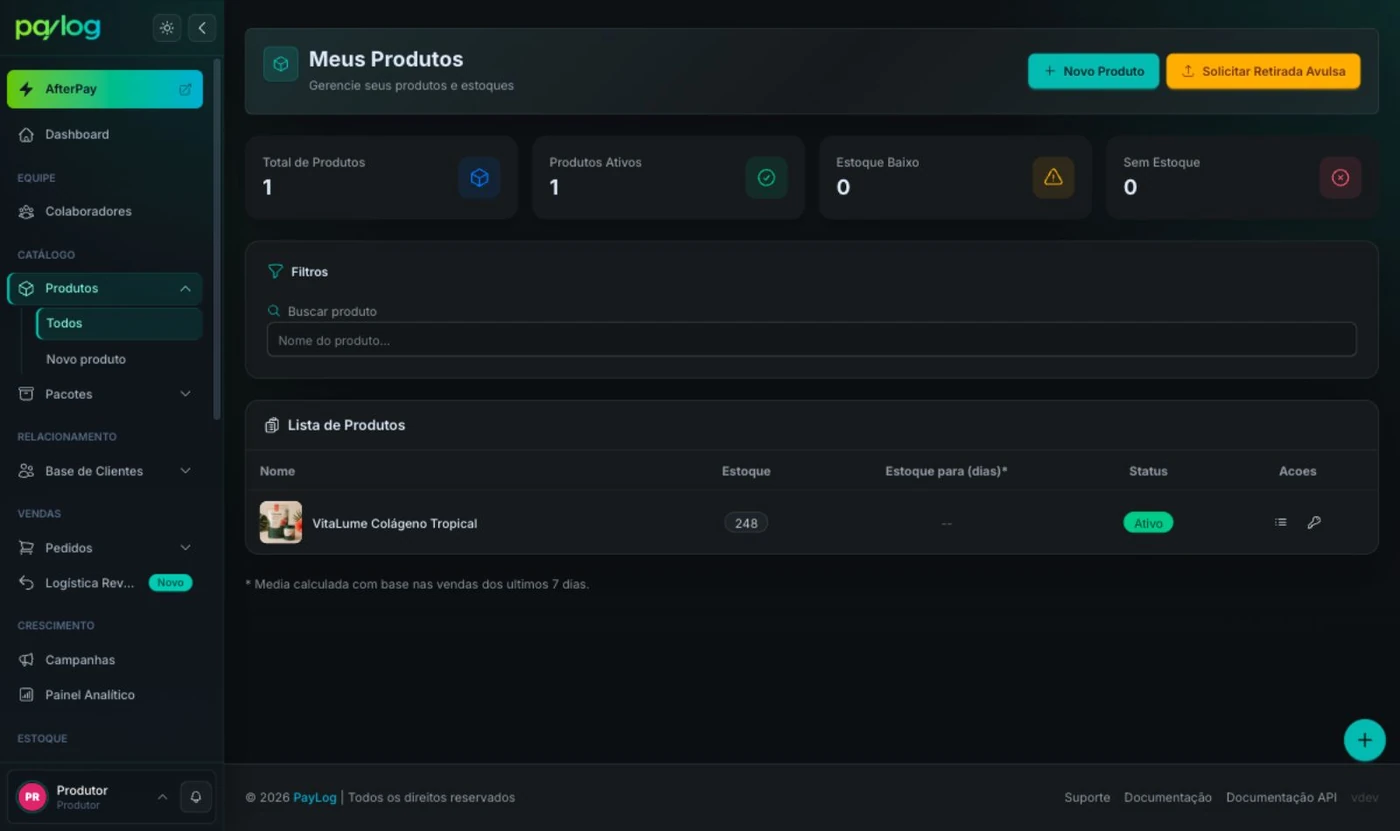
No menu principal, acesse Catálogo > Produtos > Todos. Na tela Meus Produtos, clique em Novo Produto.
2. Preencha as informações básicas
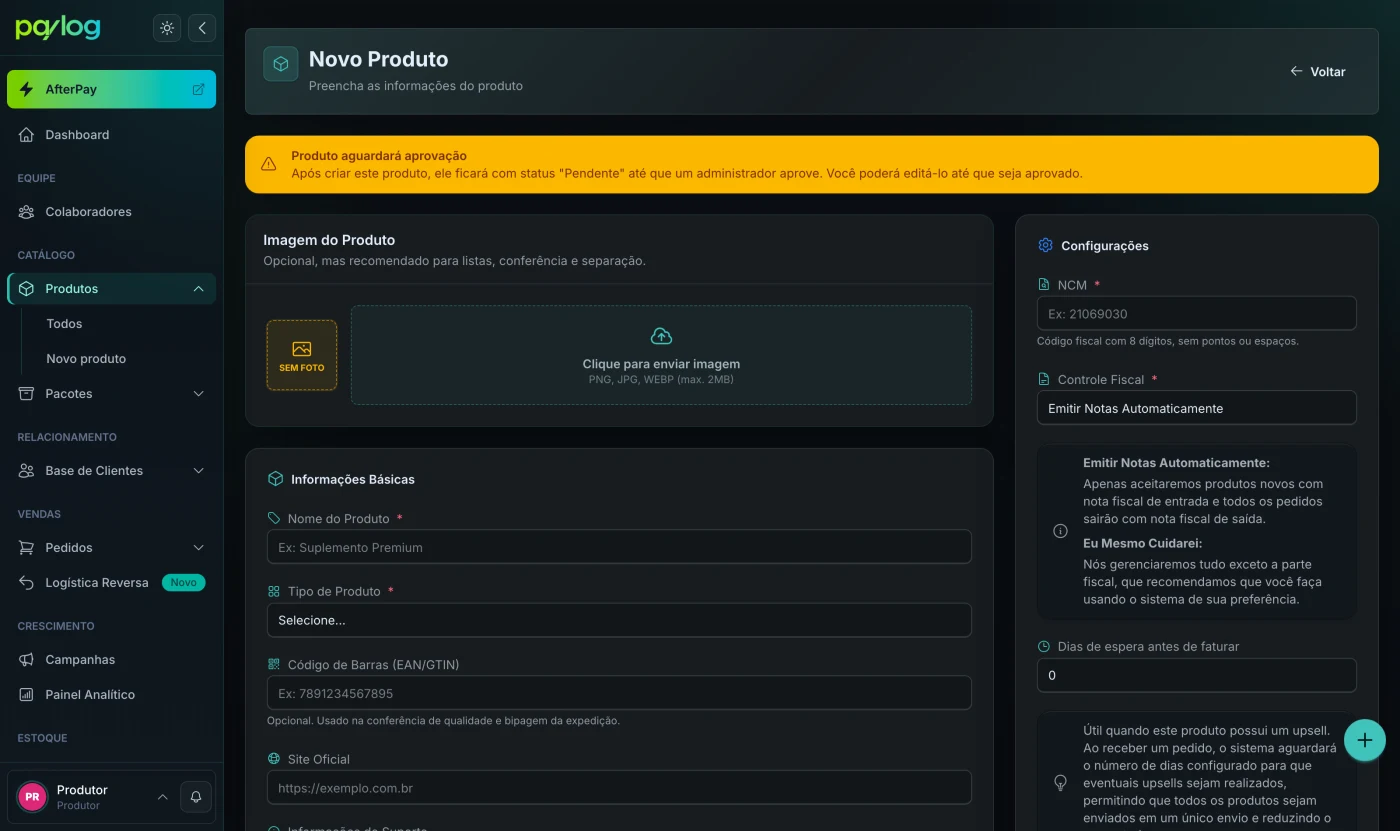
O formulário abre em branco, com os campos obrigatórios marcados por asterisco e o painel Configurações à direita, onde ficam o NCM e o controle fiscal.
Informe:
- Nome do Produto: use um nome que identifique o item com clareza.
- Tipo de Produto: escolha a categoria correspondente.
- Código de Barras (EAN/GTIN): opcional; ajuda na conferência de qualidade e na bipagem da expedição. Cada código só pode ser usado uma vez dentro da sua operação.
- Site Oficial: opcional; informe a página oficial do produto.
- Informações de Suporte: opcional; registre orientações úteis para a equipe.
A foto também é opcional, mas facilita a identificação do produto nas listas e na separação. São aceitos arquivos PNG, JPG, JPEG ou WEBP de até 2 MB.
3. Informe peso e dimensões
Preencha o peso de uma unidade em quilogramas e o comprimento, a largura e a altura em centímetros.
Converta gramas para quilogramas antes de preencher. Por exemplo, um produto de 300 g deve ser informado como 0,300 kg. Se o peso ultrapassar 30 kg, o Paylog pedirá uma confirmação para evitar que um valor em gramas seja salvo como quilogramas.
4. Configure o produto
Complete os campos do painel Configurações:
- NCM: obrigatório, com exatamente 8 dígitos, sem pontos ou espaços. Exemplo:
21069030. - Controle Fiscal: escolha se o Paylog emitirá as notas automaticamente ou se você cuidará das emissões em outro sistema.
- Dias de espera antes de faturar: use quando houver possibilidade de upsell e você quiser aguardar para reunir os itens em um único envio. Se não precisar esperar, mantenha
0. - Origem do Produto: indique se você fabrica ou revende o item, ou se compra diretamente da fábrica Paylog.
- Produto de Amostra: marque apenas se o item for uma amostra enviada pela Mala Direta Postal dos Correios. O campo só aparece para quem tem permissão de criar kits de amostra.
Produto de Amostra (Mala Direta Postal)
Ao marcar Produto de Amostra, o item passa a seguir um fluxo de envio próprio:
- Pedidos que contenham somente este produto são enviados pela Mala Direta Postal, com etiqueta auto-impressa e sem código de rastreio.
- A amostra tem um valor fixo único, com frete e manuseio já inclusos.
- O produto não gera pacotes automáticos e os pedidos de amostra ficam fora dos seus relatórios de vendas.
- Pedidos com qualquer outro item junto seguem o fluxo normal de frete, com transportadora e rastreio.
A Mala Direta Postal não oferece código de rastreio. Se o cliente precisar acompanhar a entrega, não use um produto de amostra nesse pedido.
Consulte seu contador para confirmar o NCM correto do produto. O código 21069030 é apenas um exemplo de formato e não deve ser usado sem validar a classificação fiscal do seu item.
NCMs recorrentes e o que os códigos descrevem
A tabela cruza alguns códigos recorrentes nos cadastros locais do Paylog com a descrição da NCM consultada em fontes governamentais. O tipo de produto é apenas um exemplo de onde o código apareceu na base.
| Exemplo de tipo de produto | NCM | Descrição da NCM |
|---|---|---|
| Suplemento em pó ou encapsulado | 21069030 |
Complementos alimentares |
| Cosmético | 33049910 |
Cremes de beleza e cremes nutritivos; loções tônicas |
| Cosmético | 33049990 |
Outros produtos de beleza ou de maquiagem preparados e preparações para conservação ou cuidados da pele |
| Acessório, como frasco plástico | 39233090 |
Outros garrafões, garrafas, frascos e artigos semelhantes, de plástico |
| Brinde ou acessório, como bolsa ou estojo | 42029200 |
Com a superfície exterior de folhas de plástico ou de matérias têxteis |
| Suplemento em pó | 21069090 |
Outras preparações alimentícias da posição 21.06 |
Um tipo de produto não determina sozinho o NCM. Composição, finalidade, apresentação e outras características podem mudar a classificação. A melhor opção é pedir o código ao seu contador. Se isso não for possível, consulte o Sistema Classif da Receita Federal antes de cadastrar; não copie um NCM desta tabela apenas porque o exemplo parece semelhante.
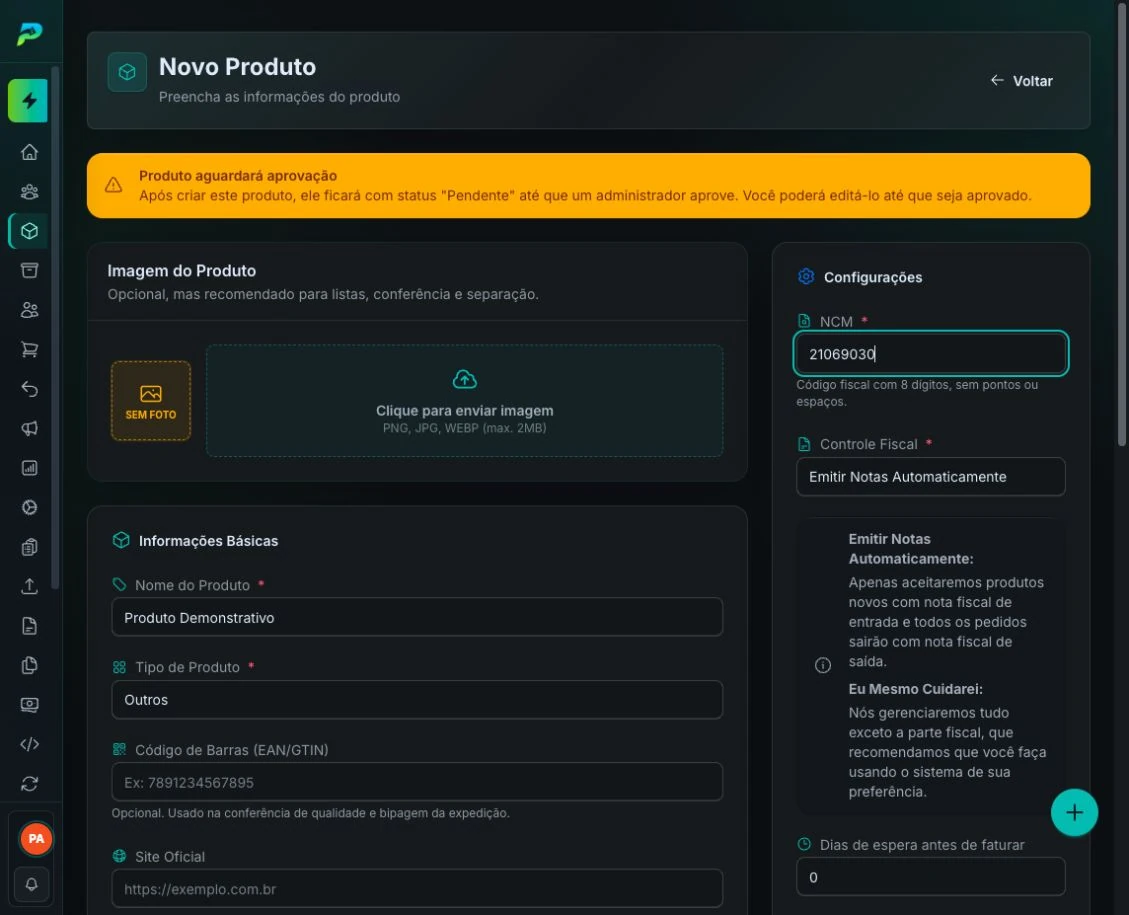
Na emissão automática, o produto precisa ser novo e ter nota fiscal de entrada; os pedidos terão nota fiscal de saída. Na opção manual, você fica responsável pela parte fiscal.
5. Envie para aprovação
Revise os dados e clique em Criar Produto. Uma mensagem confirmará o cadastro e você voltará para Meus Produtos.
O novo item aparecerá com o status Aguardando Aprovação. Enquanto estiver pendente, você poderá usar a ação de edição para corrigir seus dados.
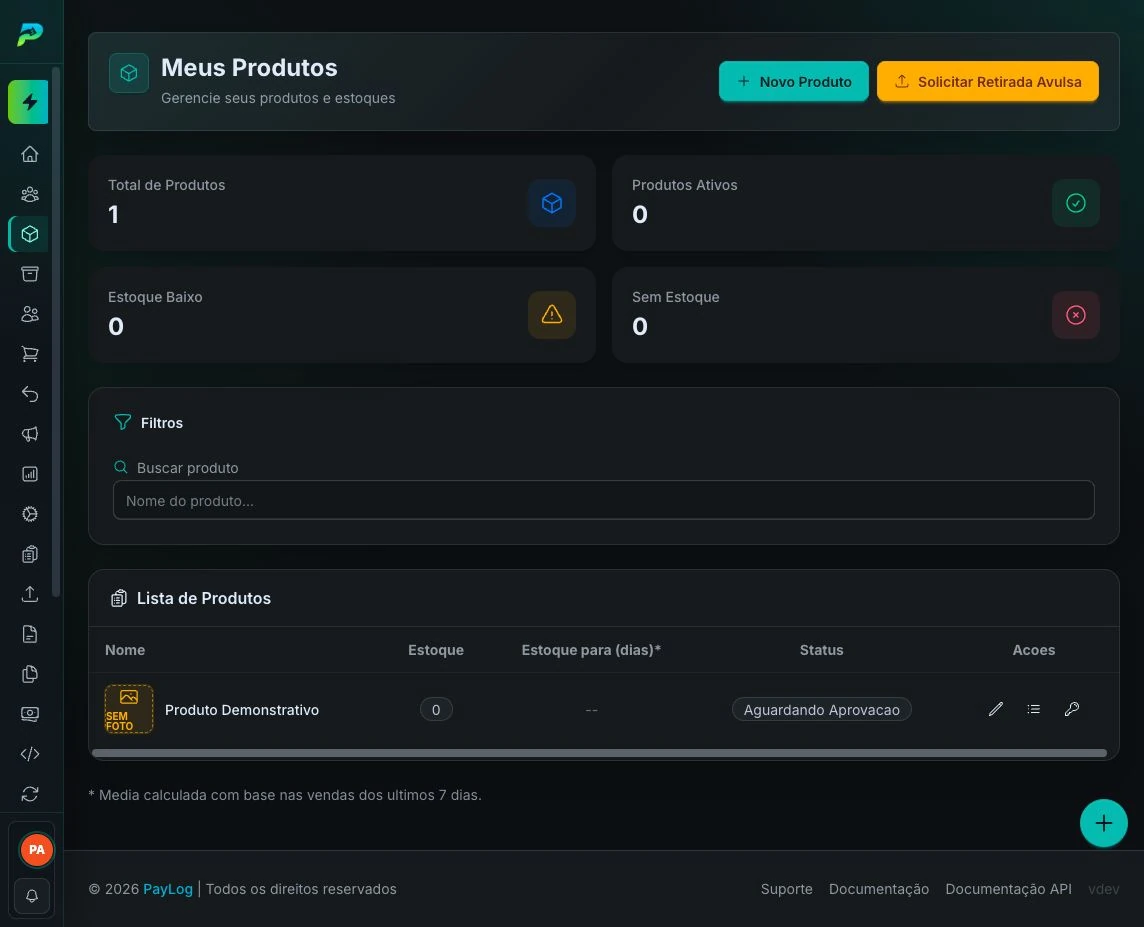
Depois que um administrador aprovar o produto, ele ficará ativo e não poderá mais ser editado. Essa regra preserva a integridade dos pedidos que utilizam o item.
6. Confira o produto aprovado
Depois da aprovação, volte para Catálogo > Produtos > Todos. O produto aparecerá com o status Ativo e será contabilizado em Produtos Ativos.
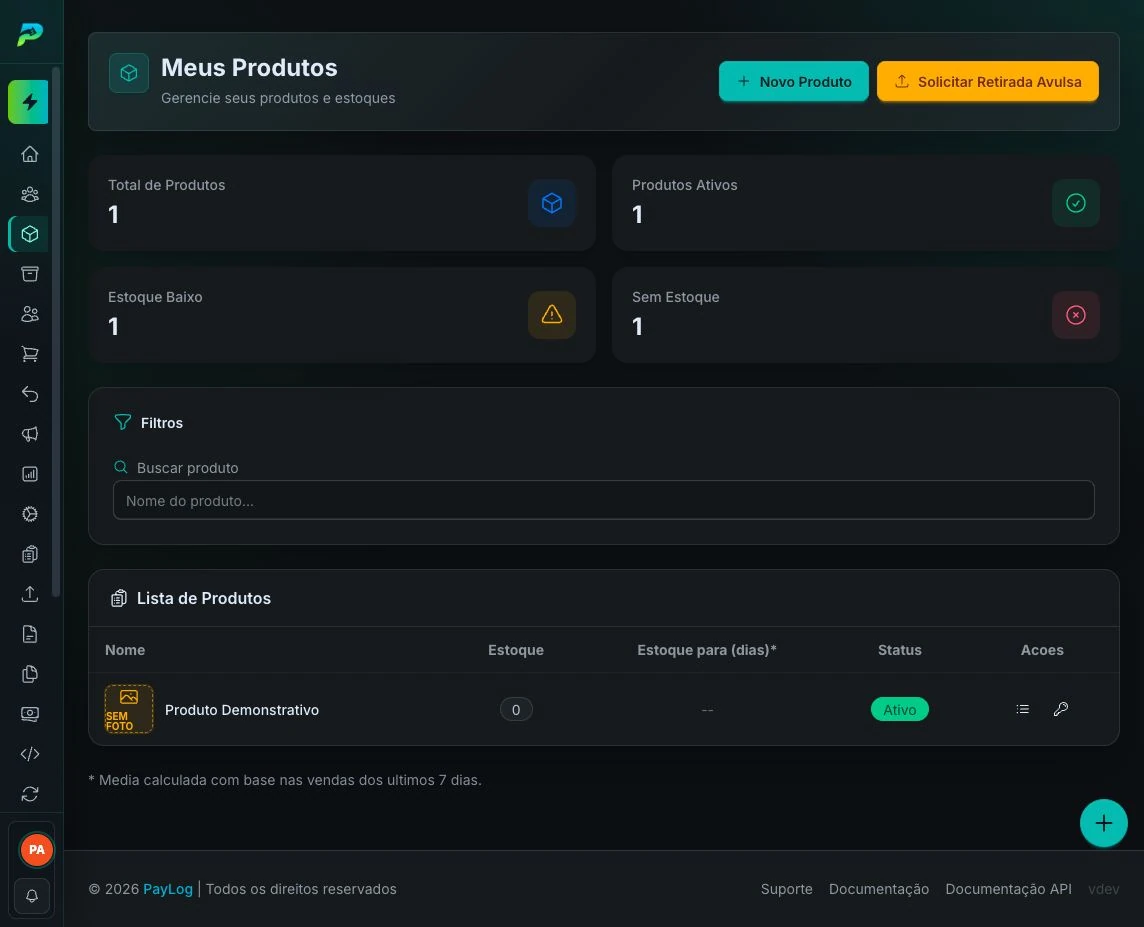
O produto aprovado já pode ser usado em pacotes, integrações e pedidos. Como seus dados principais ficam bloqueados, confirme o NCM, o peso e as dimensões antes de solicitar a aprovação.
7. Leia os selos de cadastro na lista
Em Meus Produtos, cada linha mostra a foto, o nome e um conjunto de selos que resumem o cadastro do item:
| Selo | O que significa |
|---|---|
| GTIN | O produto tem código GTIN/EAN cadastrado — usado no mapeamento automático com marketplaces e ERPs. |
| Foto | O produto tem foto cadastrada. Sem ela, a miniatura aparece como SEM FOTO. |
| NCM | O produto tem configuração fiscal e o NCM usado na emissão da nota. |
| Sem fiscal | O produto não tem configuração fiscal. A nota fiscal pode falhar na emissão e o pedido pode parar. |
Se aparecer Sem fiscal, informe o NCM do produto antes de vendê-lo. Um pedido com item sem configuração fiscal fica parado até que a nota possa ser emitida.
Os mesmos selos aparecem na fila de mapeamento de SKUs das integrações de ERP, para que você reconheça o produto pela mesma leitura em toda a PayLog.
Se o cadastro não for concluído
Confira se:
- todos os campos marcados com
*foram preenchidos; - o NCM contém exatamente 8 números;
- o peso está em quilogramas;
- a imagem, quando enviada, tem um formato aceito e no máximo 2 MB;
- o código de barras informado ainda não está em uso por outro produto seu;
- o Site Oficial, quando preenchido, é uma URL completa (por exemplo,
https://exemplo.com.br); - sua conta possui permissão para criar produtos.