
Conecte a B4You para receber vendas físicas no Paylog e, se desejar, devolver automaticamente o código de rastreio após a expedição.
1. Crie a integração
Em Ferramentas > Integrações > Todas as integrações, abra o cartão B4You e clique em Nova integração.
Informe:
- Identificador/Usuário: um nome para diferenciar a conta (mínimo de 3 caracteres);
- Data de início e Hora de início: o momento a partir do qual as vendas devem entrar;
- Token da API (Opcional): credencial usada pelo Paylog para devolver o rastreio à B4You.
O Paylog cria automaticamente a chave usada na URL do postback.
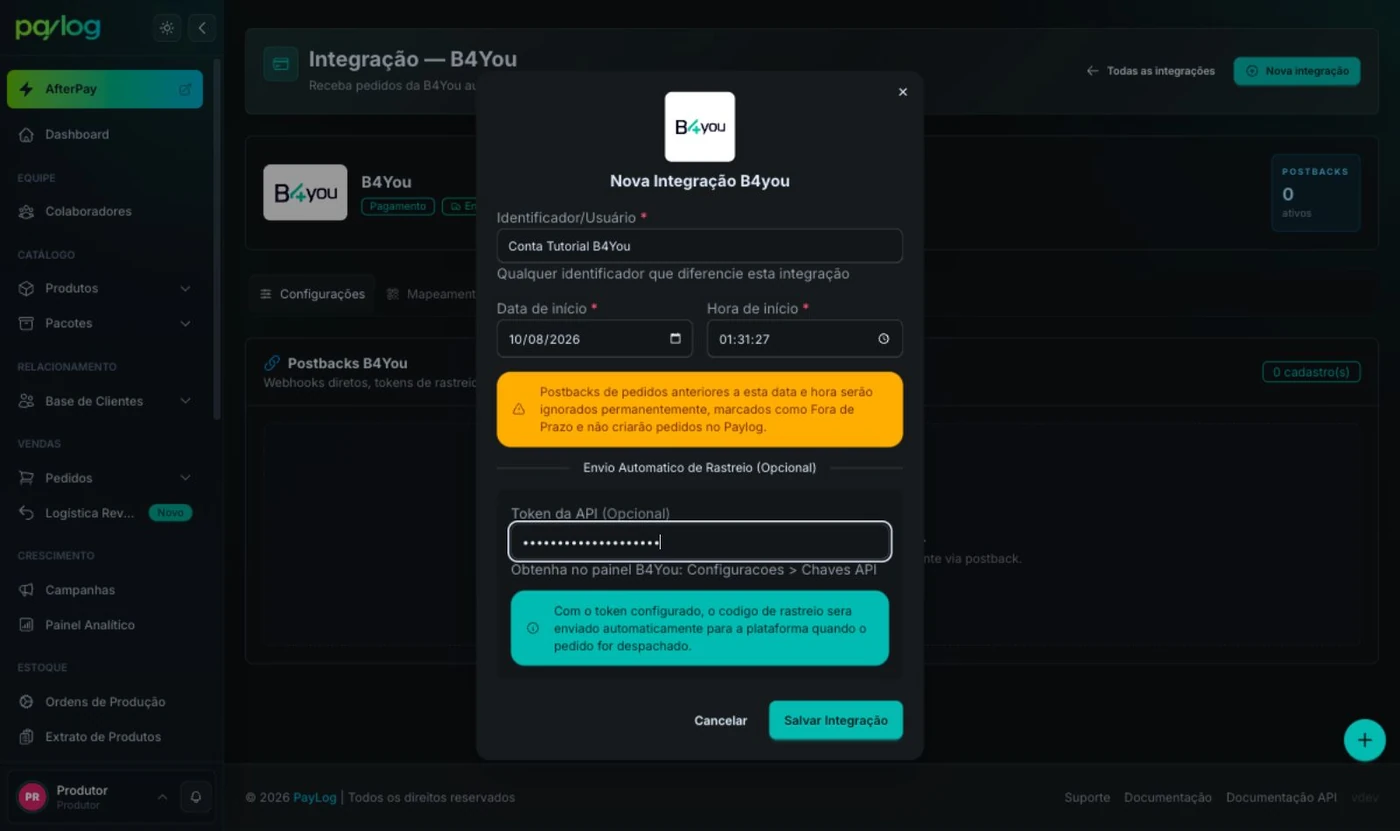
A URL de postback traz as vendas da B4You para o Paylog. O Token da API faz o caminho inverso e permite que o Paylog envie o código de rastreio depois do despacho. Para manter o rastreio atualizado na B4You, é importante configurar esse token e habilitar o envio automático.
Pagamentos anteriores à data e hora de início serão ignorados permanentemente como Fora de Prazo. Para começar sem importar vendas antigas, use o horário imediatamente anterior à ativação do webhook.
Para usar o rastreio automático, obtenha o token no painel B4You em Configurações > Chaves API. Se o nome do menu estiver diferente, procure a área de chaves ou API da conta.
2. Cadastre o webhook na B4You
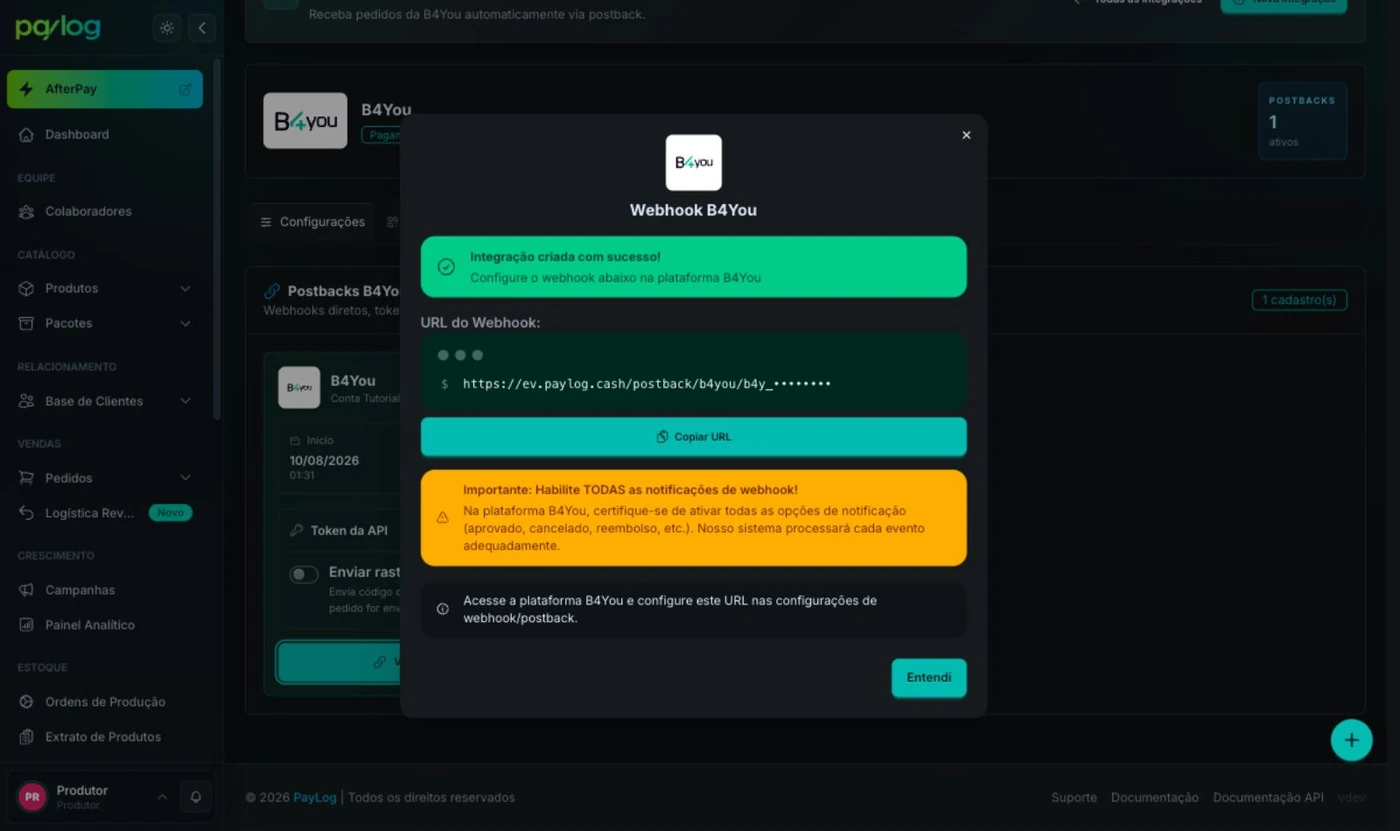
Depois de salvar, o Paylog abre uma janela com o campo URL do Webhook e o botão Copiar URL. Copie a URL e cadastre-a no painel B4You, na configuração de webhooks/postbacks. A nomenclatura e a seleção de eventos podem variar conforme a versão do painel.
A URL fica sempre disponível na aba Webhooks da página da B4You, com o botão Copiar URL. Você também pode reabrir a janela de instruções pelo botão Ver Webhook no cartão da integração, na aba Configurações.
O pedido só é criado quando a B4You informa o pagamento aprovado (paid / approved-payment). Eventos de PIX ou boleto gerado, pendente ou recusado são registrados, mas não criam pedido.
3. Relacione a oferta ao pacote
O Paylog identifica a venda pelo ID da oferta enviado pela B4You.
Em Catálogo > Pacotes, crie ou edite o pacote, abra Plataformas > Referências, selecione B4You e informe exatamente o ID da oferta. Não use o nome da oferta.
4. Confirme a integração e ative o rastreio
Na aba Configurações, no cartão da integração, confirme que ela aparece com o status ATIVO, salve o Token da API e ative Enviar rastreio automaticamente. Quando o pedido for despachado, o Paylog enviará o código e a transportadora à B4You.
O botão Enviar rastreio automaticamente fica bloqueado enquanto não houver um Token da API salvo. Se você apagar o token, o envio automático é desativado junto.
5. Teste
Faça uma venda aprovada de uma oferta física e confira:
- Último postback no cartão da integração;
- o evento em Ferramentas > Integrações > Postbacks;
- o pedido criado com o pacote correto;
- após o despacho, o rastreio na B4You, se ativado.
Se não funcionar
| Situação | O que verificar |
|---|---|
| Postback não chegou | URL cadastrada na B4You e integração não excluída no Paylog. |
| Evento chegou, mas não criou pedido | Status enviado pela B4You (só paid / approved-payment criam pedido). |
| Fora de Prazo | Data do pagamento anterior à data de início. |
| Pacote não encontrado | ID da oferta diferente da referência do pacote. |
| Rastreio não voltou | Token da API e opção Enviar rastreio automaticamente. |
| Venda duplicada pelo Bling | Evite manter a mesma venda chegando simultaneamente pela integração direta e pelo canal B4You do ERP. |