
Conecte sua loja do TikTok Shop ao Paylog para receber pedidos, relacionar os itens vendidos aos seus produtos e acompanhar a operação logística.
Existem duas formas de trazer vendas do TikTok Shop para o Paylog: pela integração direta ou por um ERP, como Bling ou Olist. Este guia explica a integração direta. Se os pedidos já chegam pelo ERP, mantenha esse fluxo para que a nota fiscal e o pedido permaneçam na mesma origem.
Antes de começar
Confira se:
- sua conta possui permissão para gerenciar integrações;
- sua conta do TikTok Shop possui uma loja ativa;
- você consegue entrar na conta responsável pela loja e autorizar aplicativos;
- os produtos físicos vendidos no TikTok já estão cadastrados e aprovados no Paylog.
A integração direta precisa estar habilitada pelo Paylog. Se o cartão TikTok Shop não aparecer ou a página informar que a integração não está disponível, fale com o suporte.
1. Abra a integração
No menu principal, acesse Ferramentas > Integrações > Todas as integrações. Use o campo de busca ou o filtro Marketplace para localizar o cartão TikTok Shop e abra a integração.
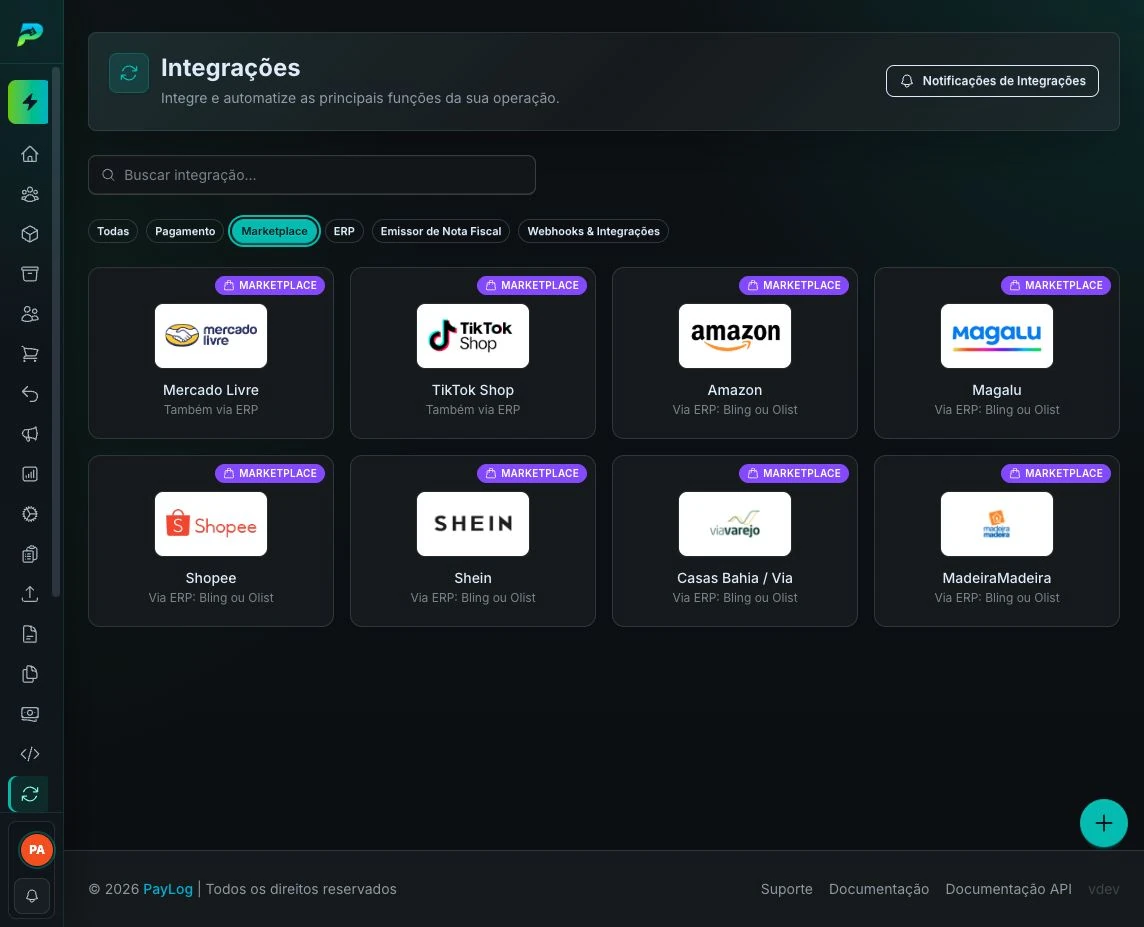
Confira o subtítulo do cartão antes de continuar:
- o cartão da integração direta abre a página própria do TikTok Shop. Quando você também tem um ERP conectável, ele mostra o subtítulo Também via ERP;
- se a integração direta não estiver habilitada para sua conta, o único cartão TikTok Shop será o de ERP, com o subtítulo Via ERP Bling, Via ERP Olist ou Via ERP: Bling ou Olist — e ele leva à configuração daquele ERP, não a esta página.
2. Autorize sua loja
Na seção Conectar loja, clique em Conectar direto.

O TikTok Shop será aberto em uma nova aba. Entre na conta correta, confira a loja apresentada e conclua a autorização solicitada pelo TikTok.
Ao terminar, o Paylog voltará para a tela de integrações e mostrará uma mensagem de sucesso. Abra novamente o cartão TikTok Shop para conferir a conexão.
Não feche a aba antes de concluir a autorização. A sessão de conexão expira após alguns minutos; se isso acontecer, volte ao Paylog e clique novamente em Conectar direto.
3. Confira a conexão
Com pelo menos uma loja autorizada, a página passa a exibir três abas: Configurações (conexão, conexões ativas e método de entrega), Mapeamento (a fila de SKUs do TikTok) e Instruções (o passo a passo resumido). Enquanto nenhuma loja estiver autorizada, a página mostra apenas o convite para conectar.
Na aba Configurações, seção Conexões, confirme se aparecem o nome da loja e o status ATIVO.
O campo Início informa quando a conexão foi criada no Paylog. Ele não limita a data dos pedidos importados.
O Paylog recebe as atualizações enviadas pelo TikTok e também executa uma reconciliação automática para recuperar notificações perdidas e pedidos elegíveis que ainda estejam aguardando expedição. Pedidos encontrados pela primeira vez depois de já terem sido enviados ou entregues não são criados no Paylog.
4. Escolha o método de entrega
Ainda na aba Configurações, em Método de entrega à transportadora, escolha como os pacotes dessa loja serão entregues à transportadora do TikTok:
- Entrego na transportadora (drop-off): o pacote será levado até o ponto ou a transportadora indicada. Esta é a opção padrão.
- Transportadora coleta aqui (pickup): a transportadora fará a coleta no endereço operacional.
Escolha a opção que corresponde à operação real da sua loja. Ao expedir, o Paylog confirma o método selecionado ao TikTok, que controla a etiqueta, o rastreio e a transportadora do pedido.
5. Mapeie os produtos vendidos
Cada item do TikTok precisa corresponder a um produto físico do Paylog. Quando os códigos permitem uma correspondência segura, o mapeamento pode acontecer automaticamente. Caso contrário, o pedido fica aguardando na aba Mapeamento (seção Mapear produtos) e nenhum pedido incompleto é criado.
Para concluir um mapeamento:
- use a busca ou selecione o filtro Pendentes;
- localize o produto ou a variação recebida do TikTok;
- clique em Mapear;
- escolha Produto único ou Composição (kit);
- selecione o produto, ou os componentes e suas quantidades;
- clique em Mapear e Reprocessar.
Somente produtos aprovados da sua conta aparecem para seleção. Não é necessário vincular o produto a um pacote: o pedido é montado diretamente com o produto e a quantidade vendida.
Use Produto único quando a variação do TikTok representa um único produto do Paylog. Use Composição (kit) quando uma venda representa dois ou mais produtos físicos, informando a quantidade correta de cada componente.
Revise o produto e as quantidades antes de confirmar. Depois do mapeamento, os pedidos que estavam aguardando são enviados automaticamente para reprocessamento.
O TikTok Shop é uma origem comum de pedidos de amostra grátis. Se o produto correspondente está marcado como É amostra grátis e você emite nota pela sua conta Bling, configure a Natureza de amostra grátis no emissor — veja Configurar o emissor Bling NF-e.
Quando ignorar um item
Use Ignorar somente quando aquela linha não representa um item físico que deva ser separado e enviado, como um item digital ou informativo.
Ao ignorar, os pedidos aguardando também são reprocessados, mas aquela linha não entra na separação. Se todas as linhas de uma venda forem ignoradas, o Paylog não criará um pedido para ela.
6. Acompanhe a validade da conexão
O cartão da loja mostra quando o token de renovação expira. Quando aparecer o aviso Expira em breve, faça uma nova autorização pelo botão Conectar direto para evitar a interrupção da importação.
Ao autorizar novamente a mesma loja, o Paylog renova a conexão existente.
O que acontece depois da integração
- Pedidos pagos e ainda em preparação ou aguardando coleta podem ser criados no Paylog.
- Pedidos com produto desconhecido aguardam o mapeamento, sem criar um pedido incompleto.
- A reconciliação automática ajuda a recuperar notificações que não chegaram em tempo real.
- O TikTok define a transportadora e fornece sua própria etiqueta de envio.
- O Paylog acompanha mudanças de pacote, cancelamento, envio e entrega recebidas do TikTok.
- Quando a mesma venda já entrou pelo Bling ou Olist, o Paylog mantém o pedido vindo do ERP para evitar duplicidade de pedido, envio ou nota fiscal.
Se a integração não funcionar
Confira a situação apresentada:
| Situação | O que fazer |
|---|---|
| O cartão TikTok Shop não aparece | Confirme sua permissão e fale com o suporte para verificar se a integração direta está habilitada. |
| O TikTok informa que não existe uma loja | Entre em uma conta do TikTok Shop que possua uma loja ativa. |
| A autorização expirou ou o estado é inválido | Volte ao Paylog e inicie a conexão novamente. |
| A conexão mostra aviso de vencimento | Autorize novamente a mesma loja em Conectar direto. |
| Um pedido não apareceu | Verifique a aba Mapeamento, filtro Pendentes, e confirme se todos os itens físicos possuem mapeamento. |
| O produto não aparece para mapear | Confirme se ele pertence à sua conta e está aprovado. |
| O pedido já entra pelo Bling ou Olist | Acompanhe-o pelo fluxo do ERP; o Paylog evita criar uma segunda cópia pela integração direta. |
| A coleta ou entrega à transportadora está incorreta | Revise o Método de entrega à transportadora configurado na conexão. |
Se as verificações estiverem corretas e os pedidos continuarem sem chegar, entre em contato com o suporte informando o nome da loja, o número do pedido no TikTok e o horário aproximado da venda.