
Com o Olist ERP conectado, os pedidos dos seus canais de venda chegam ao Paylog prontos para separação e envio, e o código de rastreio e o status retornam automaticamente ao Olist e aos marketplaces.
O Olist exige que o aplicativo de integração seja criado dentro da sua própria conta Olist. Sem esse aplicativo (e as chaves dele coladas no Paylog), a conexão é recusada pelo Olist com erro 401.
Antes de começar
Confira se:
- sua conta possui permissão para gerenciar integrações;
- seu plano do Olist inclui Integrações via API — planos de entrada não incluem (na dúvida, confira a página de planos ou pergunte ao suporte Olist);
- você consegue entrar no Olist com um usuário administrador com acesso aos módulos de Produtos, Pedidos e Notas Fiscais.
1. Criar o aplicativo na sua conta Olist
-
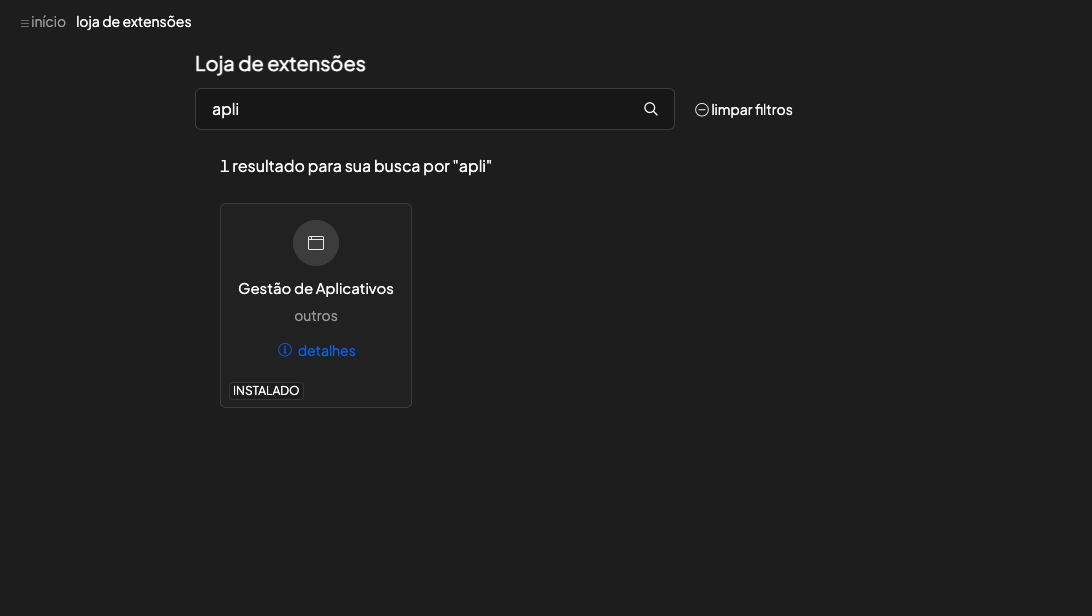
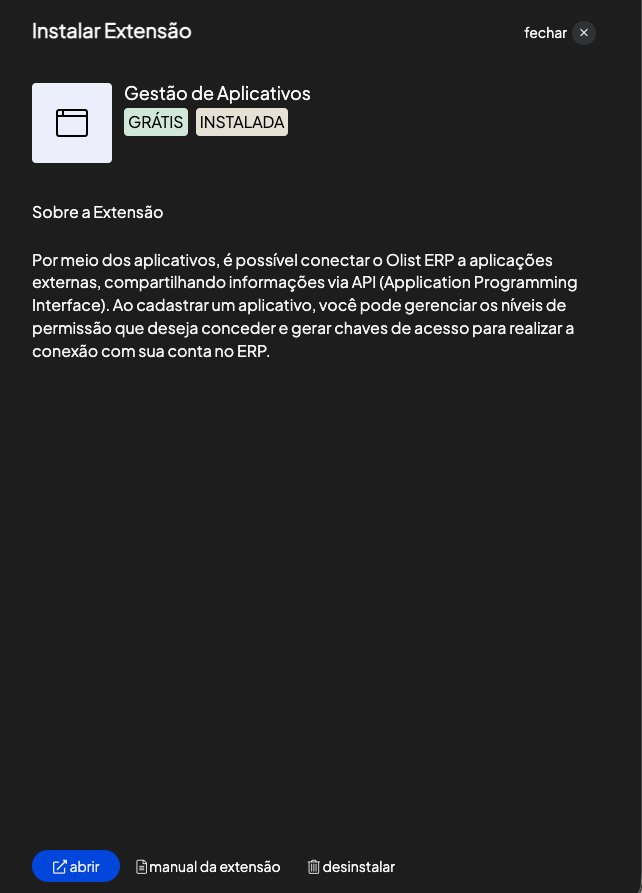
No Olist, instale a extensão "Gestão de Aplicativos" (grátis) pela Loja de extensões, se ainda não tiver — a tela de Aplicativos só aparece depois de instalar a extensão. Busque por "apli" e clique em Instalar.
-
Acesse a tela de Aplicativos API (Configurações → aba Geral → Aplicativos) e clique em + Novo aplicativo.
-
Dê um nome ao aplicativo (por exemplo, "Paylog").
-
No campo URL de Redirecionamento, cole a URL exibida no Paylog em Ferramentas → Integrações → Olist ERP (Tiny) (passo "Aplicativo" do assistente).
-
Em Permissões do aplicativo, marque exatamente:
Leitura e Incluir e editar:
- Pedidos
- Expedição
- Notas Fiscais
Somente Leitura:
- Contatos
- Produtos
- Forma de Envio
- Forma de Pagamento
- Informações da Conta
ImportanteQualquer módulo faltando faz a conexão falhar depois de você autorizar (a mensagem de erro indica qual módulo corrigir). "Excluir" não é necessário em nenhum módulo. Se alterar as permissões depois, basta salvar no Olist e conectar novamente — não é preciso gerar novas chaves.
-
Clique em Salvar — as chaves são geradas após salvar. Na seção Chaves de acesso, copie o Client ID e o Client Secret.
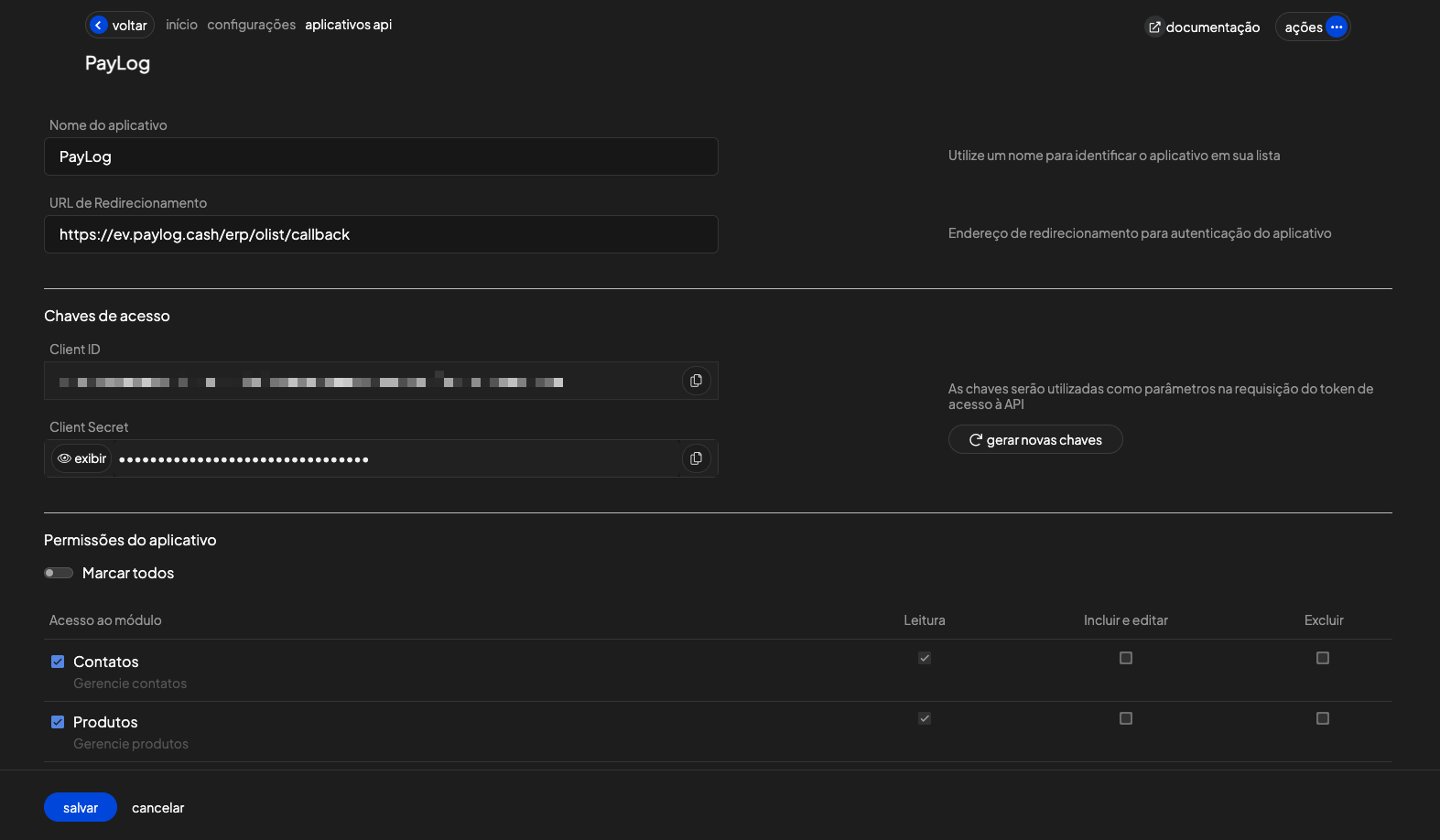
Sempre que você alterar as permissões do aplicativo no Olist, gere novas chaves ("gerar novas chaves"), atualize o Client Secret no Paylog e conecte novamente — chaves antigas param de funcionar após mudanças de permissão.
2. Colar as chaves no Paylog
- No Paylog, acesse Ferramentas → Integrações → Olist ERP (Tiny). A página tem três abas: Configurações (assistente de conexão e opções), Mapeamento de SKUs (a fila de códigos do Olist) e Webhooks (histórico dos eventos recebidos).
- Na aba Configurações, no painel Aplicativo da sua conta Olist, cole o Client ID e o Client Secret copiados do Olist.
- Clique em Salvar credenciais.
- (Opcional) Clique em Testar credenciais para confirmar que o Olist reconheceu o seu aplicativo.
3. Autorizar a conexão
- Clique em Conectar Olist.
- Entre com um usuário administrador da sua conta Olist e confirme as permissões solicitadas.
- De volta ao Paylog, o cartão da integração muda para Conectado e exibe a empresa vinculada.
Depois de autorizar uma única vez, o Paylog renova a autorização automaticamente — você não precisa entrar de novo. Só será necessário reconectar se as chaves do aplicativo forem regeneradas ou se a conexão for desconectada.
4. Registrar o webhook (recomendado — pedidos em tempo real)
Recomendamos registrar o webhook para os pedidos chegarem imediatamente. Sem ele, os pedidos ainda entram pela sincronização periódica (a cada 15 minutos) — o webhook só muda a velocidade, não a cobertura.
- No Paylog, copie a sua URL de Webhook exclusiva — ela aparece no passo Webhook do assistente assim que você salva as credenciais (e também nas configurações da conexão, quando ativa).
- No Olist, instale o aplicativo "Webhooks" pela Loja de extensões, se ainda não tiver. Ele está disponível apenas em planos específicos — consulte o suporte Olist caso não apareça.
- Acesse Menu ☰ → Configurações → aba Geral → Outras configurações → Webhooks.
- Ative e cole a URL copiada nos campos Receber notificações de vendas e Receber notificações de notas fiscais autorizadas.
- Se você ainda não autorizou a conexão, volte ao assistente e clique em Tudo pronto — Conectar Olist no próprio passo Webhook (ou em Conectar Olist no passo Conectar) — enquanto a autorização não é concluída, o cartão da integração mostra Aguardando autorização.
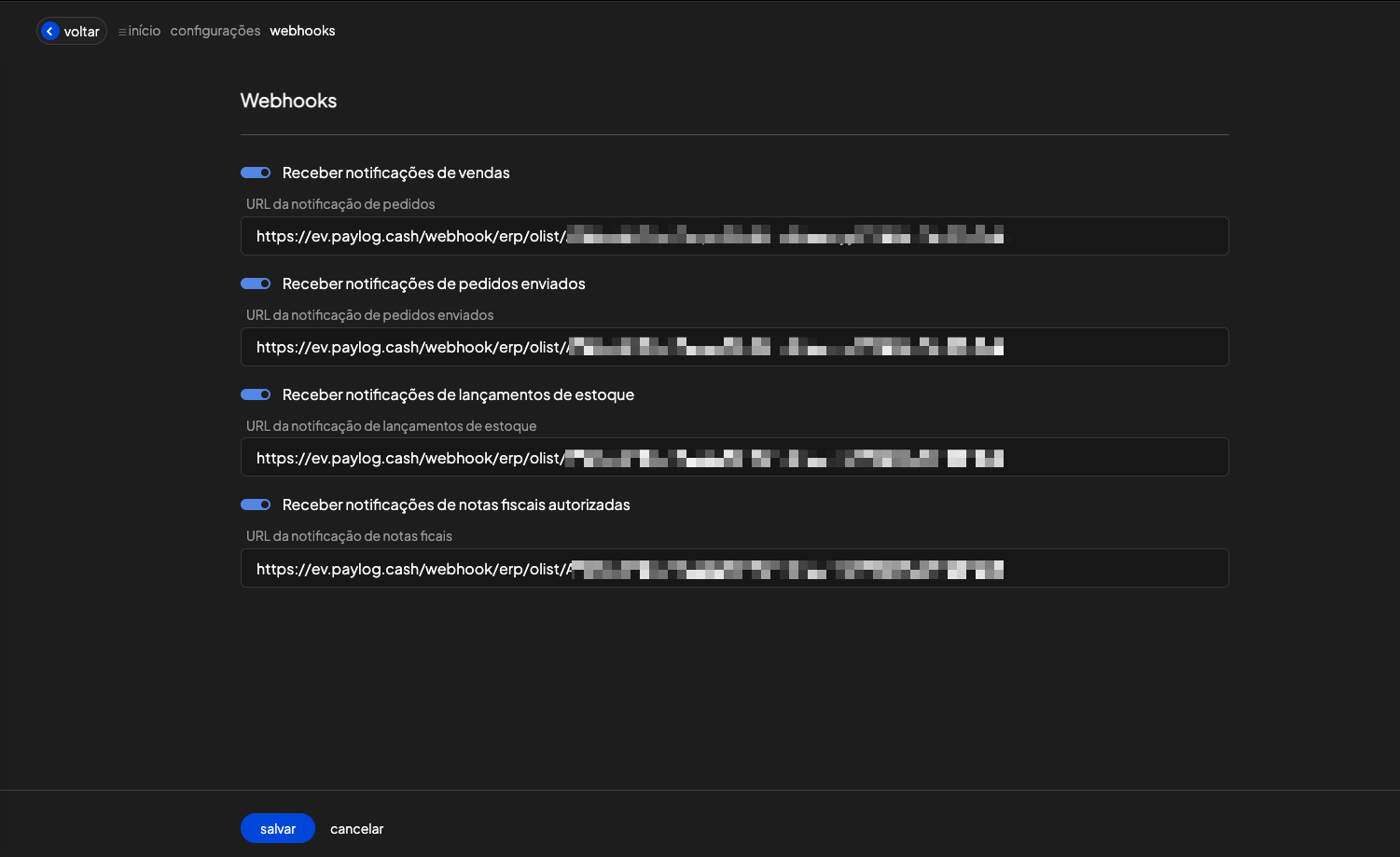
A tela do Olist tem quatro notificações. O Paylog usa vendas e notas fiscais autorizadas; ativar as outras duas com a mesma URL não atrapalha, mas também não é necessário.
O Olist não assina os webhooks — o segredo embutido na própria URL é a única autenticação. Não compartilhe essa URL. Ela é exclusiva da sua conexão e continua a mesma se você reconectar.
Depois de conectado
- Seu catálogo do Olist é importado automaticamente: cada SKU vira um mapeamento e, quando o código coincide com um produto seu no Paylog (código da plataforma, código de barras ou GTIN), o vínculo já sai pronto — os pedidos chegam prontos para envio.
- Kits: produtos do tipo kit entram como "pendentes" na aba Mapeamento de SKUs — ao abrir, a composição vem pré-preenchida com os produtos de dentro do kit; confira e confirme (assim cada pedido de kit expede todos os itens internos, como no Bling).
- Os SKUs que não coincidirem automaticamente ficam aguardando na aba Mapeamento de SKUs desta mesma página.
- Os pedidos dos canais configurados no Olist passam a ser importados automaticamente.
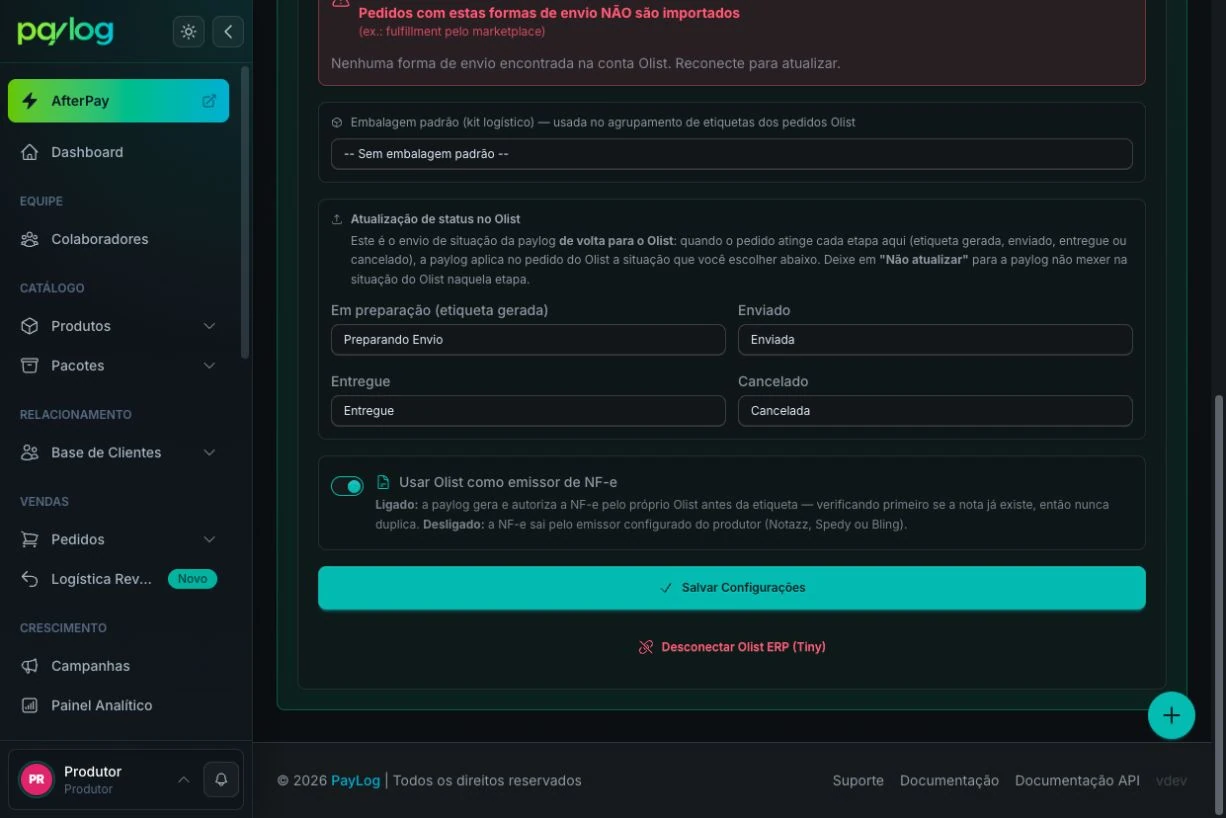
- As configurações da conexão (situações importadas, canais excluídos, embalagem padrão e webhook) ficam no painel direito do cartão da integração.
Usar o Olist como emissor de NF-e
Depois de conectar, abra a aba Configurações e ative Usar Olist como emissor de NF-e somente se a sua operação emite as notas pelo próprio Olist.
Quando essa opção estiver ligada, o Paylog cria e autoriza a NF-e no Olist antes da etiqueta para os pedidos que chegaram por essa conexão Olist, usando os produtos e os dados fiscais configurados nela. Antes de emitir, o Paylog confere se o pedido já possui uma nota no Olist para não criar uma segunda NF-e.
Essa escolha não transforma o Olist no emissor de toda a conta: pedidos e produtos vindos de outras integrações continuam seguindo o emissor fiscal configurado pelo produtor (como Notazz, Spedy ou Bling). Se você desativar a opção, os pedidos Olist também passam a seguir esse emissor configurado da conta.
Problemas comuns
| Sintoma | Causa provável | Como resolver |
|---|---|---|
| Não encontro a tela Configurações → Aplicativos | A extensão "Gestão de Aplicativos" ainda não foi instalada — o menu só aparece depois dela | Instale pela Loja de extensões (busque "Gestão de Aplicativos") e volte em Configurações → aba Geral → Aplicativos |
| A extensão "Gestão de Aplicativos" não aparece na Loja de extensões | Plano sem Integrações via API (disponível nos planos Construa, Crescer, Evoluir, Impulsione, Domine, Protagonize e Potencializar) | Confirme o plano em Configurações → Assinatura ou fale com o suporte Olist |
| Erro 401 ao conectar, mesmo após autorizar | Aplicativo não foi criado na SUA conta Olist, ou chaves de outro aplicativo | Refaça o passo 1 na sua conta Olist e cole as chaves corretas no Paylog |
| "Credenciais inválidas" ao testar | Client ID ou Client Secret incorretos, ou chaves regeneradas no Olist | Copie novamente as chaves atuais do aplicativo e salve no Paylog |
| Erro 401 persistente com chaves corretas | Plano sem Integrações via API ou usuário sem permissão nos módulos | Verifique o plano em Configurações → Assinatura e as permissões do usuário no Painel de Controle |
| Conexão expira sozinha | A autorização do Olist é renovada automaticamente; se a renovação falhar por mais de 1 dia, é preciso reconectar | Clique em Reconectar Olist |