
A página Postbacks Recebidos é a central de auditoria e monitoramento de todos os eventos de vendas transmitidos pelas plataformas de checkout e pagamento integradas ao Paylog. Nela, você pode visualizar o histórico de requisições, inspecionar os dados brutos (payloads) enviados pelas plataformas, filtrar transações e solicitar o reprocessamento em lote de postbacks com erro ou pendentes.
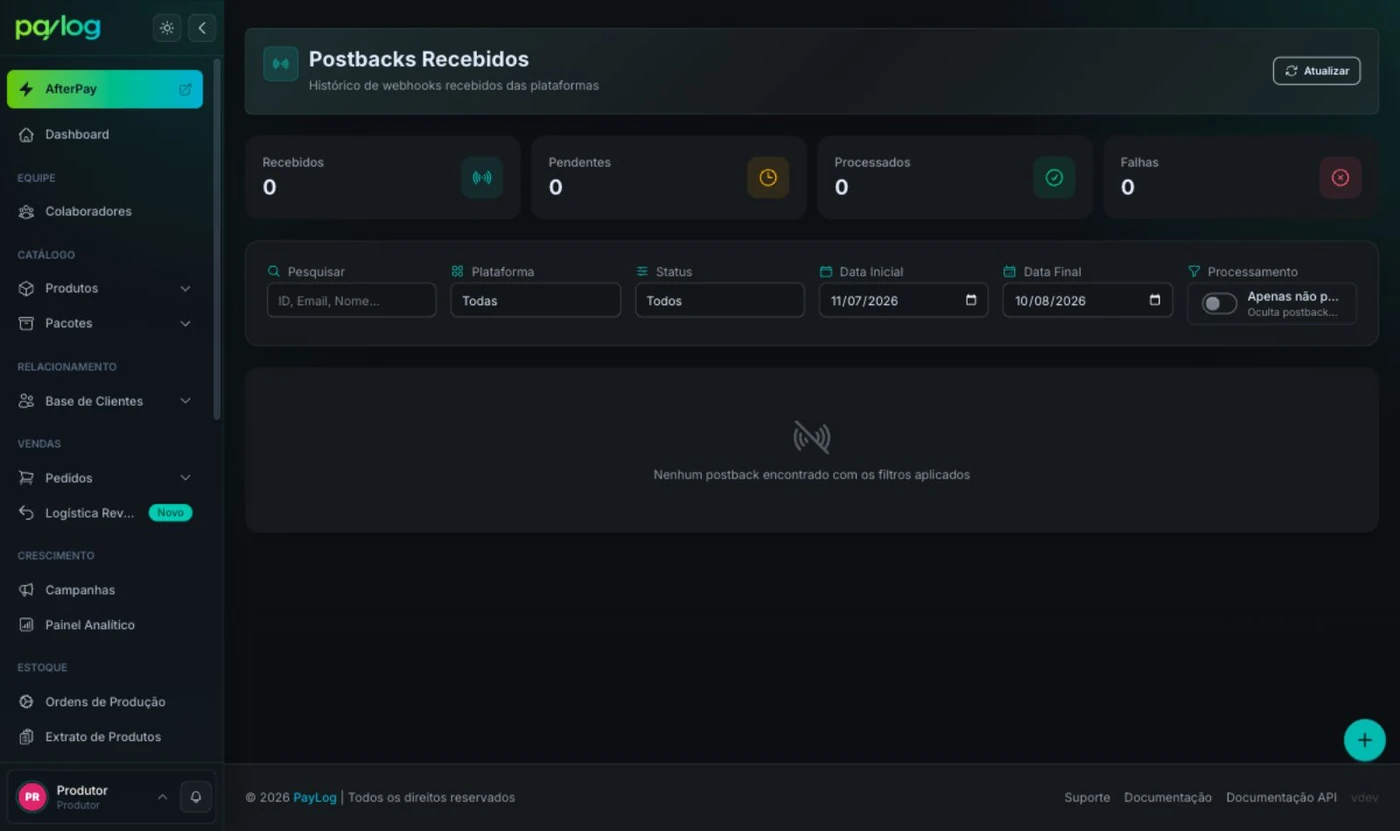
1. Acessar a tela de Postbacks
No menu lateral, abra Ferramentas > Integrações e clique no item Postbacks (ou acesse diretamente pela rota /ferramentas/postbacks-recebidos).
Você precisa da permissão Ver postbacks recebidos para acessar esta tela.
No topo da tela, quatro cartões resumem o período filtrado: Recebidos, Pendentes, Processados e Falhas. O botão Atualizar, no cabeçalho, recarrega a consulta.
2. Filtrar e localizar eventos
A tela oferece um conjunto completo de filtros para identificar postbacks específicos:
- Pesquisar: aceita o ID do postback, o código da transação, o tipo ou a categoria do evento e o nome ou e-mail do cliente;
- Plataforma: escolha a plataforma emissora (ex.: Monetizze, Hotmart, Braip, Ticto, Perfect Pay, B4You, Payt, Yampi, YouShop);
- Status: filtre o estado do processamento no Paylog;
- Data Inicial e Data Final: delimitam o período. Ao abrir a tela, o Paylog já traz os últimos 30 dias;
- Processamento: ligue Apenas não processados para ocultar os postbacks já processados.
Os filtros são aplicados automaticamente, sem botão de confirmação. Quando há algum filtro ativo, aparece o botão Limpar Filtros para voltar ao padrão.
A busca por texto não procura pelo código da oferta nem pelo número do pedido Paylog. Para achar a venda pelo código da oferta, abra o payload do postback (passo 4).
3. Entender o significado dos status
Cada postback registrado na tabela recebe um status que indica o resultado da tentativa de processamento pelo Paylog:
| Status | Significado | Ação recomendada |
|---|---|---|
| Processado | O postback foi recebido, a oferta foi identificada, o pacote foi associado e o pedido foi gerado no Paylog com sucesso. | Nenhuma ação necessária. |
| Pendente | O postback deu entrada no sistema e ainda não foi processado. Também é o estado de uma venda cuja oferta ainda não tem pacote mapeado. | Aguarde a conclusão automática. Se a oferta não estiver mapeada, resolva em Referências Inválidas. |
| Processando / Reprocessando | O postback está na fila de execução assíncrona. | Aguarde a conclusão automática. |
| Falhou | Ocorreu uma falha no processamento (por exemplo, falha na validação de endereço, erro de integração fiscal ou inconsistência temporária). | Inspecione o payload para identificar o erro e utilize o Reprocessamento. |
| Falha Permanente | O postback esgotou as tentativas automáticas. | Inspecione o payload, corrija a causa e reprocesse. |
| Parcialmente Processado | Parte do postback foi aproveitada, mas o processamento não foi concluído. | Inspecione o payload e reprocesse. |
| Revisão Necessária | O postback precisa de conferência manual antes de gerar o pedido. | Inspecione o payload e fale com o suporte se a causa não for evidente. |
| Ignorado | O postback foi descartado por ser um evento não elegível (ex.: boleto impresso não pago, venda recusada). | Nenhuma ação necessária. |
| Fora de Prazo | A venda é anterior à data de início configurada na integração, então nenhum pedido foi criado. | Nenhuma ação necessária. Se a venda deveria ter entrado, revise a data de início da plataforma. |
| Duplicado (ERP) | A venda já existe no Paylog como espelho de um pedido do ERP, então nenhum segundo pedido foi criado. | Nenhuma ação necessária. |
4. Inspecionar o payload (JSON bruto)
Para realizar auditorias técnicas ou descobrir qual código exato uma plataforma está enviando no postback:
- Na tabela de postbacks, localize a transação desejada;
- Na coluna Ações, clique no botão Ver detalhes;
- A janela Detalhes do Postback exibe plataforma, status, ID da transação, tipo de evento, pedido gerado, data/hora e o bloco Dados JSON com o corpo bruto recebido. Quando existe, também mostra a Mensagem de Debug e os Detalhes do Processamento (última tentativa e data de processamento).
A inspeção do payload é a melhor maneira de verificar se a plataforma está enviando o offer_code, plan_key ou item_sku correto antes de cadastrar uma referência no pacote.
5. Reprocessamento individual e em lote
Se um ou mais postbacks falharam devido a uma indisponibilidade temporária ou se foram recebidos antes de você ter concluído o cadastro de um pacote ou produto:
Reprocessamento individual
Na coluna Ações do postback desejado, clique em Reprocessar e confirme. O sistema tentará executar novamente as regras de validação e criação do pedido.
Reprocessamento em lote
- Utilize os filtros para isolar os postbacks que falharam ou que ficaram pendentes;
- Marque a caixa de seleção na primeira coluna para selecionar os itens desejados (ou marque o cabeçalho para selecionar todos da página);
- Uma barra aparece acima da tabela com a contagem selecionada — clique em Reprocessar Selecionados e confirme (ou em Limpar para desfazer a seleção);
- O Paylog enfileirará o reprocessamento de todos os itens marcados em segundo plano.
Postbacks já Processados não podem ser reprocessados: eles não têm caixa de seleção nem ação de reprocessar, e a seleção do cabeçalho ignora essas linhas.