
Conecte a Hotmart para receber eventos de compras físicas e criar pedidos no Paylog.
1. Crie a integração
Em Ferramentas > Integrações > Todas as integrações, abra o cartão Hotmart, clique em Nova integração e informe o Identificador/Usuário, a Data de início e a Hora de início.
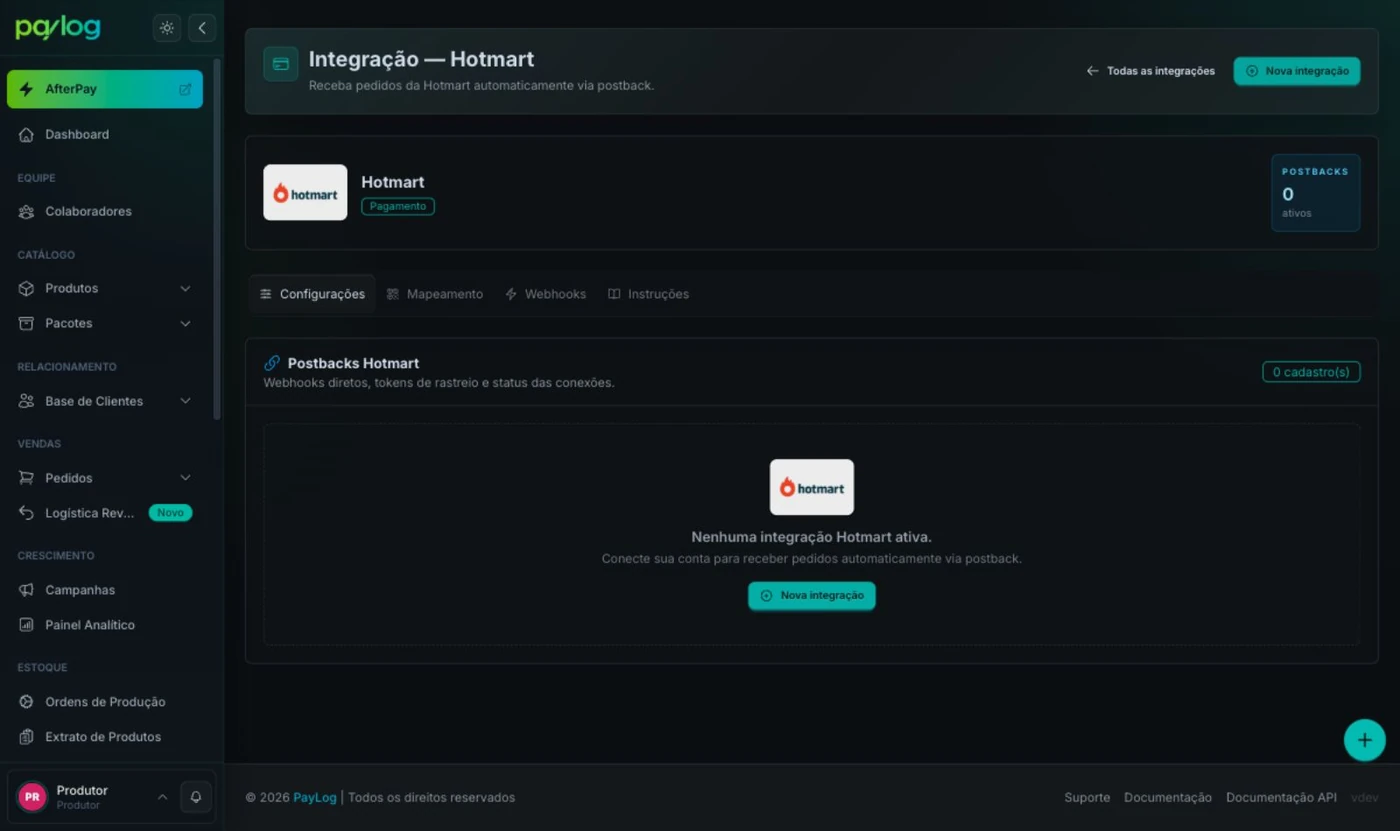
Compras com data de pagamento anterior ao início serão ignoradas permanentemente como Fora de Prazo.
2. Cadastre o webhook v2
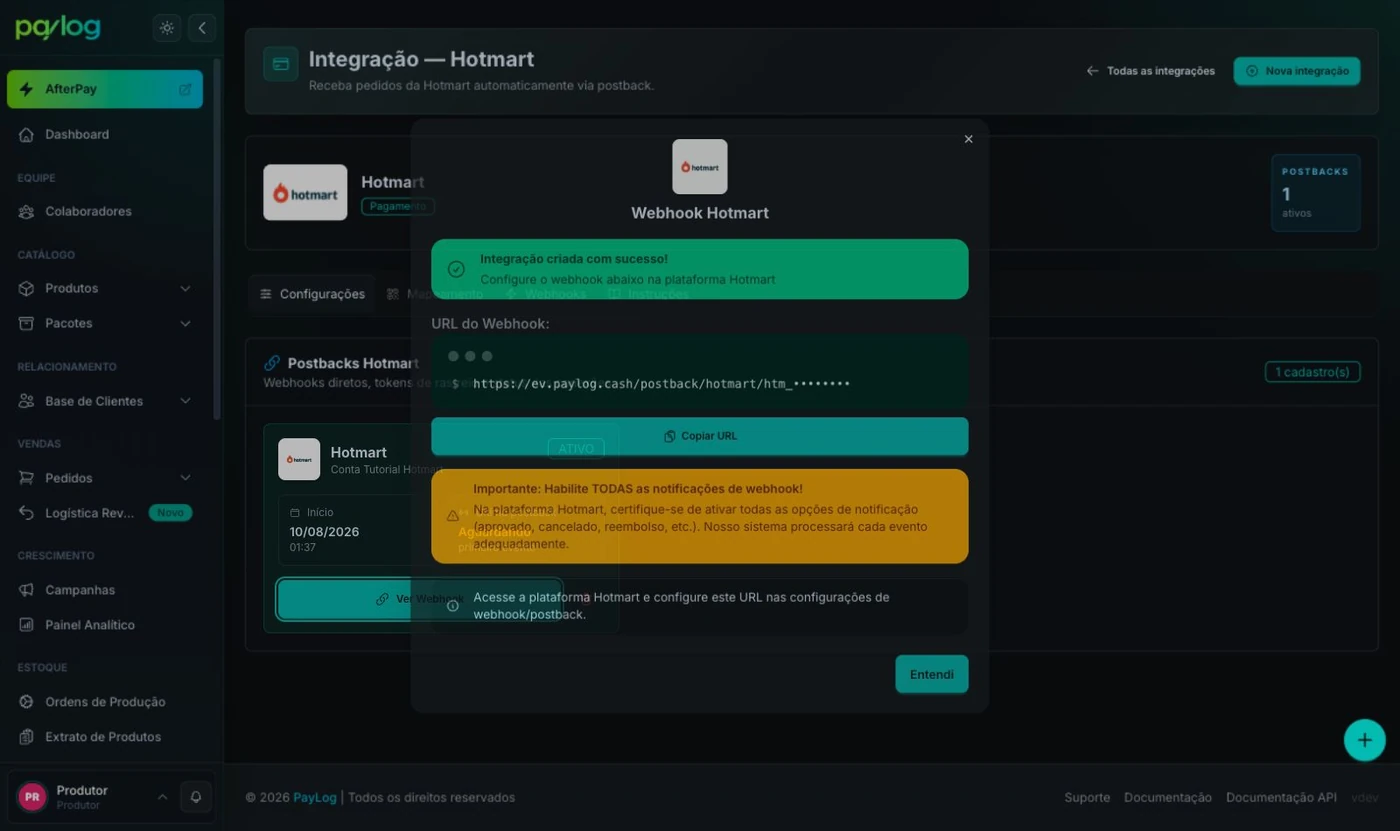
Abra a aba Webhooks da página da Hotmart e clique em Copiar URL. No painel Hotmart, acesse Ferramentas > Ver todas > Webhook (API e notificações) > Cadastrar e cadastre a URL para os eventos de compra necessários. Os nomes dos eventos podem variar; confirme-os na documentação atual da Hotmart.
O pedido só é criado quando a compra chega aprovada — o status da compra precisa ser APPROVED ou COMPLETED. Eventos de assinatura (SWITCH_PLAN, UPDATE_SUBSCRIPTION_CHARGE_DATE, SUBSCRIPTION_CANCELLATION) e de área de membros (CLUB_FIRST_ACCESS, CLUB_MODULE_COMPLETED) são descartados pelo Paylog.
Cadastre obrigatoriamente o formato Hotmart v2. O formato legado v1 não é aceito pelo Paylog: ele não traz a data do pagamento (o corte pela data de início nunca é aplicado) nem a marcação de produto físico, então nenhum pedido é criado a partir dele.
3. Relacione a oferta ao pacote
O Paylog usa o código da oferta (data.purchase.offer.code no formato v2). Quando ele não vem, o Paylog usa o código da oferta fora do carrinho e, por último, o ucode do produto.
Em Catálogo > Pacotes, crie ou edite o pacote e adicione uma referência Hotmart com o código exato da oferta.
Somente itens marcados pela Hotmart como físicos (is_physical_product) geram separação. Cursos, clubes e outros conteúdos digitais não criam um envio.
4. Confirme e teste
Na aba Configurações, confirme que a integração aparece com o status ATIVO. Faça uma compra aprovada de um produto físico e confira Ferramentas > Integrações > Postbacks e o pedido.
| Situação | O que verificar |
|---|---|
| Pacote não encontrado | Código da oferta diferente da referência Hotmart. |
| Evento chegou, mas não criou pedido | Webhook cadastrado no formato legado v1, produto não marcado como físico ou compra ainda não aprovada. |
| Fora de Prazo | Data da compra anterior ao início. |
| Postback não chegou | URL e eventos configurados no painel Hotmart. |