
Conecte a Perfect Pay para receber vendas aprovadas e transformá-las em pedidos de expedição.
1. Crie a integração
Em Ferramentas > Integrações > Todas as integrações, abra o cartão Perfect Pay, clique em Nova integração e preencha o Identificador/Usuário da conta, a Data de início e a Hora de início.
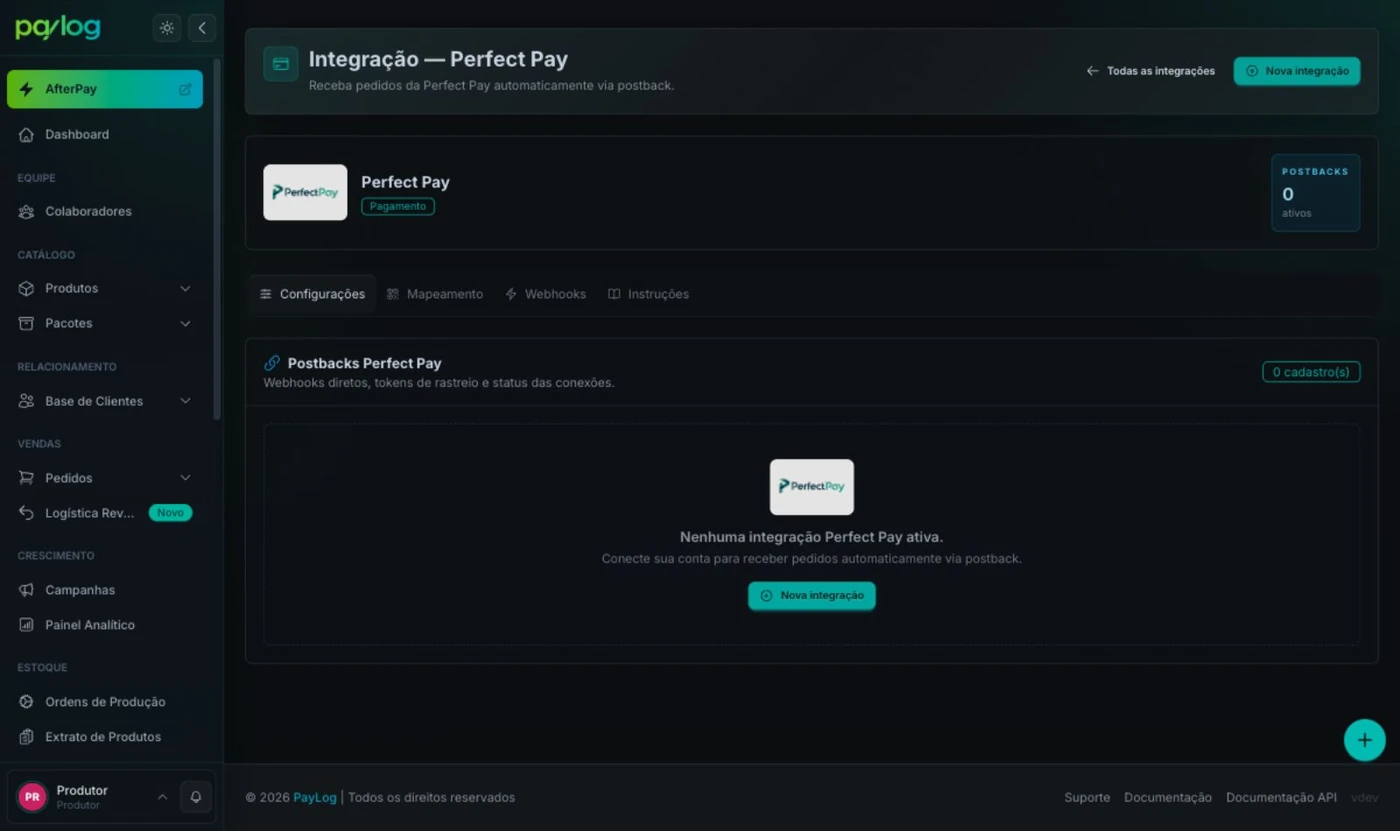
Defina o início com cuidado. Vendas cuja aprovação seja anterior a esse instante serão ignoradas permanentemente como Fora de Prazo.
2. Cadastre o webhook
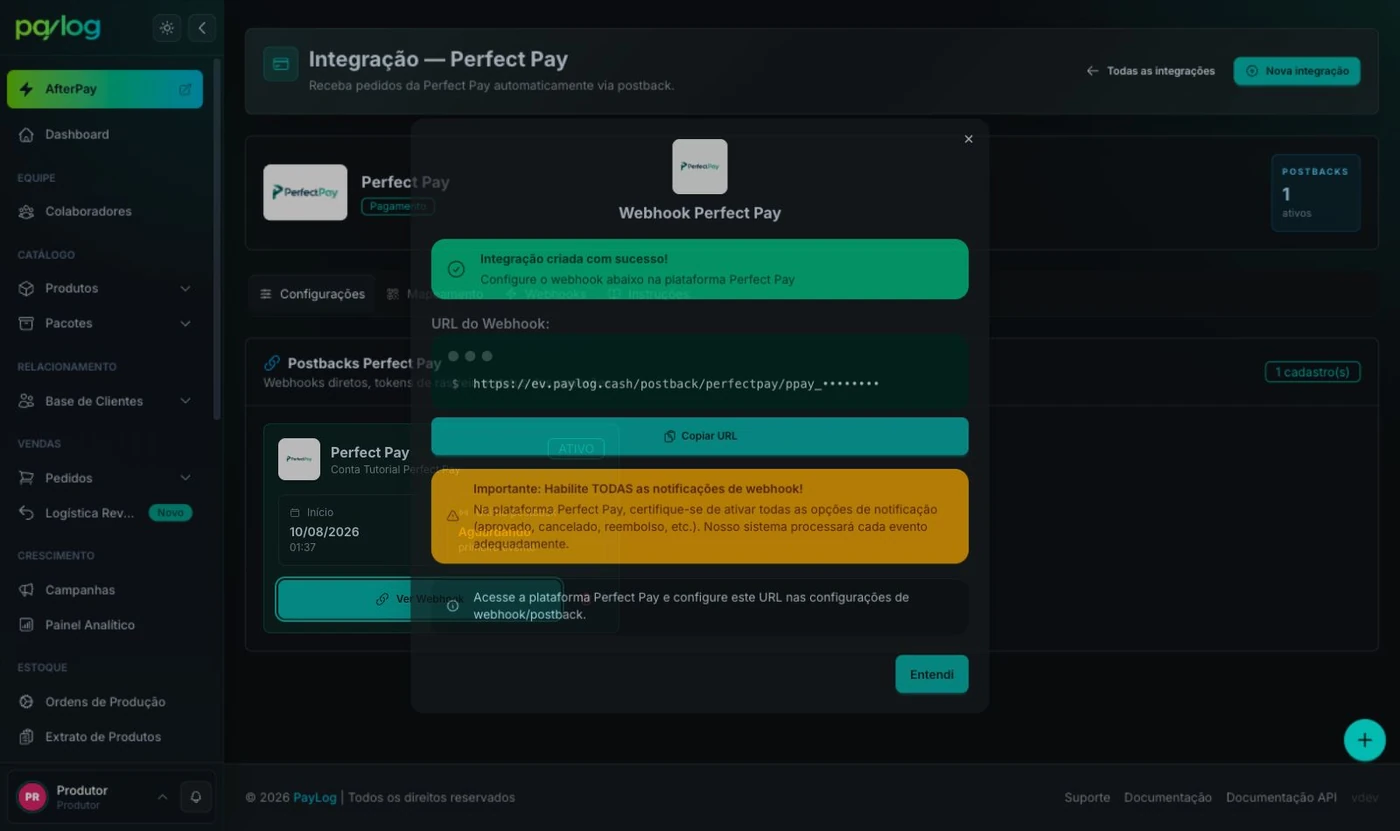
Depois de salvar, abra a aba Webhooks da página da Perfect Pay e clique em Copiar URL. No painel Perfect Pay, acesse Ferramentas > Webhook - Vendas > Adicionar e cadastre essa URL. A redação dos eventos pode variar; confirme as opções na documentação atual da plataforma.
O Paylog classifica a venda pelo campo numérico sale_status_enum: somente o valor 2 (aprovada) cria pedido; os valores 5, 6, 7 e 9 são tratados como cancelamento e os demais são apenas registrados.
3. Relacione o plano ao pacote
O Paylog usa o código do plano enviado pela Perfect Pay.
Em Catálogo > Pacotes, crie ou edite o pacote e adicione uma referência da plataforma Perfect Pay com o código exato do plano.
4. Confirme e teste
Na aba Configurações, confirme que a integração aparece com o status ATIVO. Faça uma venda aprovada de teste e confirme o horário de Último postback, o evento em Ferramentas > Integrações > Postbacks e o pacote no pedido criado.
| Situação | O que verificar |
|---|---|
| Postback não chegou | URL e evento configurados no painel Perfect Pay. |
| Pacote não encontrado | plan.code diferente da referência cadastrada. |
| Venda aprovada não criou pedido | sale_status_enum diferente de 2 no postback recebido. |
| Fora de Prazo | Data de aprovação anterior à data de início. |
| Dados do cliente incompletos | Confira se a venda possui documento, telefone e endereço de entrega. |