
Um token permite que um sistema autorizado faça requisições à API em nome da sua conta Paylog. Trate essa credencial como uma senha.
Você precisa da permissão Gerenciar token de API para acessar e alterar esta área.
Vai desenvolver ou configurar uma integração?
1. Abra a página de tokens
No menu lateral, clique em API. A página também oferece um link para a documentação técnica completa da API.
2. Crie o token
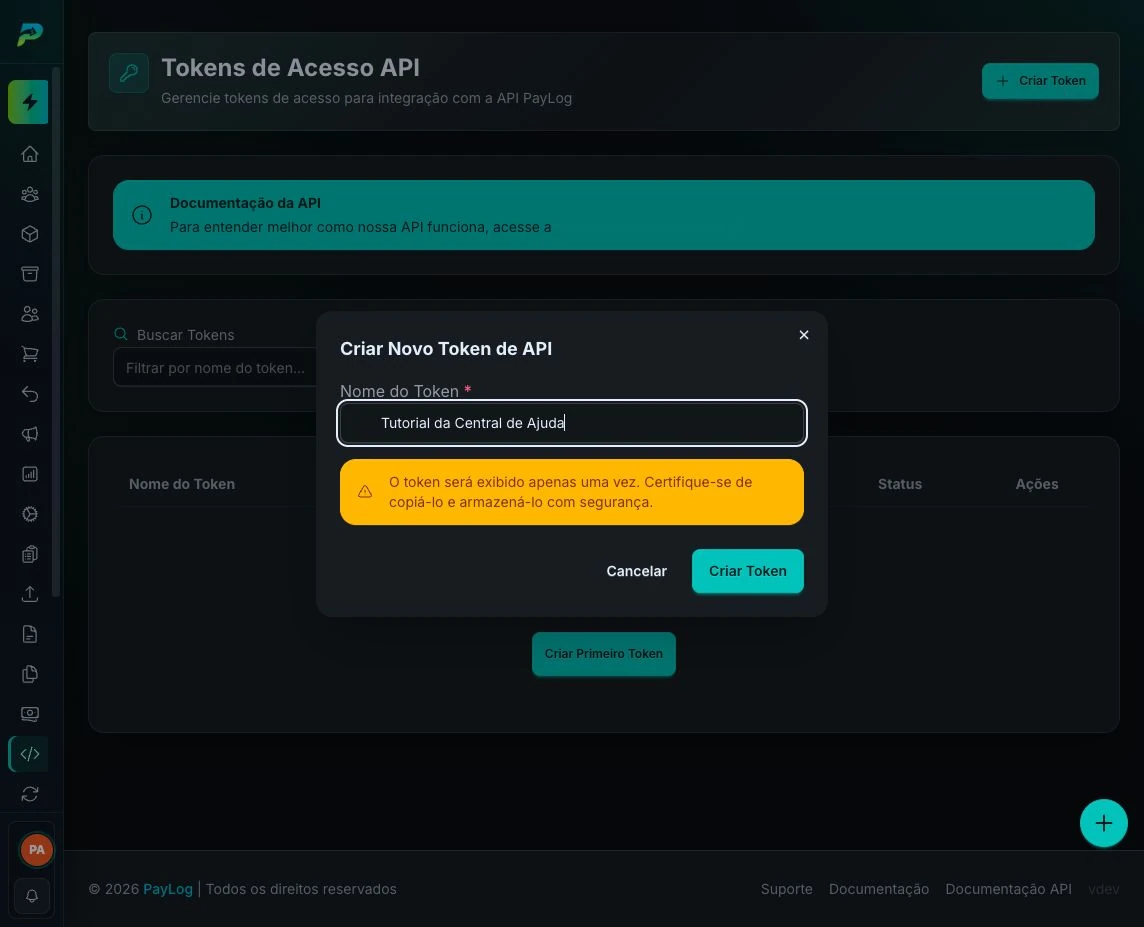
Clique em Criar Token, informe um nome que identifique claramente o sistema ou a finalidade da credencial e clique novamente em Criar Token.
Use nomes como ERP da loja, Integração do site ou Automação de pedidos. O nome precisa ter entre 3 e 255 caracteres.
3. Copie e armazene imediatamente
O token completo é exibido uma única vez. Copie-o antes de fechar a confirmação e armazene-o em um gerenciador de segredos ou no ambiente seguro do sistema que fará a integração.
Não envie o token em tickets, e-mails, mensagens ou capturas de tela. Se você fechar a confirmação sem copiá-lo ou suspeitar de vazamento, exclua a credencial e crie outra.
Nas requisições HTTP, envie a credencial no cabeçalho:
Authorization: Bearer SEU_TOKEN
Consulte a Documentação da API para conhecer os endpoints, campos e respostas disponíveis.
O token não possui escopos configuráveis no painel: ele herda as permissões de API da sua conta. Cada endpoint exige uma permissão específica — por exemplo, criar pedido exige criar pedido (API) e listar clientes exige listar cliente (API). Se a resposta vier como 403, o token é válido, mas a conta não tem a permissão daquele recurso; peça a liberação ao suporte.
4. Acompanhe e revogue acessos
A lista informa:
- o nome da credencial;
- a última utilização;
- a data de criação;
- a expiração, quando existir;
- o status atual.
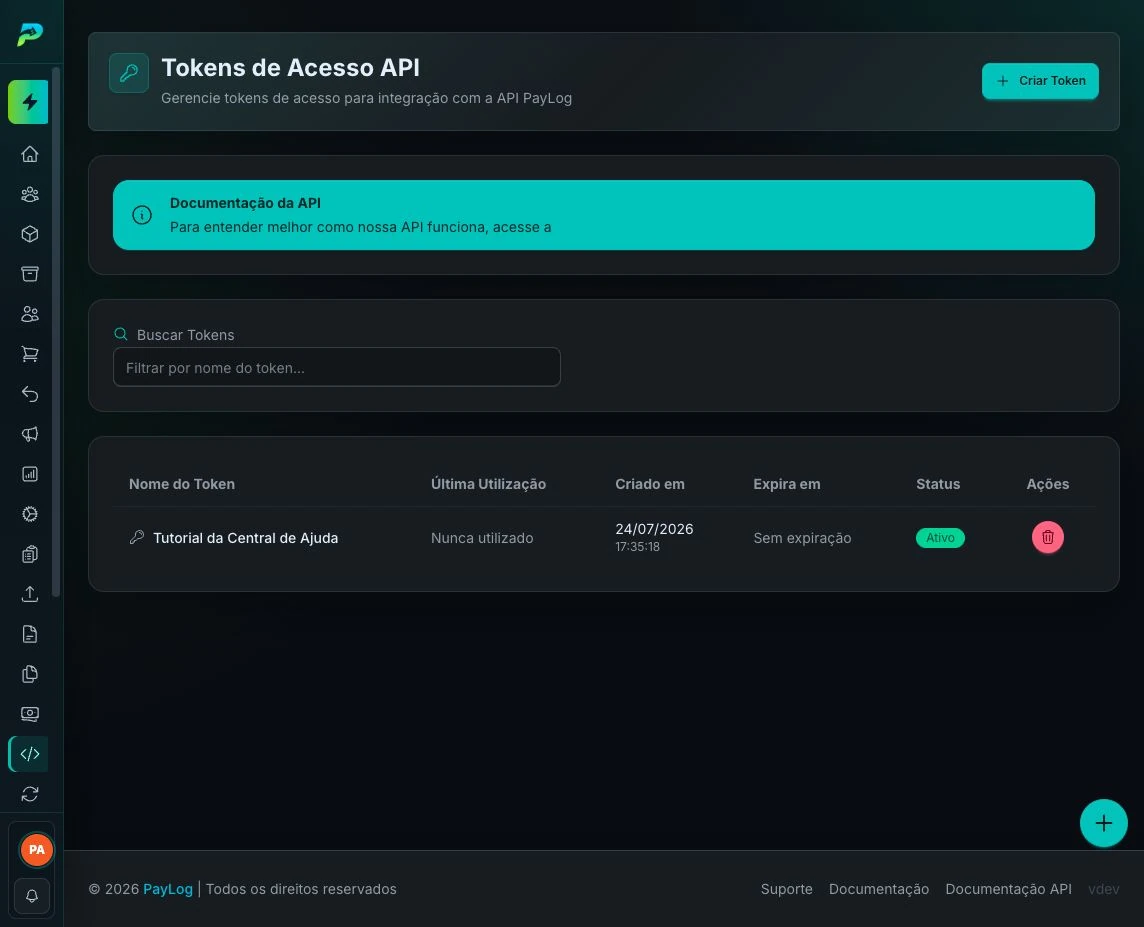
Para interromper um acesso, clique na lixeira e confirme a exclusão. A revogação é imediata; o sistema que usava esse token deixará de conseguir autenticar novas requisições.
Crie um token separado para cada sistema. Assim, você pode revogar apenas a integração necessária sem interromper as demais.
5. Desconecte aplicativos autorizados
Abaixo da lista de tokens existe o bloco Apps conectados. Ele mostra os aplicativos que você autorizou a acessar sua conta — por exemplo, um assistente de IA conectado aos seus pedidos.
São duas coisas diferentes na mesma página:
| Tokens de API | Apps conectados | |
|---|---|---|
| Como nasce | você cria e copia o token | você autoriza o aplicativo em uma tela de permissão |
| Onde a credencial fica | no sistema em que você colou | com o próprio aplicativo, nunca com você |
| Como encerrar | excluir o token | Revogar acesso |
Para cada aplicativo, a lista informa o nome, quando foi conectado e quando houve o último acesso.
Para encerrar, clique em Revogar acesso e confirme. O aplicativo perde o acesso imediatamente e, se você quiser usá-lo de novo, precisará autorizá-lo outra vez.
Um aplicativo autorizado nunca recebe a sua senha, e o acesso dele é limitado ao que a tela de permissão informou no momento em que você autorizou. Se aparecer aqui algum aplicativo que você não reconhece, revogue o acesso e abra um ticket para o suporte.
Se um aplicativo aparecer com mais de um acesso ativo, isso é normal: ele renova a credencial periodicamente. Revogar o acesso encerra todas as renovações de uma vez.