
O mapeamento de SKU informa ao Paylog qual produto do seu catálogo corresponde ao código enviado por uma plataforma. Ele é diferente da referência do pacote: o SKU identifica o produto, enquanto a referência de oferta ou plano identifica a composição vendida.
Onde encontrar os mapeamentos
Cada fila de mapeamento fica dentro da página da própria integração — não existe mais uma tela global de mapeamentos no menu. No menu principal, acesse Ferramentas > Integrações > Todas as integrações, abra o cartão da integração e use a aba de mapeamento. Nas integrações de ERP, as demais abas da mesma tela dão acesso aos webhooks e às instruções da conexão.
| Integração | Aba | Importação de catálogo |
|---|---|---|
| Bling Pedidos (ERP) | Mapeamento de SKUs | não possui botão de importação em massa |
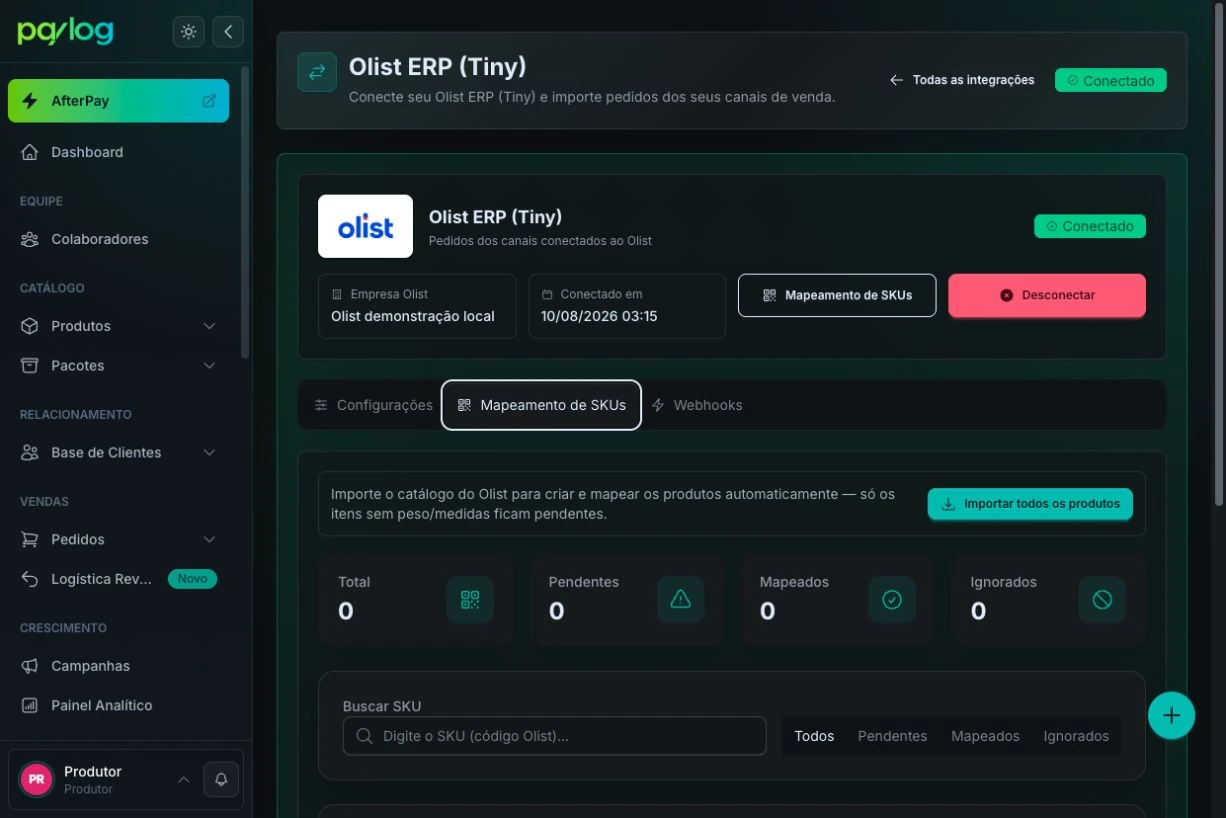
| Olist ERP (Tiny) | Mapeamento de SKUs | Importar todos os produtos |
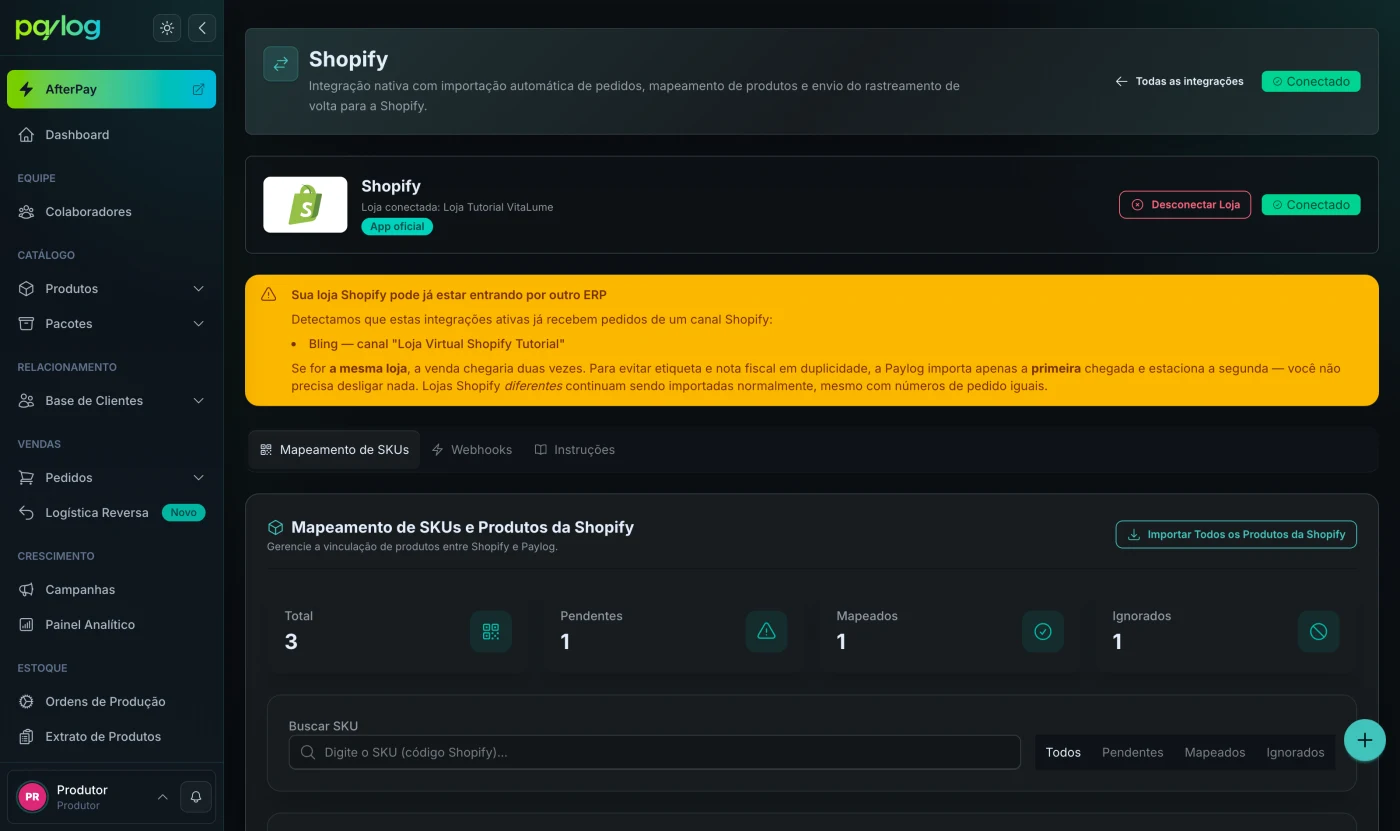
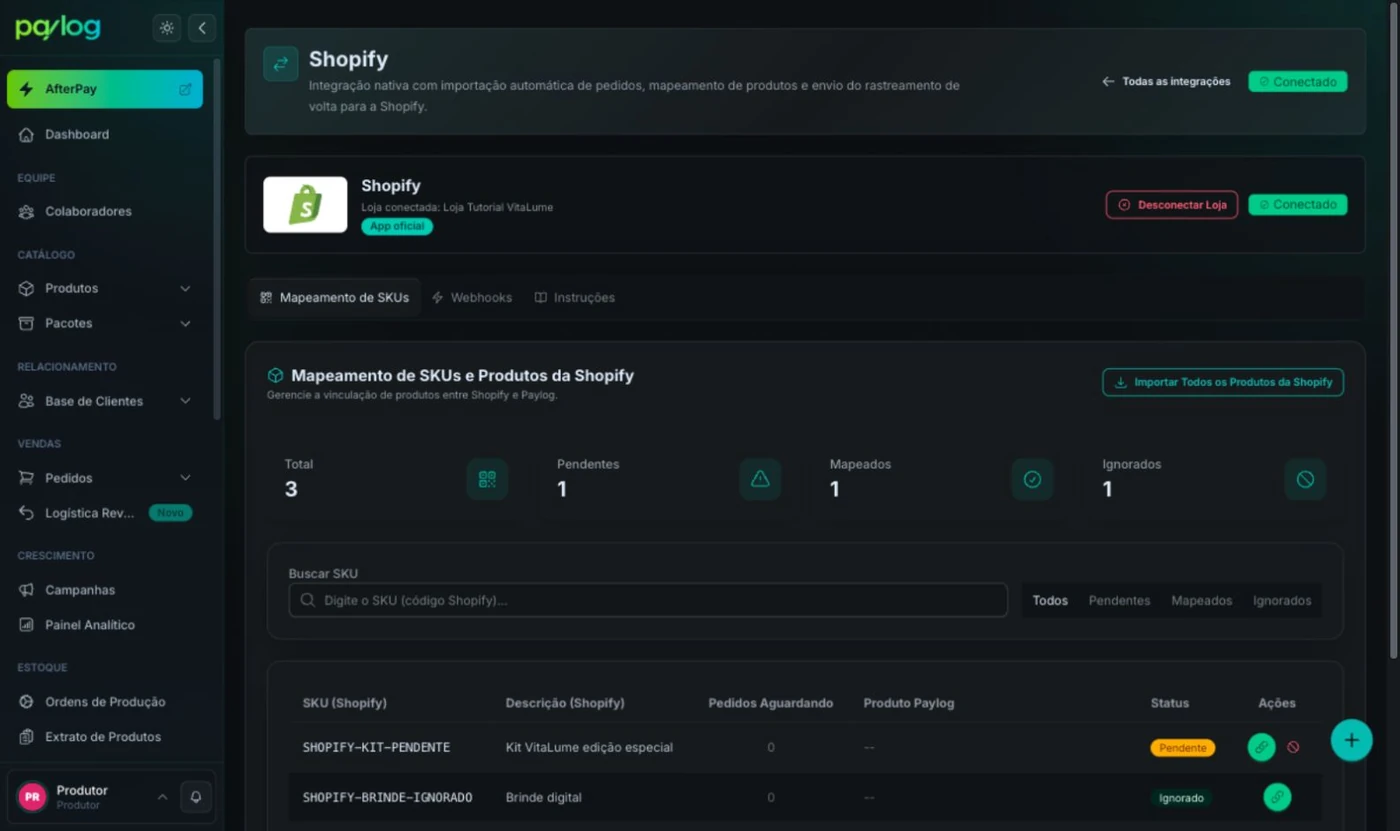
| Shopify | Mapeamento de SKUs | Importar Todos os Produtos da Shopify |
| SkaleTracking | Mapeamento | não possui botão de importação em massa |
| YouShop | Mapeamento | não possui botão de importação em massa |
Cada ERP tem a sua própria fila: os SKUs recebidos do Bling aparecem na página do Bling, os do Olist na página do Olist e os da Shopify na página da Shopify.
Os itens aparecem quando o Paylog recebe um SKU que ainda não está associado.
Os cartões no topo da fila contam o catálogo inteiro, não só os SKUs já conhecidos: Catálogo soma os SKUs mapeados/pendentes/ignorados aos seus produtos que ainda estão Sem SKU da integração. Esse último cartão — e a lista logo abaixo dele — mostram os produtos que nenhum SKU aponta; enquanto estiverem ali, um pedido com esses produtos não é resolvido pela integração.
Nas integrações de ERP, a coluna Estoque … × paylog compara o saldo lido no ERP com o estoque do produto no Paylog e marca divergente quando os dois não batem — é o que costuma explicar um pedido parado por falta de estoque. O texto sem leitura significa que o saldo do ERP ainda não foi consultado: rode a importação de catálogo.
As páginas avulsas Mapeamento Bling, Mapeamento SkaleTracking e Mapeamento YouShop saíram do menu Ferramentas > Integrações. Endereços antigos salvos nos favoritos continuam funcionando: os de SkaleTracking, YouShop e Bling abrem direto a aba Mapeamento da integração correspondente; o endereço antigo do mapeamento de ERPs leva para Todas as integrações já filtrada em ERPs, de onde você abre o seu ERP.
Importar produtos do ERP
Quando a integração oferece importação de catálogo, use-a antes de resolver manualmente uma fila grande de SKUs:
- na Shopify, abra Mapeamento de SKUs e clique em Importar Todos os Produtos da Shopify;
- no Olist, abra Mapeamento de SKUs e clique em Importar todos os produtos.
A importação é executada em segundo plano. Ela cria no Paylog os produtos que ainda não existem e registra os vínculos possíveis; aguarde alguns minutos e atualize a aba de mapeamento. No Olist, itens sem peso ou dimensões podem continuar pendentes para revisão. O botão não substitui a conferência do catálogo: revise os produtos criados e complete os dados fiscais e de envio antes de vender.
Reconciliação do último import (Olist)
Depois da importação, a aba Mapeamento de SKUs do Olist mostra o painel Reconciliação do último import, com o que ficou de fora nos dois sentidos:
- SKUs do Olist sem produto na paylog — códigos que existem no Olist e ainda não têm produto correspondente aqui;
- Produtos paylog sem SKU no Olist — produtos do seu catálogo que nenhum SKU aponta; um pedido com eles não é resolvido pela integração;
- Itens não importados, por motivo — kit/composição, inativo no Olist, produto excluído, SKU sem código de produto, SKU ignorado por você, criado sem peso/medidas e produto sem SKU no Olist.
Se o Olist tiver mais produtos do que o Paylog conseguiu ler de uma vez, o painel avisa que a leitura foi parcial.
Mapear um SKU
- confira o SKU e o nome enviados pela plataforma;
- clique na ação Mapear para produto (ou em Editar mapeamento para corrigir um vínculo existente);
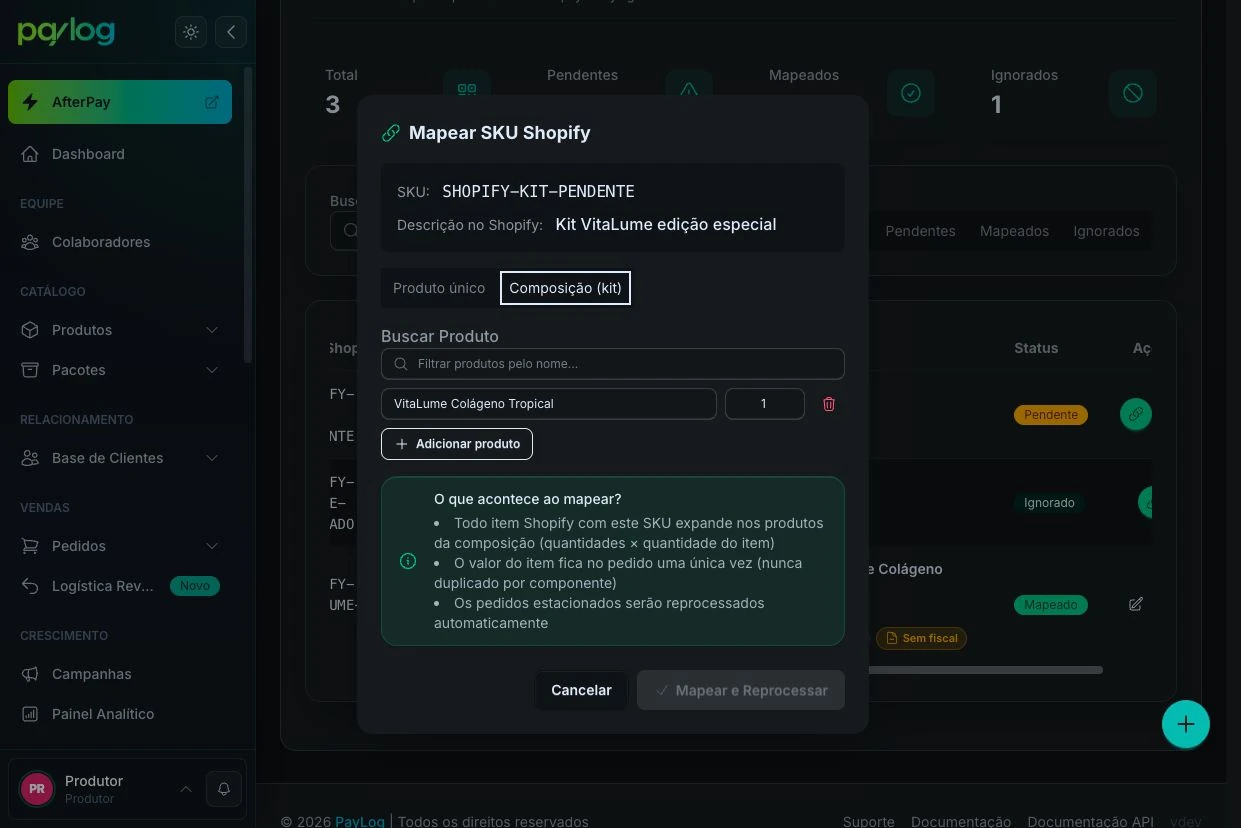
- na modal, escolha Produto único para um código que corresponde a um único produto, ou Composição (kit) para um código que deve virar vários produtos × quantidade;
- em Produto único, pesquise e selecione o produto correspondente;
- em Composição (kit), selecione o primeiro produto, informe a Quantidade por kit e use Adicionar produto para incluir cada componente adicional;
- clique em Mapear e Reprocessar.
Os pedidos estacionados que aguardavam esse SKU são reprocessados automaticamente após o mapeamento — você não precisa acionar o reprocessamento manualmente.
Na aba Mapeamento de SKUs do Bling, se a conexão com o ERP estiver expirada ou desconectada, a página exibe o aviso "Conexão Bling não está ativa". Nesse estado, mapear o SKU não destrava os pedidos estacionados: reconecte o ERP na aba Configurações da mesma página para que eles retomem.
Se o SKU não deve gerar envio, use a ação Ignorar este SKU. O efeito muda conforme a fila:
- na fila de um ERP (Bling, Olist ou Shopify), os itens com esse código são descartados dos pedidos importados e os pedidos estacionados são reprocessados sem esse item;
- nas filas da SkaleTracking e da YouShop, o código apenas sai da fila — os pedidos estacionados com ele continuam parados até que você o mapeie para um produto.
Uma oferta como "Kit 6 Sachês" chega como um único código. Use a Composição (kit) para dizer quais produtos e em que quantidade cada unidade vendida contém — o Paylog multiplica essas quantidades pela quantidade vendida ao montar o pedido. O valor do pedido não muda: a composição define apenas o conteúdo enviado. Um pedido com mais de um código pendente só é liberado quando todos estiverem mapeados.
Corrigir pedidos que já foram criados (YouShop)
Mapear um código só reprocessa os pedidos que ficaram parados esperando por ele. Se um código já estava mapeado para o produto errado, os pedidos criados nesse período continuam com o item errado mesmo depois que você corrige o mapeamento.
Para esses casos, a fila da YouShop traz a ação Re-derivar pedidos (ícone de setas circulares), disponível nos códigos já mapeados. Ela recalcula os itens dos pedidos desse código a partir do postback original — que é a fonte da verdade — e aplica o mapeamento atual.
O que a ação faz e o que ela nunca faz:
- corrige apenas pedidos ainda não expedidos; pedidos já enviados, entregues ou cancelados são somente contabilizados no resumo, nunca alterados;
- mantém o mesmo pedido, o mesmo cliente e as mesmas cobranças — troca apenas os itens, e registra no histórico do pedido o que havia antes e o que passou a valer;
- se algum código do pedido tiver deixado de ter mapeamento, o pedido não é alterado: o código volta para a fila como pendente e aparece no resumo como "aguardando mapeamento";
- nunca cria um pedido novo nem duplica cobrança.
Ao final, um aviso resume quantos pedidos foram corrigidos, quantos já estavam certos, quantos foram apenas reportados por já terem sido expedidos e quantos aguardam mapeamento.
Ao trocar um código que estava em Produto único para Composição (kit), o vínculo antigo com o produto único é desfeito — a composição passa a ser a única fonte da verdade para esse código. O caminho inverso também vale: voltar para Produto único apaga a composição salva.
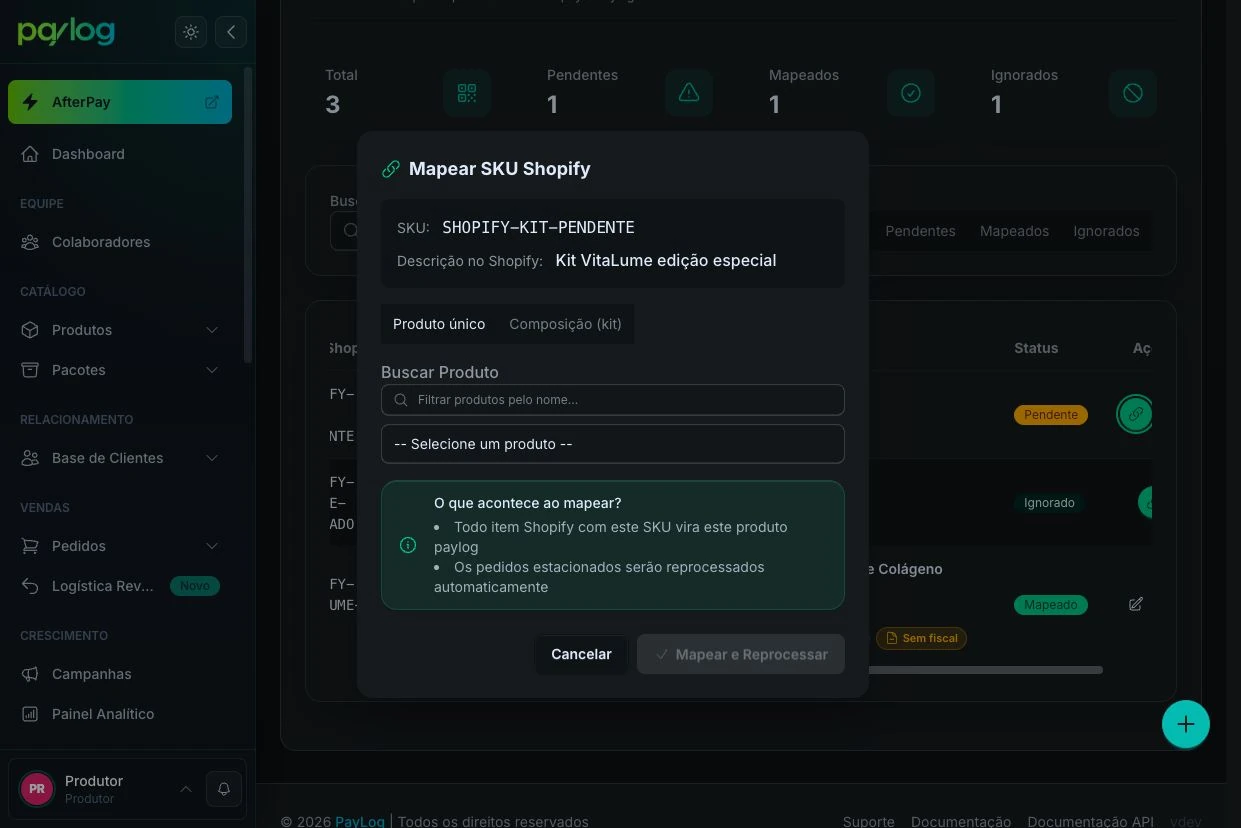
Na fila da SkaleTracking, a modal mostra o SKU e a descrição recebidos, o campo de busca do produto e um resumo do que acontece ao confirmar.
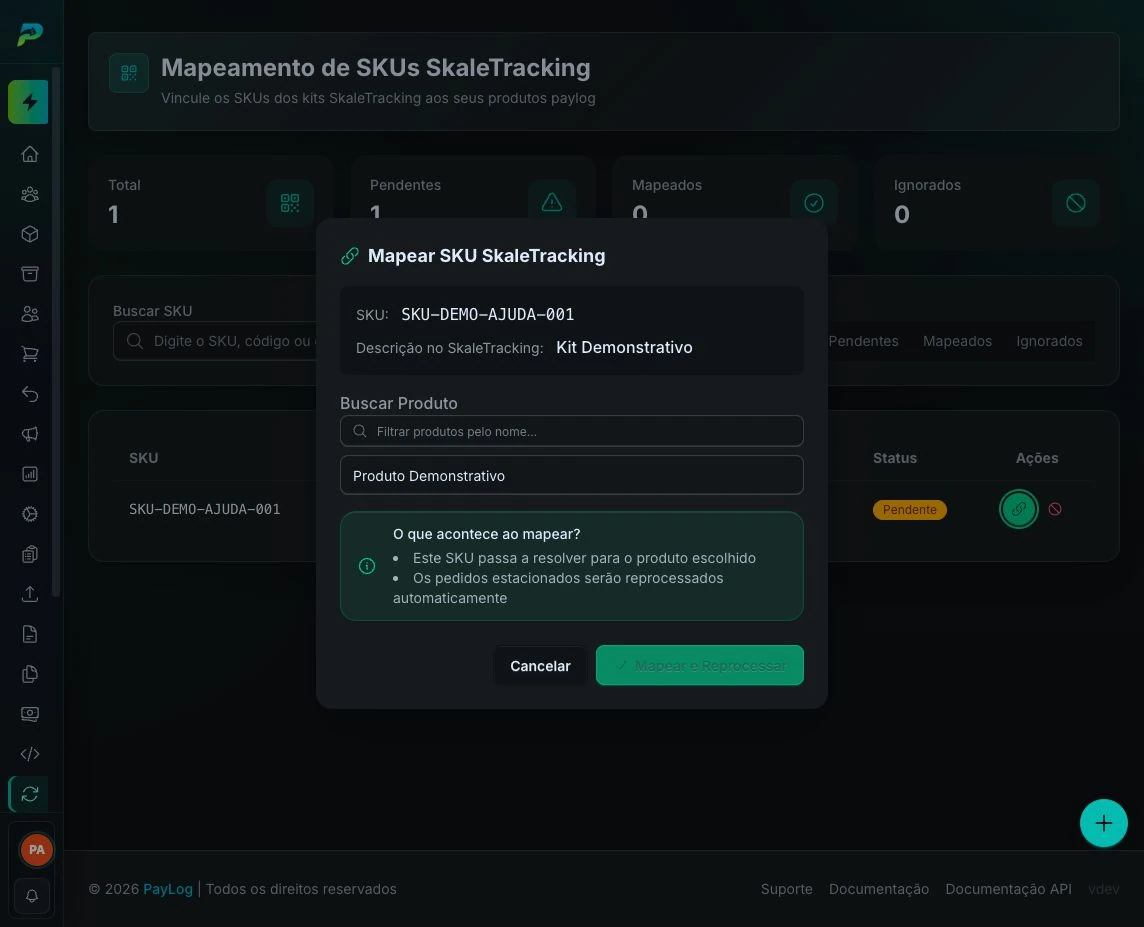
A lista de produtos da modal traz apenas produtos aprovados e pertencentes à sua operação. Um produto ainda em Aguardando Aprovação não aparece para seleção.
Não associe apenas porque os nomes parecem semelhantes. Confira variante, quantidade, apresentação e o SKU no painel da plataforma. Um mapeamento incorreto direciona estoque e documentos fiscais ao produto errado.
Produto ou pacote?
| Código recebido | Onde mapear |
|---|---|
| SKU de um item individual do Bling, do Olist, da Shopify ou da SkaleTracking | aba de mapeamento da própria integração — produto único ou composição |
| Código de produto do YouShop (inclusive de um kit) | aba Mapeamento da YouShop — produto único ou composição |
| Código de oferta, plano, anúncio ou kit vendido | Referências do pacote |
Para ofertas e kits, consulte Mapear pacotes com as plataformas.
Se o SKU não aparecer
- confirme que a integração recebeu ao menos um pedido ou postback com esse código;
- procure o item nos filtros Pendentes, Mapeados ou Ignorados (o filtro padrão é Todos);
- confira se outro produto já usa o mesmo SKU;
- consulte Referências Inválidas quando o problema estiver na oferta ou no pacote, não no produto.